Kopfzeile
Bereiche, Suche, Hinweis-Chips, Produktionsbanner und alle Knöpfe der Kopfzeile.
Die Kopfzeile ist die Leiste ganz oben. Links springst du zwischen den Bereichen der App, in der Mitte suchst du, rechts liegen Knöpfe wie Einstellungen. Sie ist auf jeder Seite sichtbar, außer auf Über l8db. Mit der freien Fläche der Kopfzeile kannst du das Fenster verschieben.

Logo und Bereiche
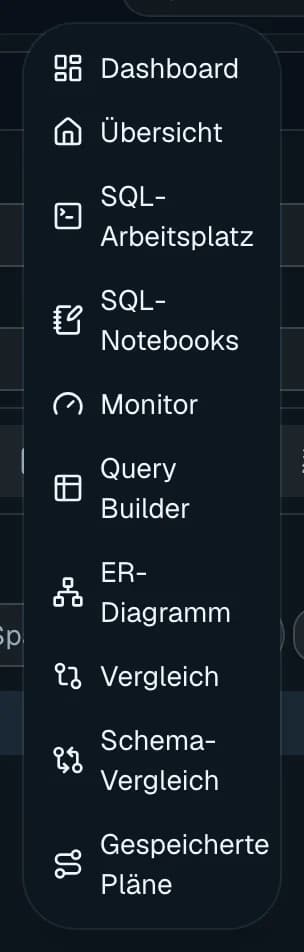
l8db ganz links führt zur Übersicht. Daneben stehen die Bereiche als Symbole. Den Namen siehst du als Tooltip, wenn du mit der Maus darüber fährst. Der aktive Bereich ist hinterlegt.
| Tooltip | Ziel | Sichtbar |
|---|---|---|
| Dashboard | Dashboards | immer |
| Übersicht | Übersicht | Engines mit Übersichtsdaten |
| SQL-Arbeitsplatz | Query-Editor | immer |
| SQL-Notebooks | SQL-Notebooks | Engines mit SQL, hinter Mehr anzeigen |
| Invalid Objects | Ungültige Objekte kompilieren, siehe Routinen | PostgreSQL und Oracle |
| Monitor | Monitor | immer, hinter Mehr anzeigen |
| Query Builder | Query Builder | Engines mit SQL, hinter Mehr anzeigen |
| ER-Diagramm | ER-Diagramm | Engines mit Fremdschlüsseln, hinter Mehr anzeigen |
| Vergleich | Objekt-Vergleich | immer |
| Schema-Vergleich | Schema-Vergleich | Engines, die Schema-Objekte kopieren können |
| Gespeicherte Pläne | Ausführungsplan | Engines mit EXPLAIN, hinter Mehr anzeigen |
Welche Bereiche erscheinen, hängt von der Engine der aktiven Verbindung ab. Der Easy Mode blendet zusätzlich Profi-Bereiche aus.
Weitere Bereiche einblenden
Seltener genutzte Bereiche stecken hinter dem Pfeil rechts neben den Symbolen.
Pfeil anklicken
Klicke auf den Pfeil mit dem Tooltip Mehr anzeigen. Die weiteren Bereiche klappen auf.

Wieder einklappen
Derselbe Pfeil heißt jetzt Weniger anzeigen und klappt die Bereiche wieder zu.
Schmales Fenster
Ist das Fenster schmal, fasst l8db alle Bereiche in einem Menü zusammen. Das Symbol mit den drei Strichen (Bereiche öffnen) klappt es auf.
Suche
Das Feld Suchen in der Mitte öffnet die Befehlspalette.
Rechts im Feld steht das Kürzel, standardmäßig Mod+K. Mod+L springt ebenfalls in die Suche.
Chips links neben der Suche
Links neben der Suche können kleine Hinweise erscheinen. Sie zeigen dir, in welchem Zustand die aktive Verbindung ist.

Umgebung
Hat die Verbindung eine Umgebung wie Produktion, steht ihr Name in der Farbe der Umgebung neben der Suche. Die Umgebung stellst du beim Anlegen der Verbindung ein.
Temporär
Öffnest du eine Datei wie shop.db direkt in l8db, entsteht eine temporäre Verbindung. Sie wird
beim Beenden nicht gespeichert. Der blaue Chip Temporär zeigt das an, der Tooltip lautet
Temporäre Verbindung: wird beim Beenden nicht gespeichert.
Verbindung behalten
Klicke im Chip auf Verbindung speichern.
Bestätigung
l8db meldet „name“ gespeichert. Der Chip verschwindet und die Verbindung steht in der Liste.
Welche Dateien so geöffnet werden, steht unter Fenster und Dateien.
Lesemodus
Ist die aktive Verbindung schreibgeschützt, zeigt ein gelber Chip mit Augensymbol Lesemodus.
Der Tooltip lautet Lesemodus: Schreibzugriffe sind für diese Verbindung gesperrt. Den
Schreibschutz stellst du in der Verbindung ein, siehe Verbindung anlegen.
Der Chip erscheint auch, solange eine Produktionsverbindung gesperrt ist (siehe unten).
Als Benutzer ansehen
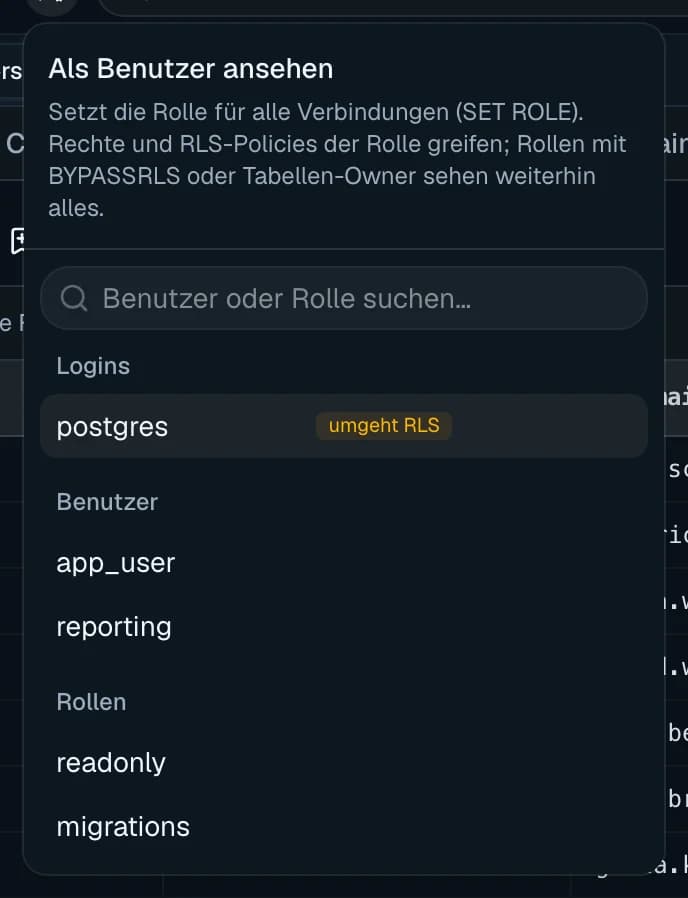
Bei PostgreSQL, SQL Server und Oracle erscheint ein Symbol mit Person und Zahnrad (Als Benutzer ansehen). Damit arbeitet die Verbindung mit den Rechten eines anderen Benutzers oder einer Rolle. So prüfst du zum Beispiel, was ein Benutzer wirklich sehen darf.
Popover öffnen
Klicke auf das Symbol. l8db lädt die möglichen Benutzer der aktiven Datenbank.
Benutzer wählen
Suche mit Benutzer oder Rolle suchen… und klicke einen Eintrag an. Steht ein Name nicht in der
Liste, übernimmt Eigene Eingabe mit „name“ übernehmen den getippten Wert.
Ansicht prüfen
l8db testet die Verbindung mit dem neuen Benutzer, lädt alle Daten neu und meldet Ansicht als name.
Der Chip wird violett und zeigt den Namen.
Zurückwechseln
Als name beenden kehrt zum eigenen Benutzer zurück, gemeldet als Wieder mit eigenem Benutzer.
SET ROLE für alle Verbindungen. Rechte und RLS-Policies der Rolle greifen. Rollen mit BYPASSRLS
und Tabellen-Owner sehen weiterhin alles. Gruppen: Logins, Benutzer, Rollen.
- Einträge mit umgeht RLS sehen trotz Wechsel alle Zeilen.
- Lässt sich die Liste nicht laden, steht dort Liste nicht verfügbar: mit der Fehlermeldung. Die eigene Eingabe funktioniert trotzdem.
- Die Auswahl bleibt in der Verbindung gespeichert.
Solange für die Verbindung eine Transaktion offen ist, lässt sich der Benutzer nicht wechseln. Die
Meldung lautet Schließe zuerst die offene Transaktion ab.
Produktionsbanner
Hat die aktive Verbindung die Umgebung Produktion, erscheint unter der Kopfzeile ein farbiges Band mit PRODUKTION und dem Verbindungsnamen. So vergisst du nie, dass du auf dem echten System arbeitest.
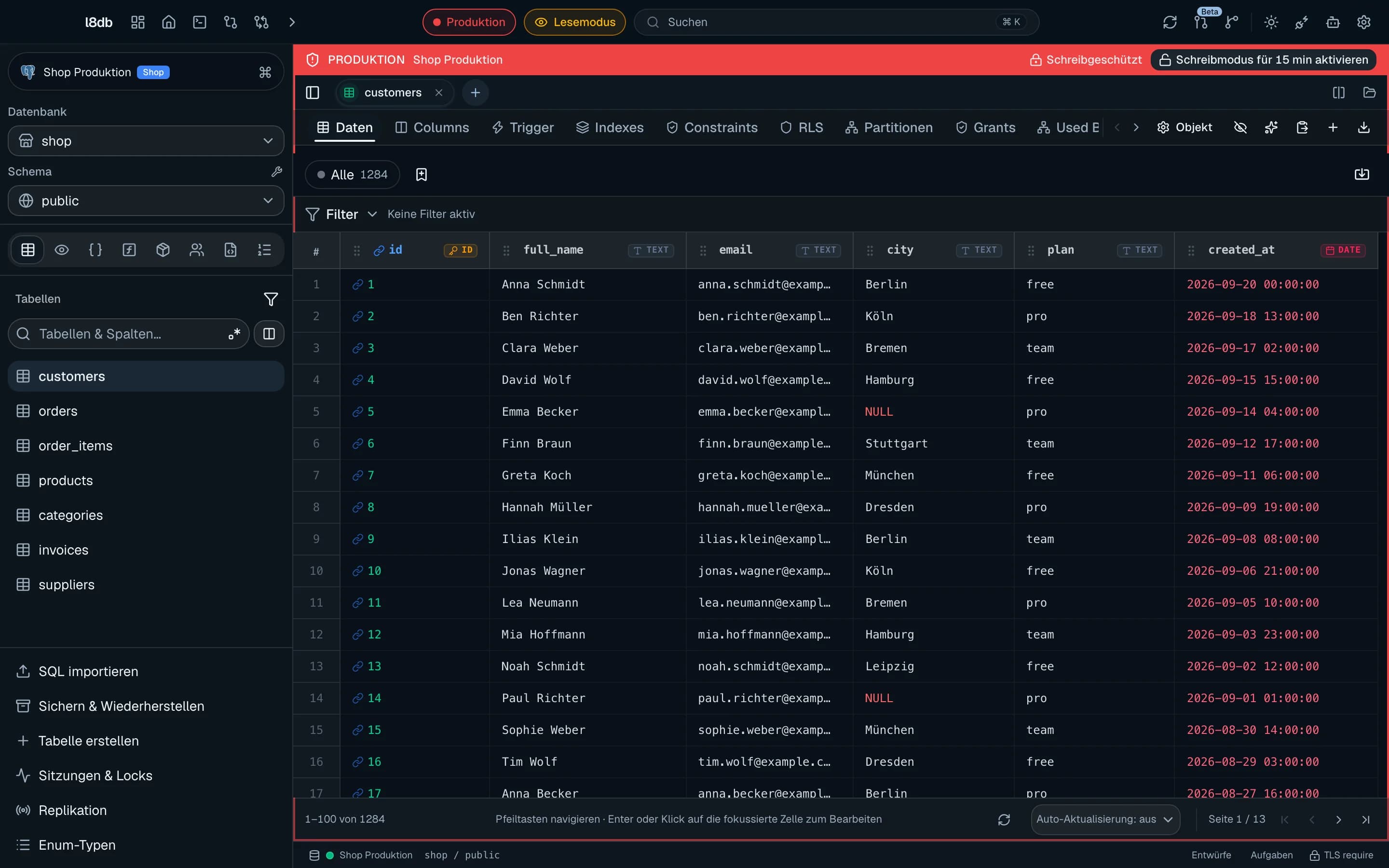
Ist in den Einstellungen Produktion standardmäßig schreibgeschützt öffnen an, ist die Verbindung gesperrt. Das Banner zeigt dann Schreibgeschützt.
Schreibmodus aktivieren
Klicke im Banner auf Schreibmodus für 15 min aktivieren.
Restzeit beachten
Das Banner zeigt Schreibmodus aktiv · m:ss mit der verbleibenden Zeit.
Früher beenden
Beenden sperrt sofort wieder. Läuft die Zeit ab, meldet l8db
Schreibmodus für Produktion beendet.
Ist zusätzlich Offene Produktions-Transaktionen automatisch zurückrollen an, verwirft l8db beim
Ablauf offene Transaktionen und meldet Offene Produktions-Transaktion automatisch zurückgerollt.
Beide Optionen findest du unter Sicherheit & SSH.
Aktionen rechts

| Symbol | Tooltip | Funktion | Sichtbar |
|---|---|---|---|
| Kreispfeile | Objekte neu laden | Gleicht Transaktionen ab und lädt alle Objekte und Daten der aktiven Verbindung neu. Dreht sich während des Ladens. | mit aktiver Verbindung |
| Pull-Request | Versionierung | Öffnet und schließt das Versionierungspanel, siehe Versionierung. | nicht im Easy Mode |
| Verzweigung | Transaktionen | Öffnet und schließt das Transaktionspanel. | Engines mit Transaktionen, nicht im Easy Mode; bei offenen Transaktionen immer |
| Sonne oder Mond | – | Wechselt zwischen hellem und dunklem Design, siehe Erscheinungsbild. | immer |
| Stecker | Treiber | Öffnet die Treiberübersicht. | immer |
| Roboter | MCP | Öffnet die MCP-Einstellungen. | nicht im Easy Mode |
| Zahnrad | Einstellungen | Öffnet die Einstellungen. | immer |
Der Knopf der gerade offenen Seite oder des offenen Panels ist hinterlegt.
- Transaktionen zeigt oben rechts die Zahl der offenen Transaktionen.
- Versionierung trägt dauerhaft das Label Beta. Gibt es offene Änderungen, zeigt ein Zähler
ihre Zahl, ab 100 als
99+. Der Tooltip lautet dannVersionierung · n offen. - Ist der Versionierungsstatus nicht abrufbar, erscheint ein gelber Punkt
(Status nicht verfügbar) und der Tooltip
Versionierung · Status prüfen. - Einstellungen trägt einen roten Punkt, wenn ein Update verfügbar ist. Übersprungene Versionen lösen den Punkt nicht aus.
Das Versionierungspanel öffnet sich rechts neben dem Arbeitsbereich, 560 px breit. Öffnest du das Transaktionspanel, schließt sich das Versionierungspanel.
Transaktionspanel
Das Symbol Transaktionen öffnet rechts das Panel Transactions. Hier siehst du Änderungen, die noch nicht fest in der Datenbank stehen.
- Jede offene Transaktion erscheint als Karte mit der Zahl der Änderungen.
- Alles committen bzw. Tabelle committen schreibt die Änderungen fest.
Enterim Panel committet die fokussierte Karte oder, wenn es nur eine gibt, diese. - Rollback verwirft die Änderungen.
- Sind keine Transaktionen offen, steht dort Keine offenen Transaktionen.
- Das Panel schließt sich, sobald die letzte Transaktion abgeschlossen ist.
Details stehen unter Transaktionen.