Objekt-Vergleich
Die Definition eines Objekts zwischen zwei Verbindungen vergleichen und in einem gemeinsamen Entwurf zusammenführen.
Mit dem Objekt-Vergleich legst du ein Objekt aus zwei Verbindungen nebeneinander, zum Beispiel
die View v_open_orders in Staging und in Produktion. Du siehst sofort, was anders ist. In der
Mitte baust du einen Gemeinsamen Entwurf und schreibst ihn danach in die Quelle oder ins Ziel.
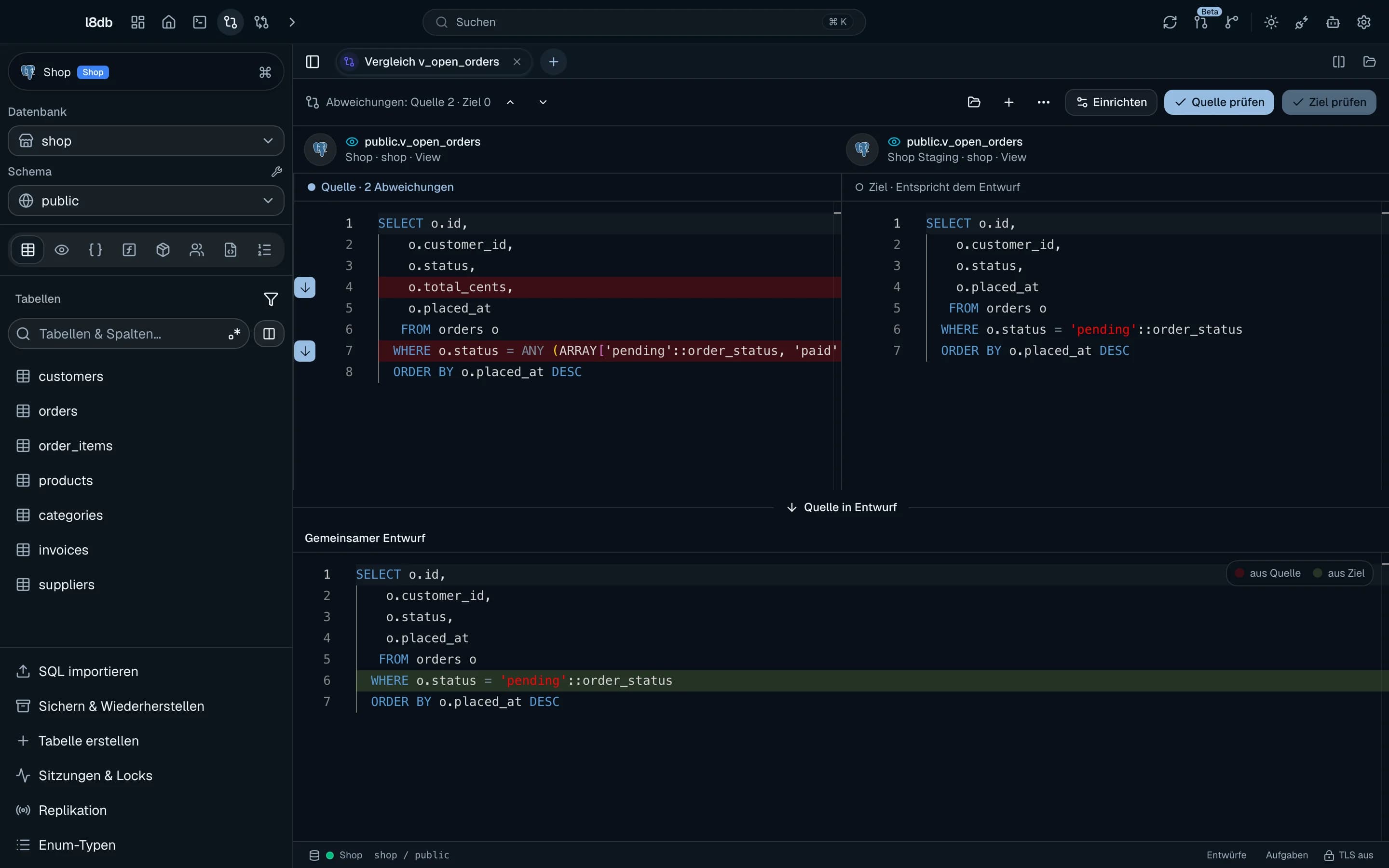
Drei-Wege-Ansicht
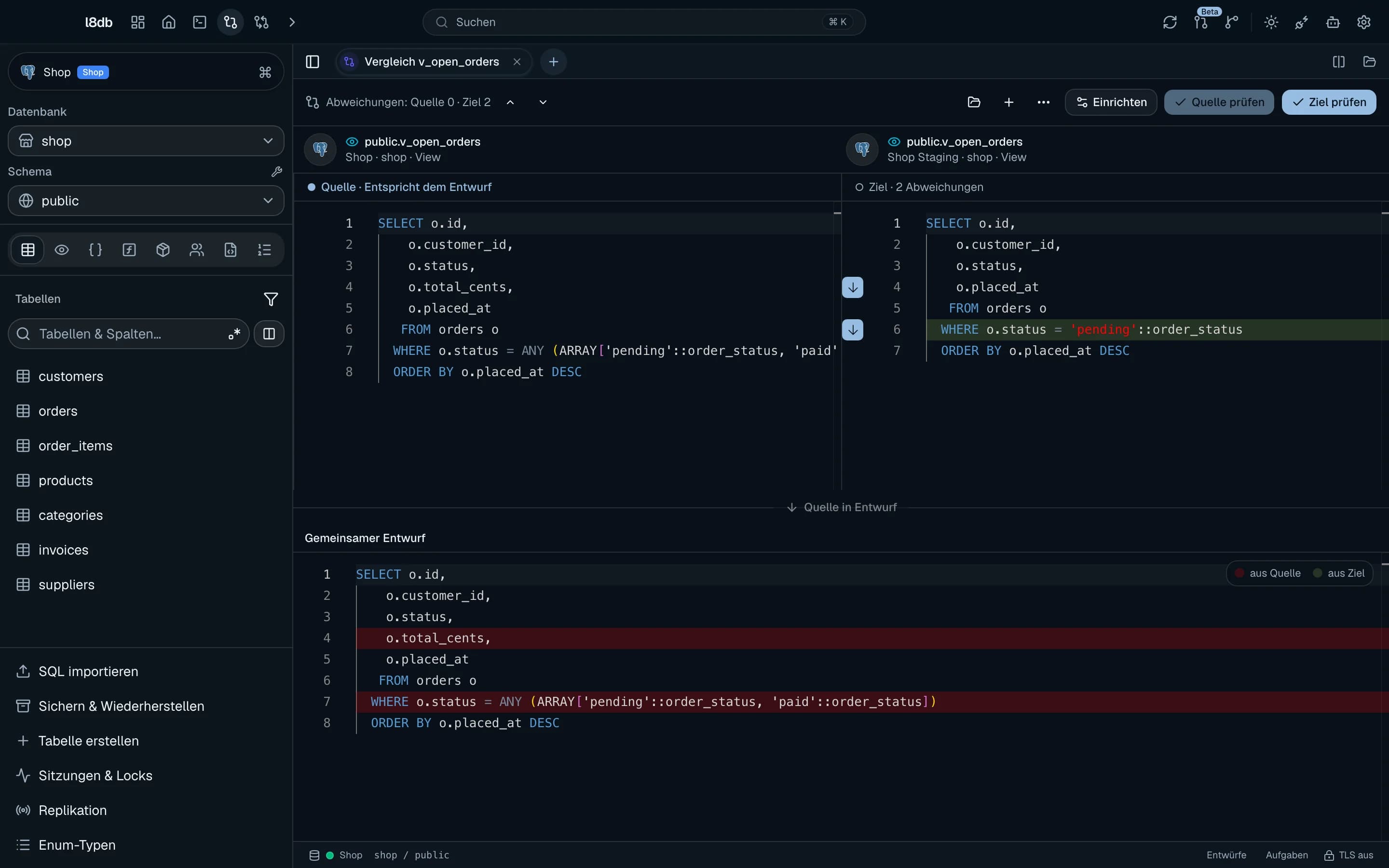
Oben links steht die Quelle, oben rechts das Ziel. Beide sind nur lesbar. Darunter liegt der Gemeinsame Entwurf, den du frei bearbeitest. Zu Beginn entspricht der Entwurf dem Ziel.
Vergleich öffnen
Du hast zwei Wege.
Über die Kopfzeile
Klicke in der Kopfzeile auf Vergleich. In schmalen Fenstern steht der Eintrag unter Bereiche öffnen. Im Easy Mode ist er ausgeblendet.
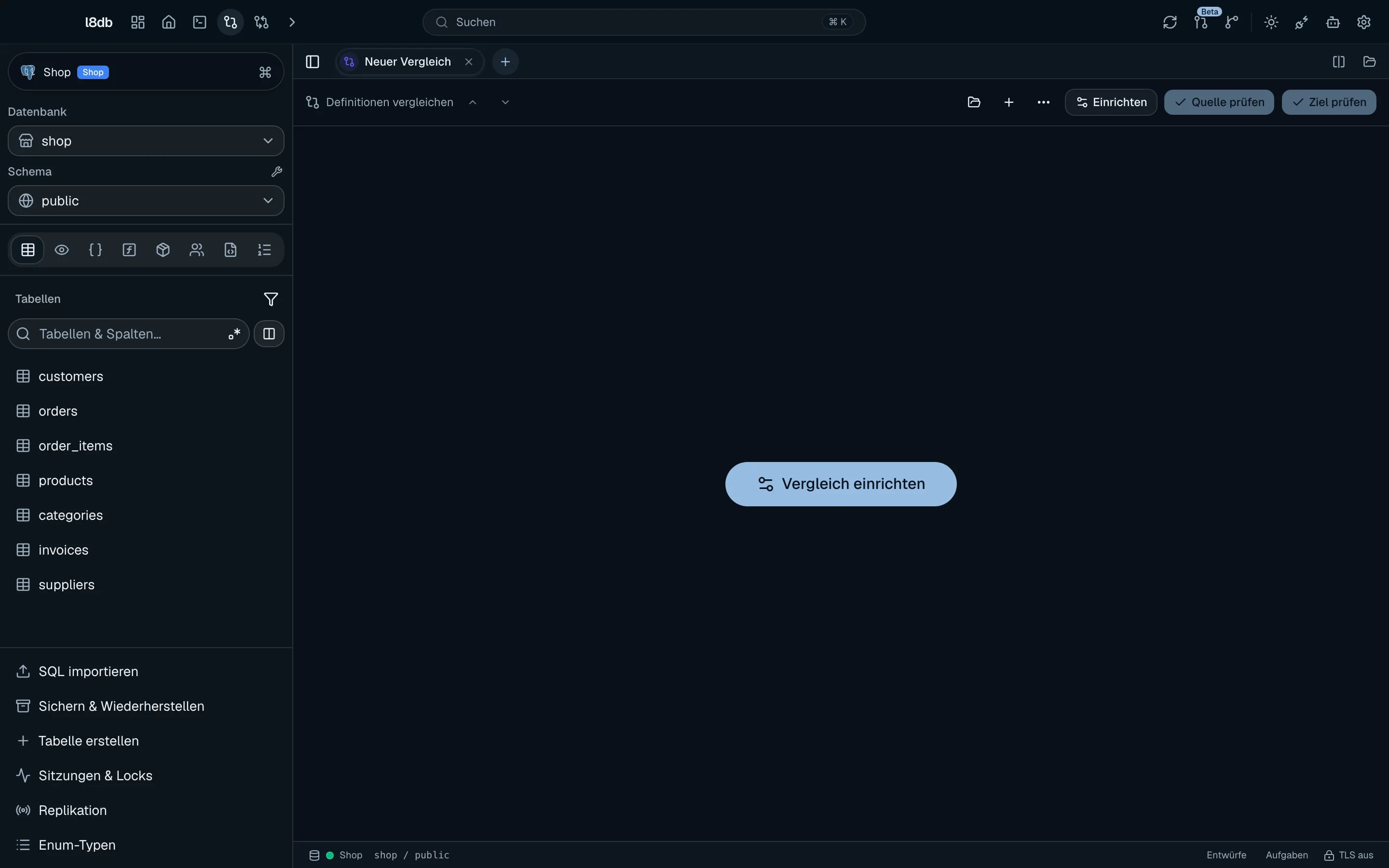
Es öffnet sich ein Tab Neuer Vergleich mit dem großen Knopf Vergleich einrichten.
Über die Seitenleiste
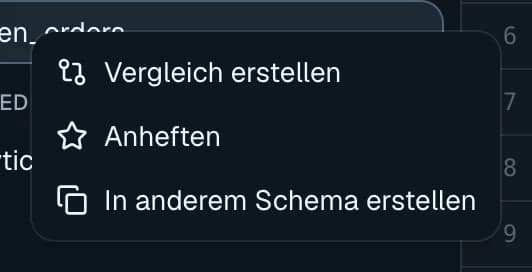
Klicke in der Seitenleiste mit der rechten Maustaste auf eine Tabelle, View, Materialized View, Funktion, Prozedur, Sequenz oder ein Package. Wähle Vergleich erstellen. l8db öffnet einen neuen Vergleichs-Tab, setzt das Objekt als Quelle und öffnet gleich den Dialog Vergleich einrichten.
Tabs und Titel
- Jeder Vergleich ist ein eigener Tab. Er heißt Neuer Vergleich, nach der Wahl des Quellobjekts Vergleich plus Objektname, zum Beispiel Vergleich v_open_orders.
- Das Plus Neuer Vergleich in der Werkzeugleiste öffnet einen weiteren Vergleichs-Tab.
- Auswahl, Nur Unterschiede und der Entwurf bleiben mit dem Tab erhalten.
- Gibt es noch gar keine Verbindung, steht dort Keine Verbindung angelegt.
Vergleich einrichten
Dialog öffnen
Klicke auf Vergleich einrichten oder in der Werkzeugleiste auf Einrichten.
Objekttyp wählen
Wähle oben eine Kachel: Tabelle, View, Materialized View, Funktion, Prozedur, Package oder Sequenz. Der Typ gilt für beide Seiten. Du siehst nur Typen, die die Engine der aktiven Verbindung kennt.
Quelle wählen
Die Quelle ist immer die aktive Verbindung. Das Schloss-Symbol zeigt das. Wähle Datenbank, Schema und Objekt.
Ziel wählen
Wähle beim Ziel zuerst die Verbindung, dann Datenbank, Schema und Objekt. Gibt es genau ein Schema oder genau ein gleichnamiges Objekt, wählt l8db es automatisch aus.
Öffnen
Klicke auf Vergleich öffnen. l8db lädt beide Definitionen.
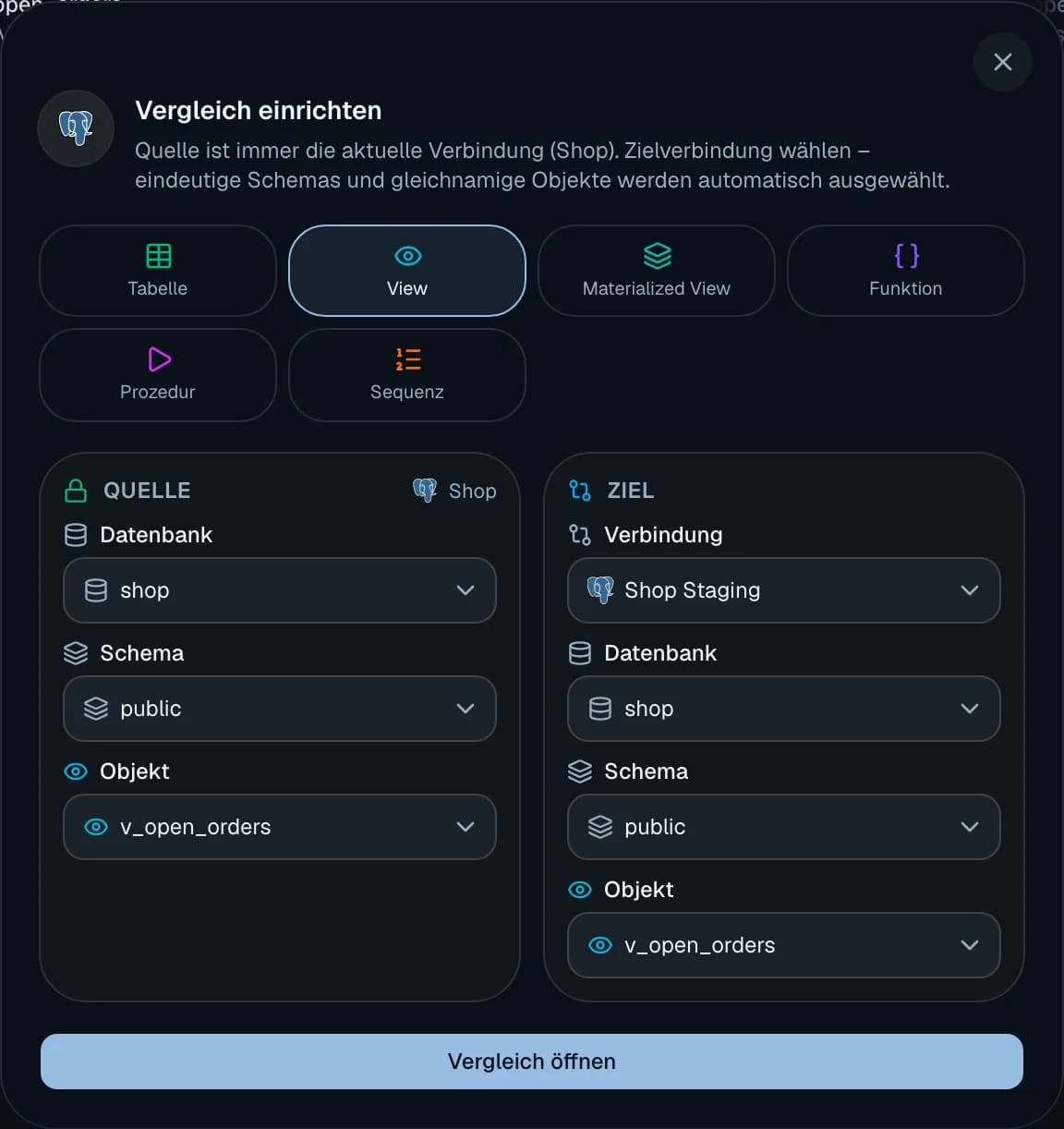
- Der Dialog sagt: „Quelle ist immer die aktuelle Verbindung (Name). Zielverbindung wählen – eindeutige Schemas und gleichnamige Objekte werden automatisch ausgewählt.“
- Datenbank erscheint nur bei Engines mit mehreren Datenbanken.
- Die Zielverbindung wird nicht nach Engine gefiltert. Quelle und Ziel dürfen verschiedene Engines sein. Ausführen kannst du Änderungen aber nur in PostgreSQL und Oracle.
- Braucht eine Verbindung ein Passwort, fragt l8db danach.
- Während eine Liste lädt, steht dort Lädt…. Leere Felder zeigen Verbindung wählen, Datenbank wählen, Schema wählen oder Objekt wählen.
- Ladefehler erscheinen als Datenbanken: …, Schemas: … oder Objekte: ….
| Typ | Verglichen wird |
|---|---|
| Tabelle | eine Textform mit TABLE, COLUMNS (Typ, NULL/NOT NULL, DEFAULT, PRIMARY KEY), CONSTRAINTS, INDEXES und TRIGGERS |
| View, Materialized View | der SQL-Text der View |
| Funktion, Prozedur | der vollständige Quelltext |
| Package | Spezifikation (PACKAGE SPEC) und Body (PACKAGE BODY) |
| Sequenz | Datentyp, Start, Minimum, Maximum, Schrittweite und Zyklus |
Die Ansicht verstehen
Kopf mit beiden Objekten
Unter der Werkzeugleiste stehen beide Seiten mit Logo der Datenbank, schema.objekt und
Verbindung · Datenbank · Typ.
Status
Links in der Werkzeugleiste steht der Status:
| Text | Bedeutung |
|---|---|
| Definitionen vergleichen | Quelle oder Ziel fehlt noch |
| Wird geladen… | l8db liest die Definitionen. Über den Editoren steht Definitionen werden geladen… |
| Vergleich nicht verfügbar | Eine Seite konnte nicht geladen werden |
| Keine Unterschiede | Quelle, Ziel und Entwurf sind gleich |
| Abweichungen: Quelle N · Ziel M | So viele Stellen weichen in Quelle und Ziel vom Entwurf ab |
Zwischen Änderungen springen
Vorherige Änderung und Nächste Änderung (Pfeile neben dem Status) springen im Entwurf von Abweichung zu Abweichung.
Die beiden Referenz-Editoren
Über jedem oberen Editor steht zum Beispiel Quelle · 2 Abweichungen oder Ziel · Entspricht dem Entwurf. Rot markierte Zeilen fehlen im Entwurf oder sind dort anders.
- Ein Klick auf die Beschriftung wählt diese Seite aus. Der Punkt davor wird gefüllt.
- Der Pfeil neben einer Abweichung übernimmt genau diesen Abschnitt: „Änderung aus der Quelle in den Entwurf übernehmen“ bzw. „… aus dem Ziel …“.
Ganze Seite übernehmen
Der Knopf zwischen den Editoren heißt Quelle in Entwurf oder Ziel in Entwurf, je nachdem, welche Seite ausgewählt ist. Er ersetzt den ganzen Entwurf durch diese Seite.
Gemeinsamer Entwurf
Der untere Editor ist frei bearbeitbar. Die Legende oben rechts zeigt, welche Zeilen aus Quelle und welche aus Ziel stammen.
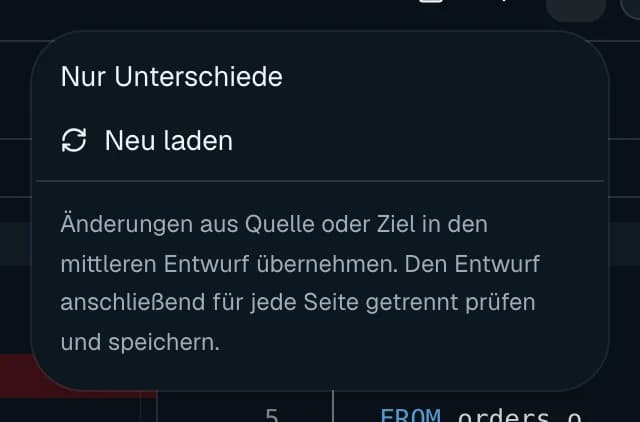
Vergleichsoptionen
Das Menü … (Vergleichsoptionen) enthält:
| Eintrag | Wirkung |
|---|---|
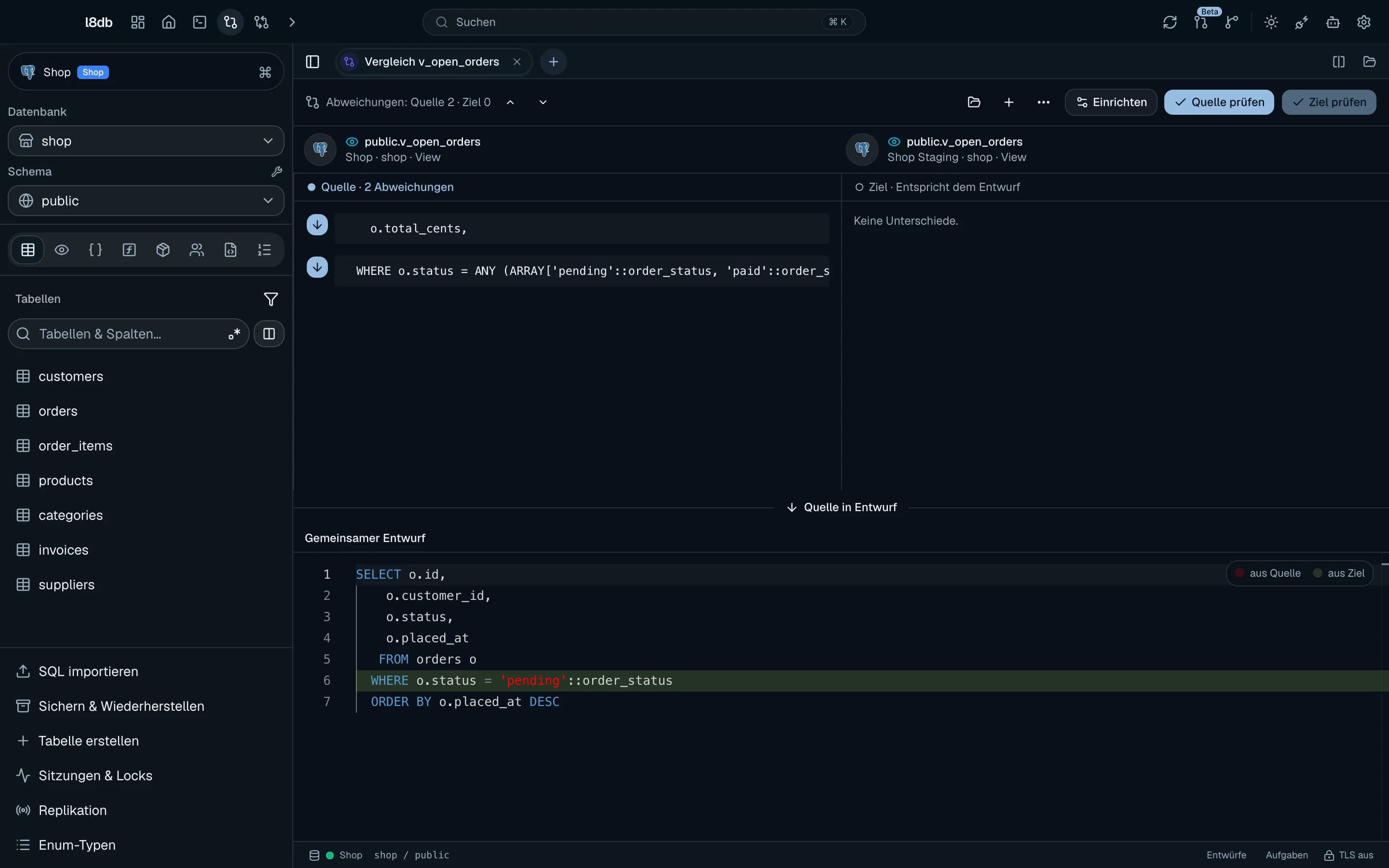
| Nur Unterschiede | blendet gleiche Zeilen aus und zeigt nur die abweichenden Abschnitte |
| Neu laden | liest beide Definitionen neu aus der Datenbank |
Darunter steht der Hinweis: „Änderungen aus Quelle oder Ziel in den mittleren Entwurf übernehmen. Den Entwurf anschließend für jede Seite getrennt prüfen und speichern.“
Mit Nur Unterschiede zeigen die oberen Editoren eine Liste der Abschnitte. Gibt es keine, steht dort Keine Unterschiede. Fehlen Zeilen, steht an ihrer Stelle (Zeilen entfernen).
Arbeitsstände
Ein Arbeitsstand ist eine gespeicherte Auswahl beider Seiten. So öffnest du denselben Vergleich später mit einem Klick wieder.
Seitenleiste öffnen
Klicke in der Werkzeugleiste auf das Ordner-Symbol Arbeitsstände. Es erscheint „Vergleichsauswahl speichern und später wieder öffnen.“
Namen vergeben
Gib unter Aktuellen Vergleich speichern einen Namen in Name des Arbeitsstands ein.
Speichern
Klicke auf Speichern. l8db meldet Analyse-Arbeitsstand gespeichert.
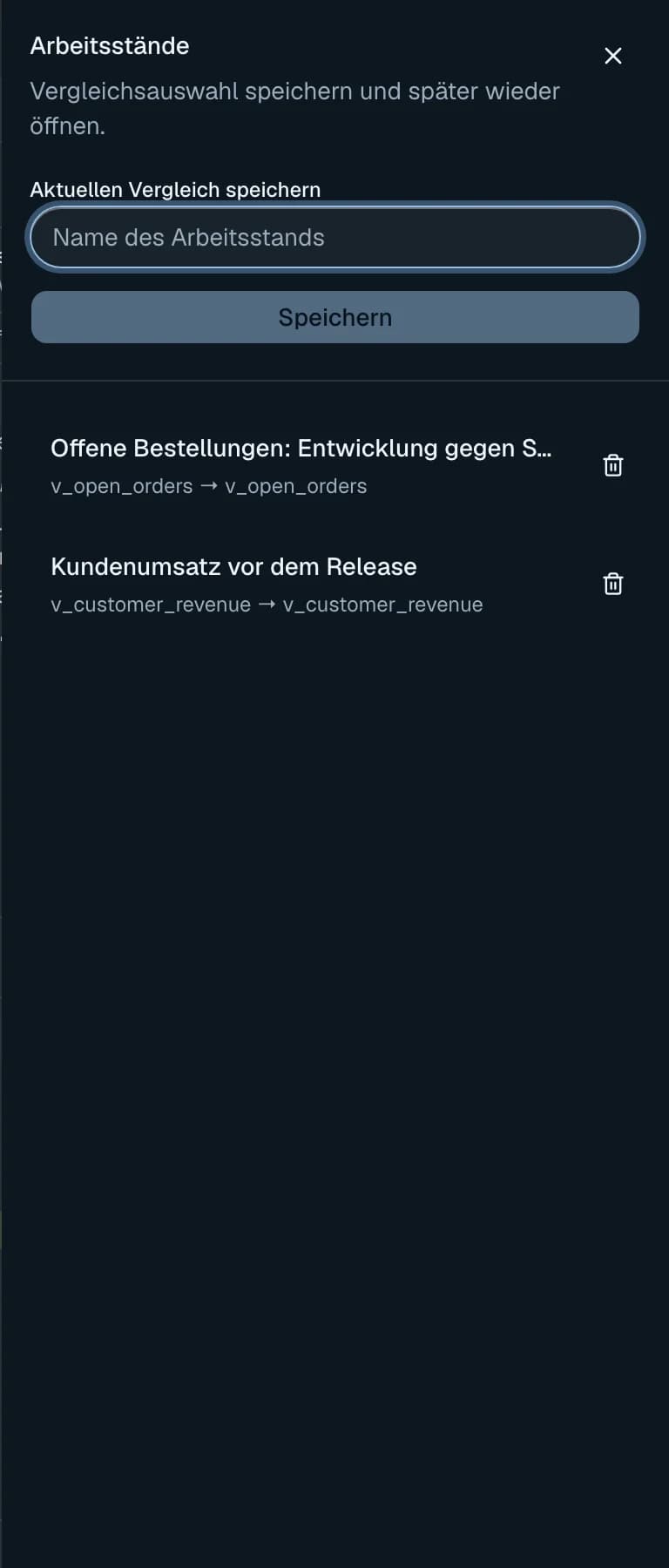
- Gespeichert werden Verbindung, Datenbank, Schema, Objekttyp und Objekt beider Seiten. Der Entwurf und Nur Unterschiede gehören nicht dazu.
- Gibt es den Namen schon, wird der alte Eintrag ersetzt: Der gleichnamige Arbeitsstand wird ersetzt.
- Ein Klick auf einen Eintrag lädt ihn in den aktuellen Tab. Der Entwurf wird dabei verworfen.
- Fehlt eine der Verbindungen: Eine gespeicherte Verbindung existiert nicht mehr. Dann wird nichts geladen.
- Arbeitsstand entfernen löscht einen Eintrag. Ist die Liste leer: Noch keine Arbeitsstände gespeichert.
- Arbeitsstände liegen lokal in der App, höchstens 100. Einen Datei-Export gibt es nicht.