Erscheinungsbild
Hell/Dunkel/System, Oberflächengröße, UI-Dichte und weitere Anzeigeoptionen.
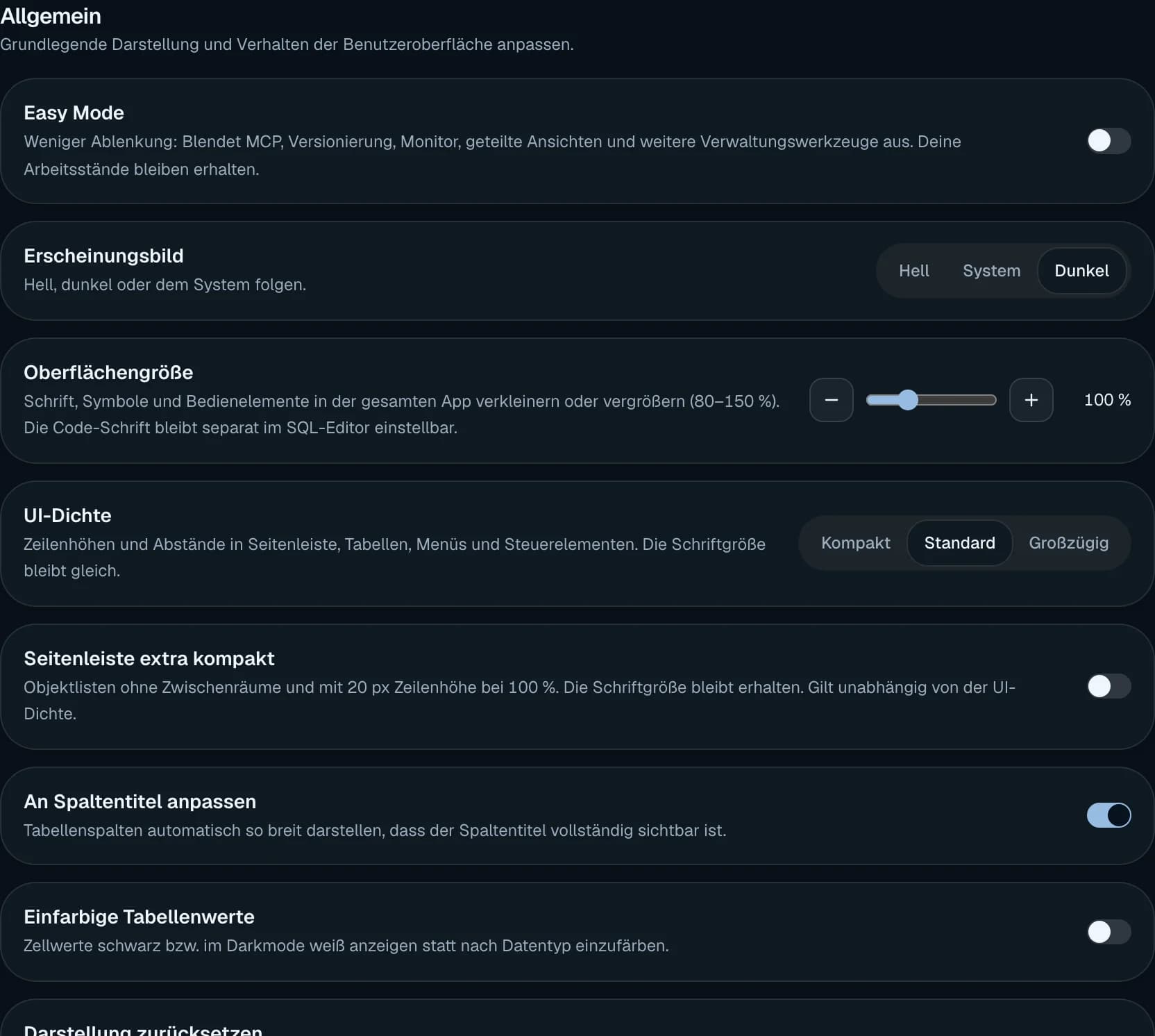
Das Erscheinungsbild passt die Optik von l8db an deine Vorlieben an. Du stellst hier Farbschema, Schriftgröße, UI-Dichte und weitere Anzeigeoptionen ein.
Hell, Dunkel oder System
In den Einstellungen unter Allgemein wählst du das Farbschema:
| Schema | Beschreibung |
|---|---|
| Hell | Heller Hintergrund, dunkle Schrift |
| Dunkel | Dunkler Hintergrund, helle Schrift |
| System | Folgt der Systemeinstellung (hell/dunkel) |
Ein Klick auf den Knopf wechselt sofort zum anderen Modus.
Oberflächengröße
Mit dem Schieber Oberflächengröße vergrößerst oder verkleinerst du Schrift, Symbole und Bedienelemente in der gesamten App (80–150 %). Die Code-Schrift im SQL-Editor bleibt unabhängig davon einstellbar.
UI-Dichte
UI-Dichte steuert, wie kompakt oder geräumig die Bedienelemente angeordnet sind:
| Dichte | Beschreibung |
|---|---|
| Kompakt | Enge Abstände, kleine Zeilenhöhe — für viele Daten auf einmal |
| Standard | Ausgewogene Abstände — Standard für die meisten Nutzer |
| Großzügig | Große Abstände, höhere Zeilen — für leichtere Bedienung |
Die Schriftgröße bleibt bei allen Dichten gleich.
Easy Mode
Im Easy Mode blendet l8db fortgeschrittene Funktionen aus:
- MCP (Multi-Cursor-Paste)
- Versionierung
- Monitor
- Geteilte Ansichten
- Weitere Verwaltungswerkzeuge
Arbeitsstände und Tabs bleiben auch im Easy Mode erhalten. Schalte den Easy Mode aus, und alles ist wieder verfügbar.
| Einstellung | Effekt |
|---|---|
| Easy Mode an | Fokus auf häufige Aufgaben (Tabellen ansehen, ändern, Filter, Export) |
| Easy Mode aus | Alle Features und Bereiche sichtbar |
Seitenleiste extra kompakt
Die Option Seitenleiste extra kompakt versteckt die Abstände zwischen Objektlisten und zeigt nur noch die Icons. Nützlich auf schmalen Bildschirmen oder wenn du viele Tabellen gleichzeitig siehst.
An Spaltentitel anpassen
Mit dieser Option werden Tabellenspalten automatisch so breit angezeigt, dass der Spaltentitel vollständig sichtbar ist.
Einfarbige Tabellenwerte
Diese Option färbt Zellwerte nicht nach Datentyp ein (also nicht rot/grün/blau je nach Typ), sondern zeigt alle in einer neutralen Farbe an.
Arbeitsumgebung
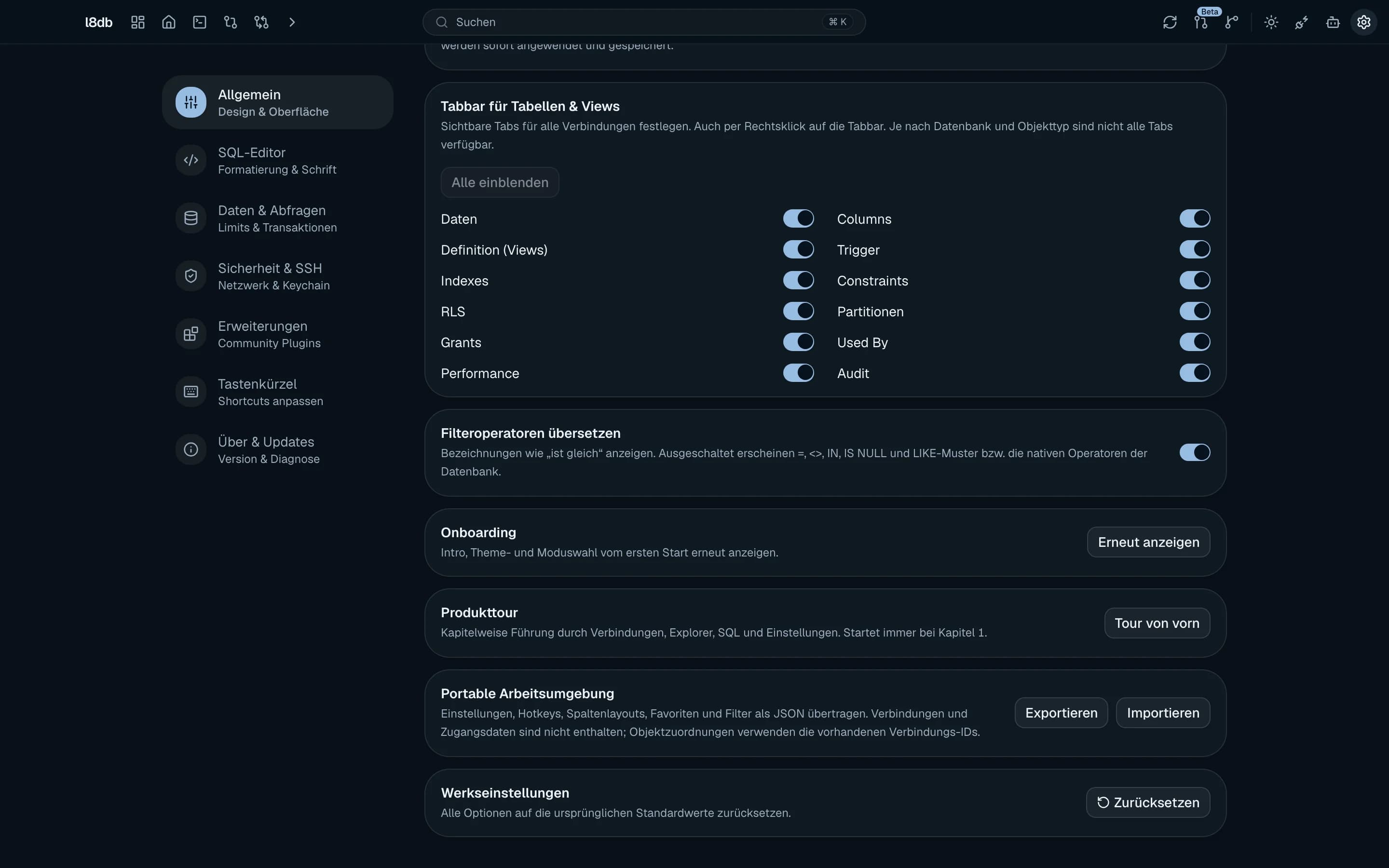
Unter Arbeitsumgebung stellst du Verhaltensweisen ein, die beeinflussen, wie du mit l8db arbeitest:
| Einstellung | Effekt |
|---|---|
| Tabbar für Tabellen & Views | Zeigt alle geöffneten Tabellen und Views als separate Tabs. Deaktiviert: Nur SQL-Tabs und Werkzeuge sind sichtbar. |
| Daten | Zahlenformat, Dezimaltrennzeichen, Tausendertrennzeichen |
| Definition (Views) | Zeigt die View-Definition oder nur die Daten |
| Indexes | Indexe anzeigen/verstecken |
| Columns | Spalten anzeigen/verstecken |
| Trigger | Trigger anzeigen/verstecken |
| Constraints | Constraints anzeigen/verstecken |
| Partitionen | Partitionierungsinformation anzeigen/verstecken |
| Grants | Grant-Informationen anzeigen/verstecken |
| Used By | Abhängigkeiten anzeigen/verstecken |
| Audit | Audit-Informationen anzeigen/verstecken |
| RLS | Row-Level-Security-Policies anzeigen/verstecken |
| Performance | Performance-Metriken anzeigen/verstecken |
| Filteroperatoren übersetzen | Bezeichnungen wie „ist gleich" anzeigen statt =, <>, IN, etc. |
Diese Optionen ermöglichen es dir, die Seitenleiste auf die Informationen zu beschränken, die du am meisten brauchst.
Portable Arbeitsumgebung
Die Portable Arbeitsumgebung exportiert deine Einstellungen, Hotkeys, Spaltenlayouts, Favoriten und Filter als JSON. Diese kannst du in eine andere Installation importieren:
Exportieren
Klicke auf Exportieren in den Einstellungen. Eine JSON-Datei wird heruntergeladen.
Importieren
Öffne die Einstellungen einer anderen l8db-Installation und klicke auf Importieren. Wähle die zuvor exportierte JSON-Datei.
Hinweis: Verbindungen und Zugangspasswörter sind nicht enthalten; Objektzuordnungen verwenden die vorhandenen Verbindungs-IDs.
Werkeinstellungen
Alle Optionen auf die Originalwerte zurücksetzen: Werkeinstellungen.