Seitenleiste
Verbindungswechsel, Datenbank und Schema, Objektarten, Suche mit Spalten, Regex und Verlauf, Favoriten und Fußaktionen.
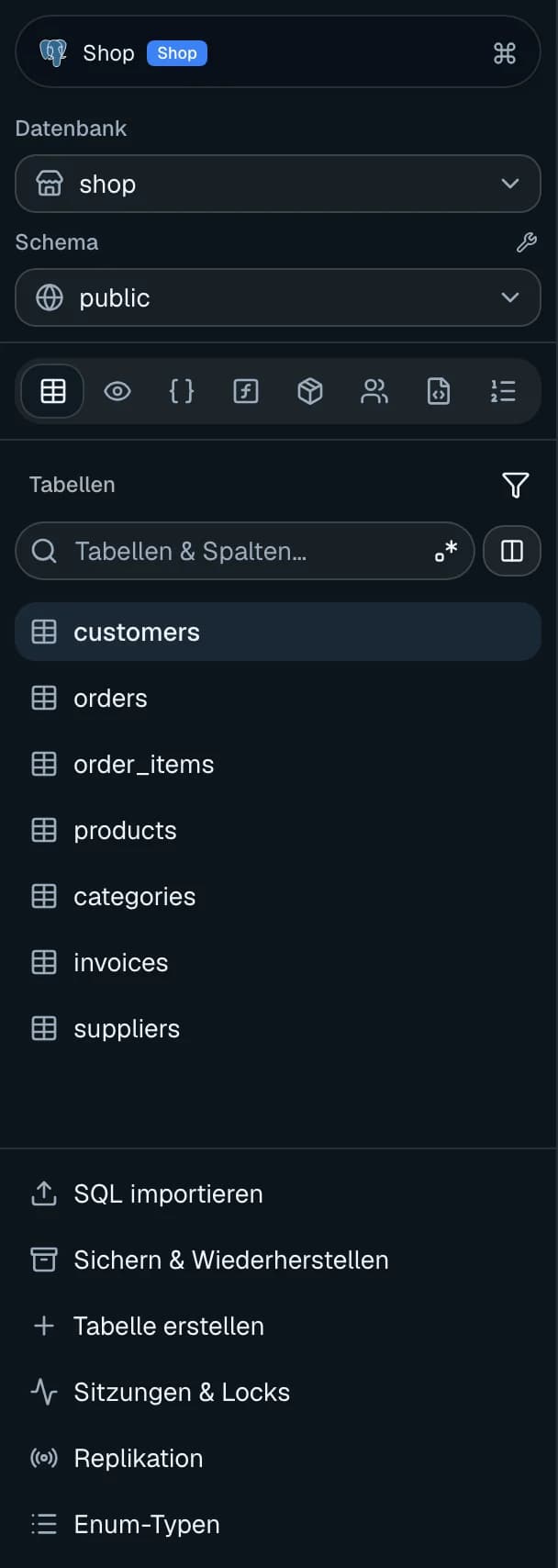
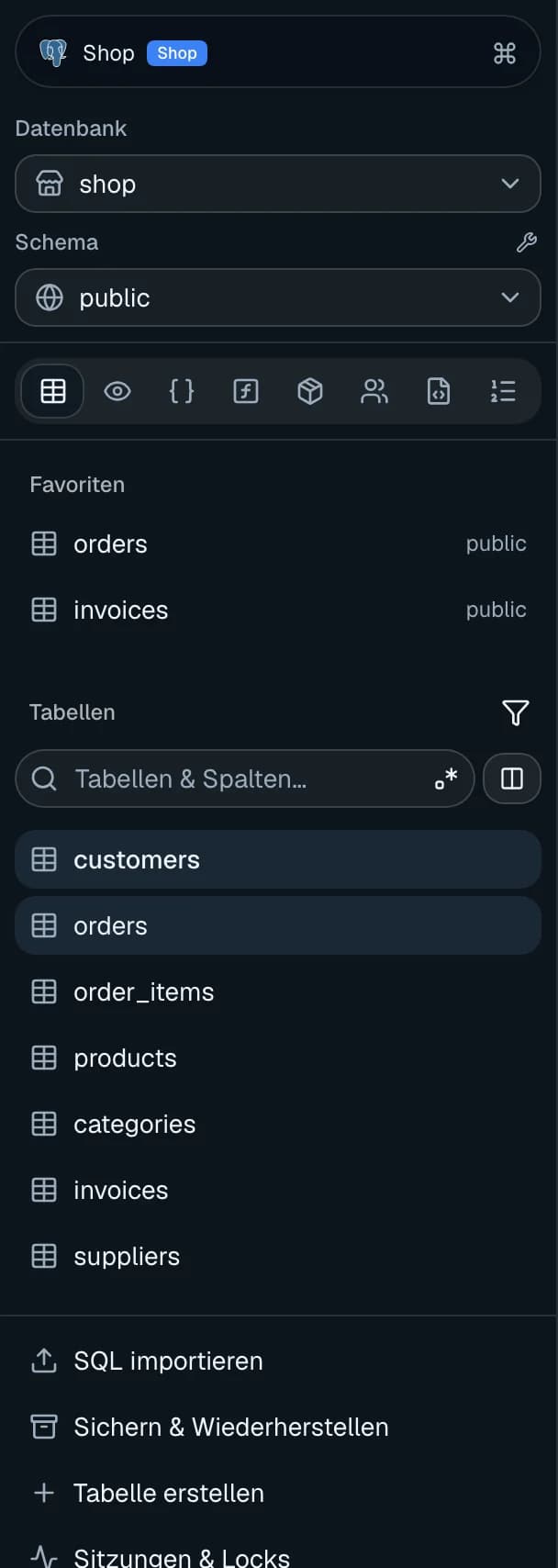
Die Seitenleiste steht links in allen Arbeitsbereichen. Von oben nach unten enthält sie:
- Verbindungswechsel
- Datenbank und Schema
- Objektarten
- Favoriten
- Objektliste
- Bereiche von Extensions
- Fußaktionen
Ein- und ausblenden, Breite
Mod+Boder der Knopf ganz links in der Tableiste blendet die Seitenleiste ein und aus.- Den rechten Rand kannst du ziehen. Die Breite liegt zwischen 240 und 512 px, Standard ist 304 px, und bleibt gespeichert.
- Bei sehr schmalem Fenster ist die Seitenleiste ausgeblendet.
Einstellungen > Allgemein bietet Seitenleiste extra kompakt mit 20 px Zeilenhöhe, siehe Einstellungen.
Verbindungswechsel
Oben steht die aktive Verbindung mit Produktlogo, Name und dem ersten Tag. Weitere Tags zählt
+n. Während eines Wechsels steht dort Verbinde… Name, ohne Verbindung Keine Verbindung.
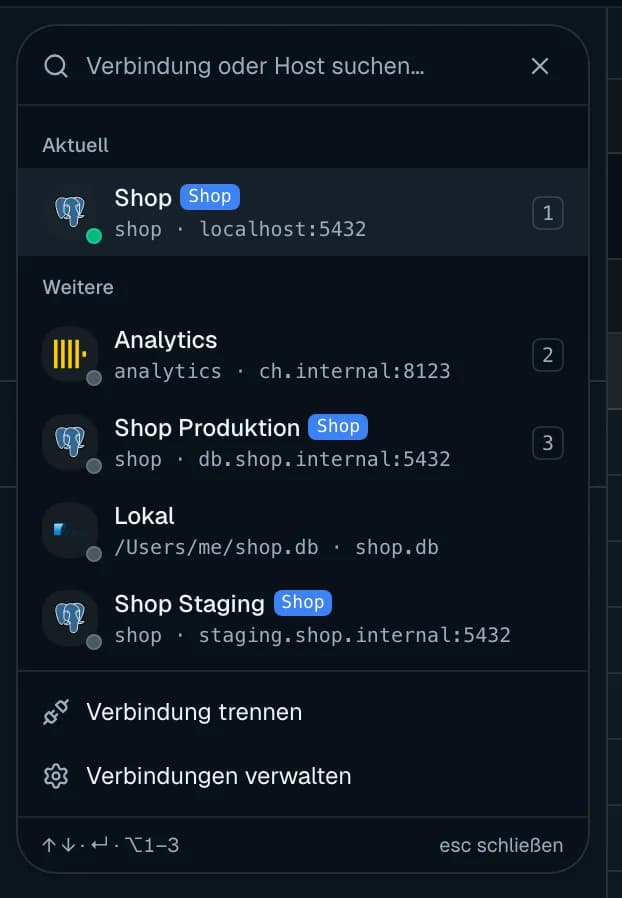
Ein Klick klappt den Schnellwechsel auf.
Suche
- Verbindung oder Host suchen… durchsucht Servergruppe, Name, Engine, Host, Port, Datenbank, Benutzer und Tags.
- Mehrere Begriffe trennst du mit
;, ein Treffer auf einen Begriff reicht. - Ist in der Objektsuche der Regex-Modus an, gilt er auch hier.
Liste
- Ohne Suchbegriff gruppiert die Liste in Aktuell, Favoriten und Weitere. Favoriten sind markierte Verbindungen und Verbindungen favorisierter Server.
- Jede Zeile zeigt Logo, Verbindungsstatus, Name, ersten Tag sowie Datenbank und
Host:Port.
Tastatur
| Taste | Wirkung |
|---|---|
↑ ↓ | Auswahl bewegen |
Enter | Ausgewählte Verbindung aktivieren |
Alt+1 bis Alt+3 | Einen der ersten drei Einträge direkt aktivieren. Die Zeilen zeigen dazu die Ziffern 1 bis 3. |
Escape | Schnellwechsel schließen |
Ein Klick außerhalb schließt den Schnellwechsel ebenfalls.
Fußzeile
- Verbindung trennen trennt die aktive Verbindung.
- Verbindungen verwalten öffnet die Verbindungsliste.
Nach einem erfolgreichen Wechsel öffnet l8db die Übersicht.
Datenbank und Schema
Datenbank
- Erscheint bei Engines mit mehreren Datenbanken.
- Die Auswahlliste ist durchsuchbar.
Schema
- Erscheint bei Engines mit Schemas, nicht bei MongoDB. Die Liste ist ebenfalls durchsuchbar.
- Ein Schlüsselsymbol markiert das Schema, das wie der angemeldete Benutzer heißt.
- Mit eigenem Login listet oben weitere gespeicherte Verbindungen zum selben Server. Die Auswahl wechselt zu dieser Verbindung.
- Gibt es nur ein Schema und keine weiteren Verbindungen zum Server, lässt sich die Auswahl pro
Verbindung abschalten. Die Option heißt Schema-Auswahl bei nur einem Schema anzeigen und
steht in den Verbindungsoptionen. Dann steht nur
Schema: nameda.
Schemas verwalten
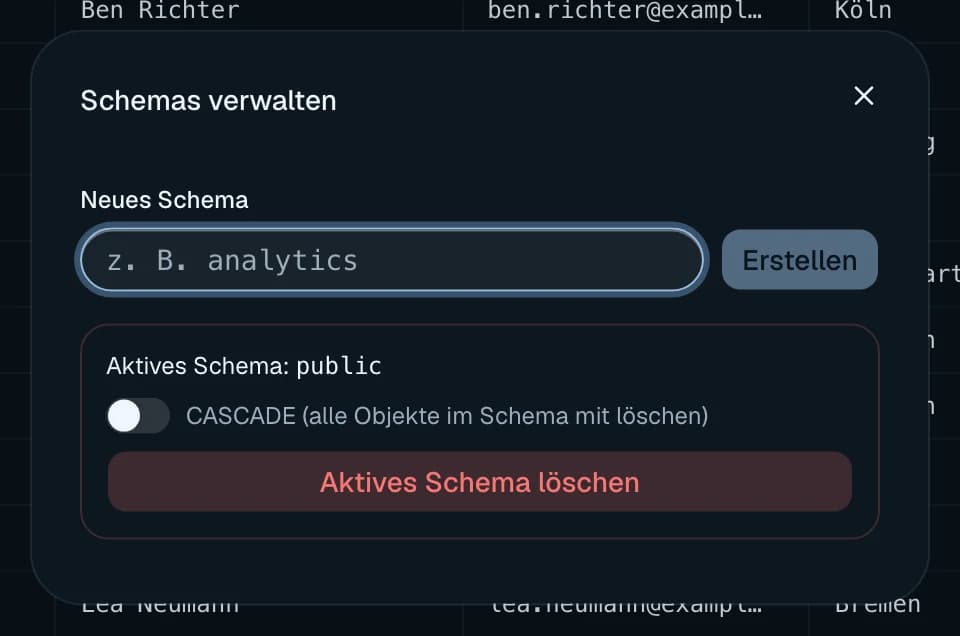
Das Schraubenschlüssel-Symbol neben Schema öffnet Schemas verwalten:
- Neues Schema mit Erstellen legt ein Schema an.
- Aktives Schema löschen löscht das aktuell gewählte Schema nach einer Rückfrage.
- Der Schalter CASCADE (alle Objekte im Schema mit löschen) löscht dabei alle enthaltenen Objekte mit.
Objektarten
Unter der Auswahl liegt eine Symbolleiste. Der Name erscheint als Tooltip, die Liste darunter trägt ihn als Überschrift.
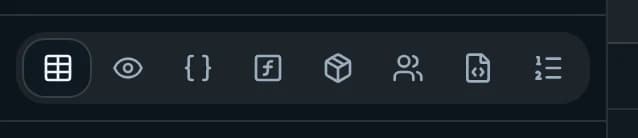
| Symbol | Tooltip | Überschrift | Sichtbar |
|---|---|---|---|
| Tabelle | Tabellen | Tabellen | immer |
| Auge | Views | Views | Engines mit Views |
| Geschweifte Klammern | Funktionen | Funktionen | Engines mit Funktionen, nicht SQLite und DuckDB |
| Funktionsquadrat | Prozeduren | Prozeduren | PostgreSQL und Oracle |
| Paket | Packages | Packages | Oracle, sobald Packages vorhanden sind |
| Kettenglied | Synonyme | Synonyme | Oracle |
| Paket | Packages | Packages | PostgreSQL, zeigt die Extensions |
| Personen | Benutzer | Benutzer & Rollen | PostgreSQL |
| Code-Datei | Queries | Gespeicherte Queries | immer |
| Nummerierte Liste | Sequenzen | Sequenzen | PostgreSQL, SQL Server und Oracle, nicht im Easy Mode |
Verschwindet eine Objektart beim Verbindungswechsel, springt die Leiste auf Tabellen zurück.
Zusatzknöpfe neben der Überschrift
- Bei Funktionen, Prozeduren, Packages und Views erscheint ein Hammer, wenn es
ungültige Objekte gibt. Er kompiliert alle ungültigen Objekte der Gruppe, der Tooltip lautet
n invalide Objekte dieser Gruppe kompilieren. Ungültige Einträge tragen die Marke INVALID. - Bei Tabellen und Views öffnet der Filtertrichter (Erweiterte Suche) die erweiterte Suche mit Regex und WHERE-Filter, siehe Filter und Suche. Nicht bei Redis.
Materialized Views
Unter der Liste Views folgt der Abschnitt Materialized Views. l8db lädt Materialized Views nur bei PostgreSQL, bei anderen Engines steht dort Keine vorhanden. Das Plus (Materialized View erstellen) öffnet einen Dialog mit Schema, Name und SELECT-Abfrage.
Objekte öffnen
- Ein Klick auf eine Tabelle öffnet sie als Tab, siehe Tabellen.
- Ein Klick auf eine View öffnet den View-Editor.
- Lange Listen zeichnet l8db abschnittsweise, nur der sichtbare Teil wird gerendert.
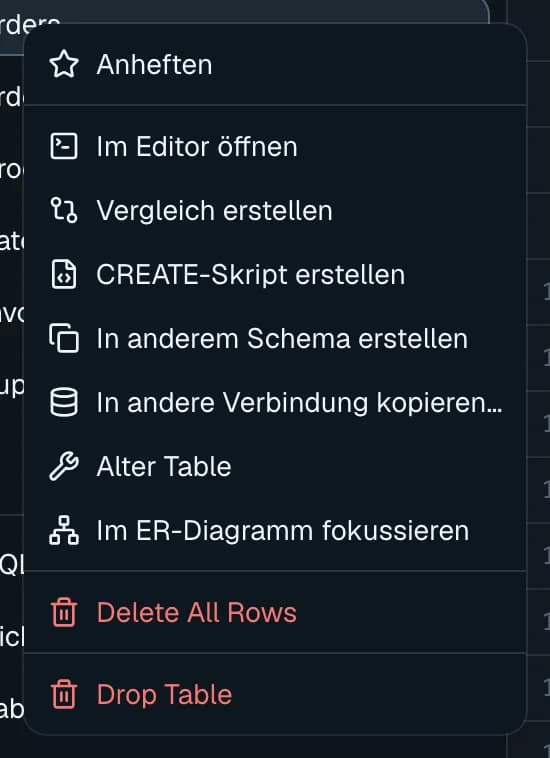
Rechtsklick auf eine Tabelle:
| Eintrag | Wirkung | Sichtbar |
|---|---|---|
| Anheften / Favorit lösen | Nimmt die Tabelle in die Favoriten auf oder entfernt sie | immer |
| Im Editor öffnen | Neuer Abfrage-Tab mit SELECT * FROM schema."tabelle";, bei MongoDB einem find-Dokument, bei Redis SCAN 0 MATCH * COUNT 100 | immer |
| CREATE-Skript erstellen | Neuer Abfrage-Tab mit der DDL der Tabelle | Engines mit Tabellenskript |
| In anderem Schema erstellen | Kopiert die Struktur in ein anderes Schema | PostgreSQL und Oracle |
| Alter Table | Öffnet die Tabellenbearbeitung, siehe Tabellen bearbeiten | Engines mit Spaltenänderung |
| Im ER-Diagramm fokussieren | Öffnet das ER-Diagramm mit der Tabelle und ihren direkten Nachbarn | Engines mit Fremdschlüsseln |
| Delete All Rows | Löscht alle Zeilen nach Rückfrage, bei Redis Alle Keys löschen | immer |
| Drop Table | Löscht die Tabelle nach Rückfrage | nicht bei Redis |
Rechtsklick auf eine View: Anheften bzw. Favorit lösen und, bei PostgreSQL und Oracle, In anderem Schema erstellen.
Suche in der Objektliste
Über den Listen Tabellen und Views steht ein Suchfeld. Der Platzhalter ist Tabellen… bzw. Views…, mit Spaltensuche Tabellen & Spalten… bzw. Views & Spalten….
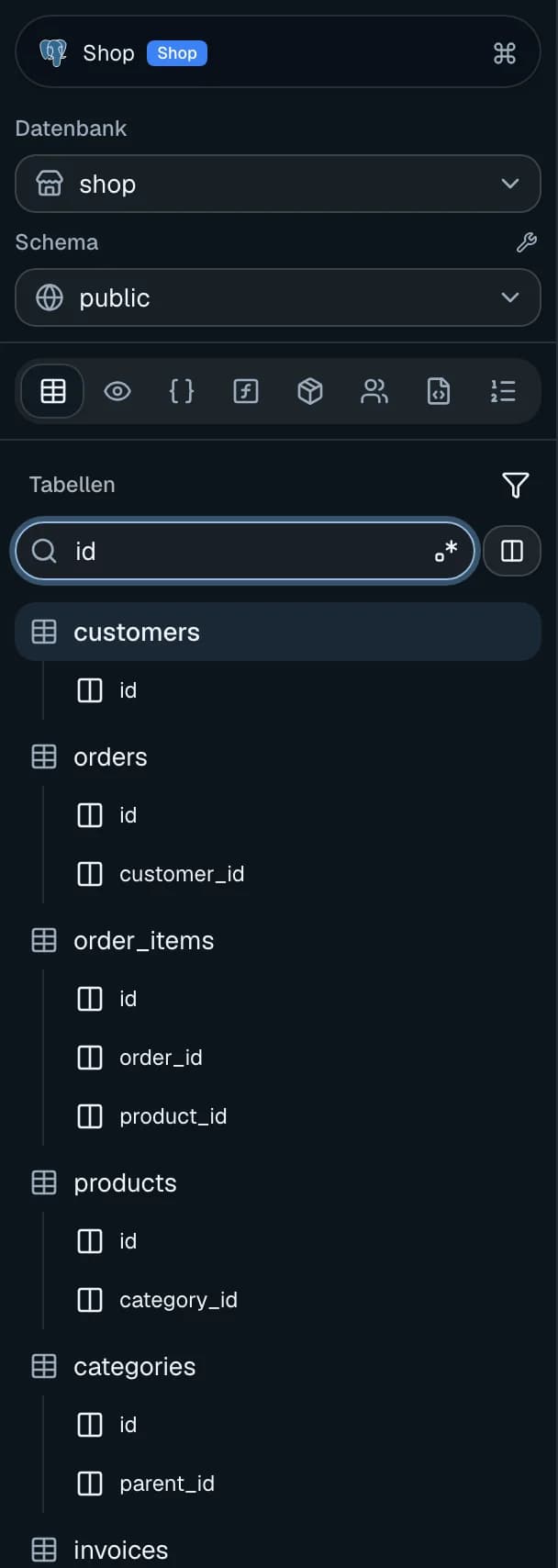
Einfache Suche
- Die Suche filtert nach Namensteilen, ohne Groß- und Kleinschreibung zu unterscheiden.
- Mehrere Begriffe trennst du mit
;. Ein Objekt erscheint, wenn einer davon passt. - Findet sich nichts, steht dort Keine Treffer.
Regex
Das Regex-Symbol im Feld (Regulären Ausdruck verwenden) schaltet den Regex-Modus um. Das Feld wechselt dann auf Festbreitenschrift. Groß- und Kleinschreibung spielen weiter keine Rolle.
- Ein Begriff mit Regex-Zeichen wie
.,^,$,|,(oder[gilt als regulärer Ausdruck. - Ein Begriff ohne solche Zeichen muss den ganzen Namen treffen.
*steht dabei für beliebige Zeichen:user*findetusersunduser_roles, aber nichtapp_user. - Ein ungültiger Ausdruck färbt das Feld rot, die Fehlermeldung steht darunter.
Der Regex-Modus gilt auch für den Verbindungswechsel und bleibt gespeichert.
Spalten einbeziehen
- Der Spaltenschalter rechts neben dem Feld bezieht Spaltennamen ein. Der Tooltip lautet Spaltensuche aktivieren bzw. Spaltensuche deaktivieren.
- Passende Spalten erscheinen eingerückt unter ihrer Tabelle oder View. Ein Klick öffnet das Objekt mit dieser Spalte.
- Die Einstellung gilt global.
Verlauf
Enterspeichert den Suchbegriff im Verlauf. Er fasst die letzten 25 Begriffe.- Beim Fokussieren zeigt das Feld bis zu acht Vorschläge. Beim Tippen erscheinen nur passende Vorschläge.
- Das Kreuz daneben (Aus Verlauf entfernen) löscht einen Eintrag.
Escapeschließt die Vorschläge.
Der aktuelle Suchbegriff bleibt pro Verbindung und Liste gespeichert, auch über einen Neustart.
Favoriten
Angeheftete Tabellen und Views erscheinen im Abschnitt Favoriten über der Objektliste.
- Favoriten gelten pro Verbindung und Datenbank.
- Jeder Eintrag zeigt Name und Schema.
- Existiert ein Objekt nicht mehr, zeigt der Eintrag ein Warnsymbol. Der Tooltip endet dann auf
(nicht gefunden).
Rechtsklick auf einen Favoriten:
- Öffnen
- Nach oben und Nach unten ändern die Reihenfolge.
- Favorit entfernen
Fußaktionen
Am unteren Ende stehen Links, abhängig von der Engine:
| Eintrag | Ziel | Sichtbar |
|---|---|---|
| SQL importieren | SQL-Import, siehe Import und Export | Engines mit SQL |
| Tabelle erstellen / Collection erstellen | Neues Objekt anlegen, bei MongoDB Collection | Engines mit DDL |
| Sitzungen & Locks | Sitzungen | Engines mit Sitzungsansicht, nicht im Easy Mode |
| Replikation | Replikation | PostgreSQL, nicht im Easy Mode |
| Enum-Typen | Enum-Verwaltung, siehe Schema-Objekte | PostgreSQL, nicht im Easy Mode |
Ohne Verbindung
Ohne aktive Verbindung fehlen Datenbank, Schema, Objektarten, Favoriten und Fußaktionen. Statt der Objektliste steht dort Keine Verbindung aktiv.