Einstellungen
Alle Kategorien und Optionen mit Standardwert und Wirkung.
Öffnen und durchsuchen
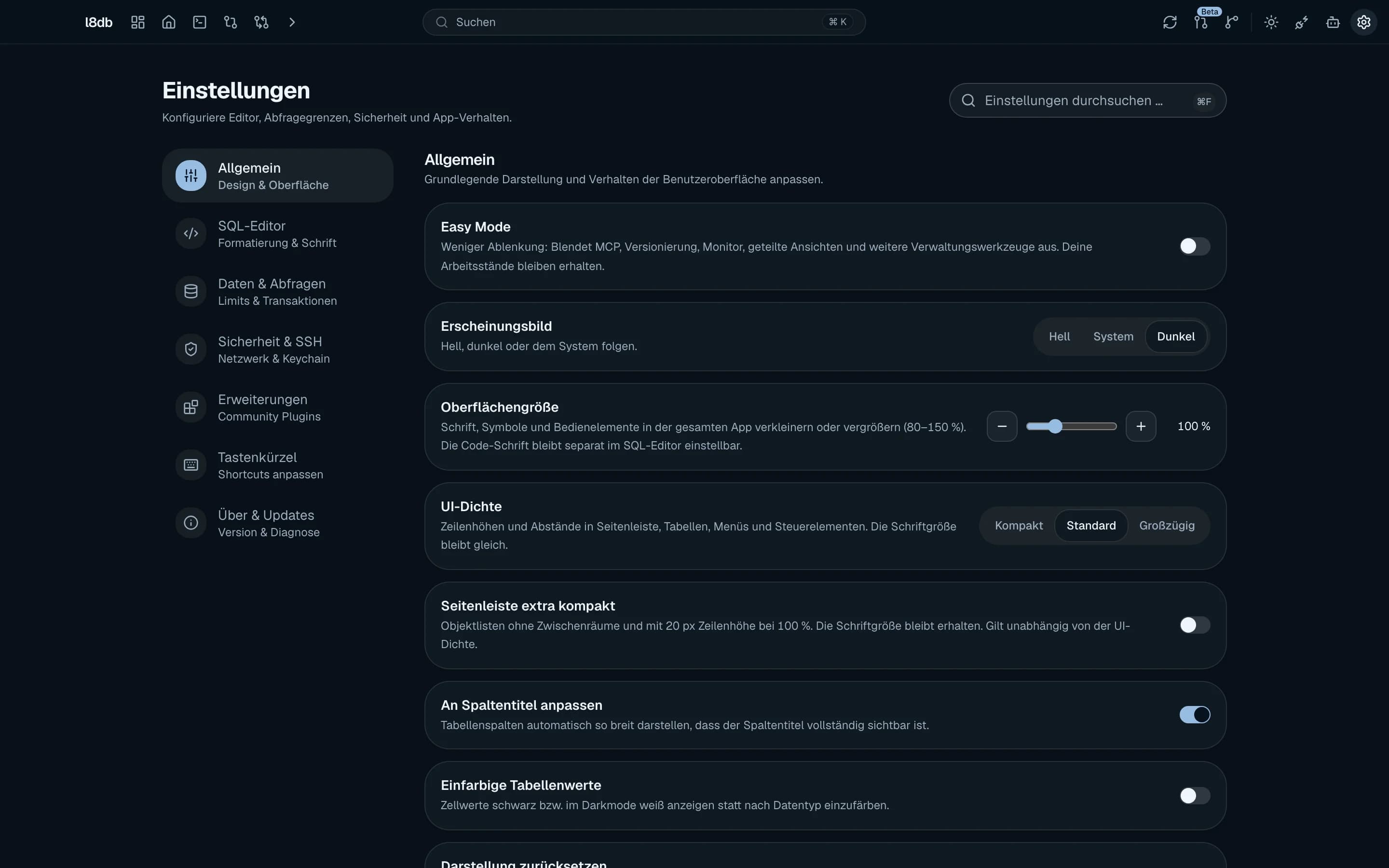
Mod+,öffnet die Einstellungen, ebenso Einstellungen rechts in der Kopfzeile. Ein roter Punkt am Symbol zeigt ein verfügbares Update an.- Links stehen sieben Kategorien, rechts die Optionen der gewählten Kategorie. Jede Änderung gilt sofort und wird automatisch gespeichert. Einen Speichern-Knopf gibt es nicht.
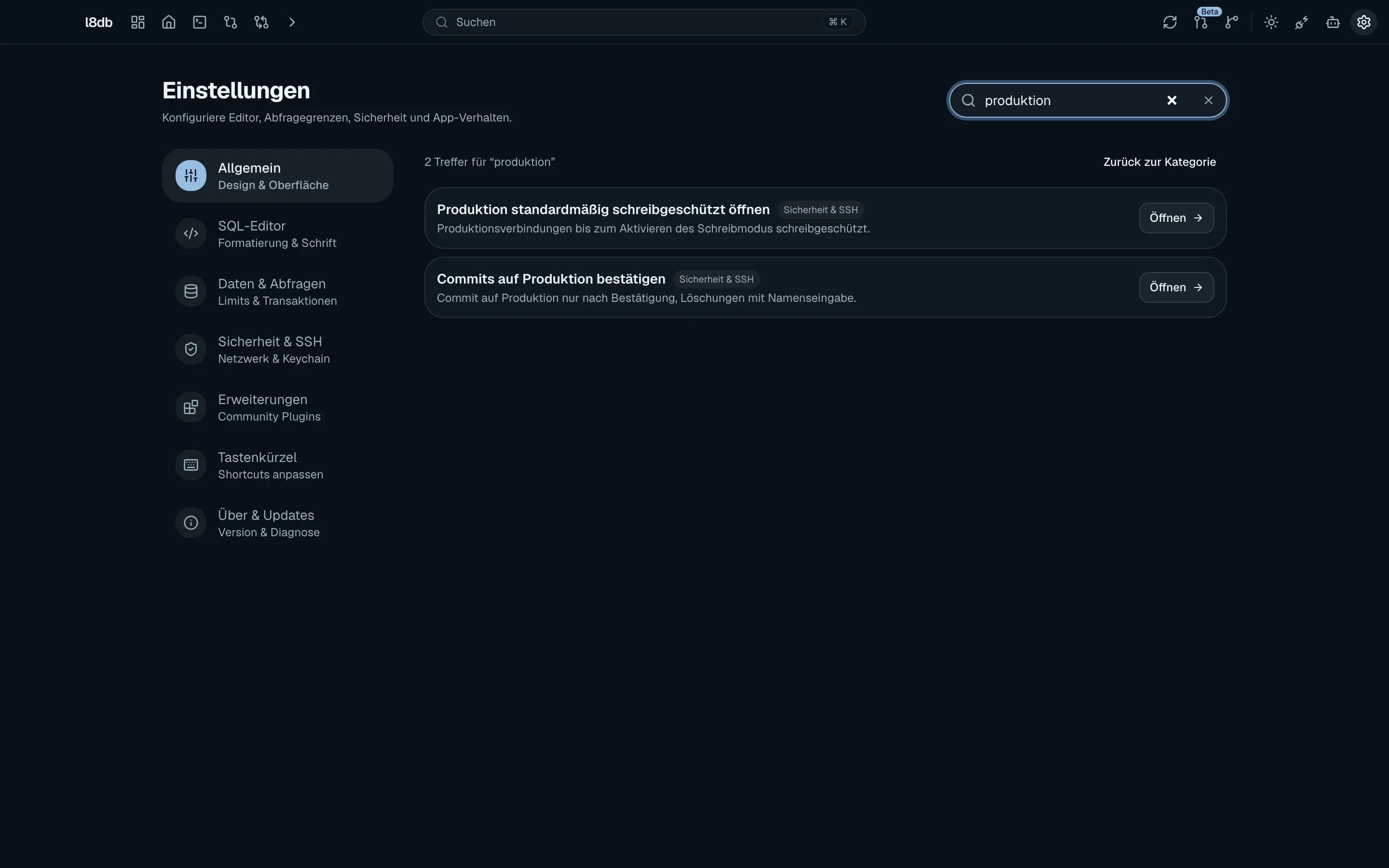
- Das Suchfeld Einstellungen durchsuchen … oben rechts (
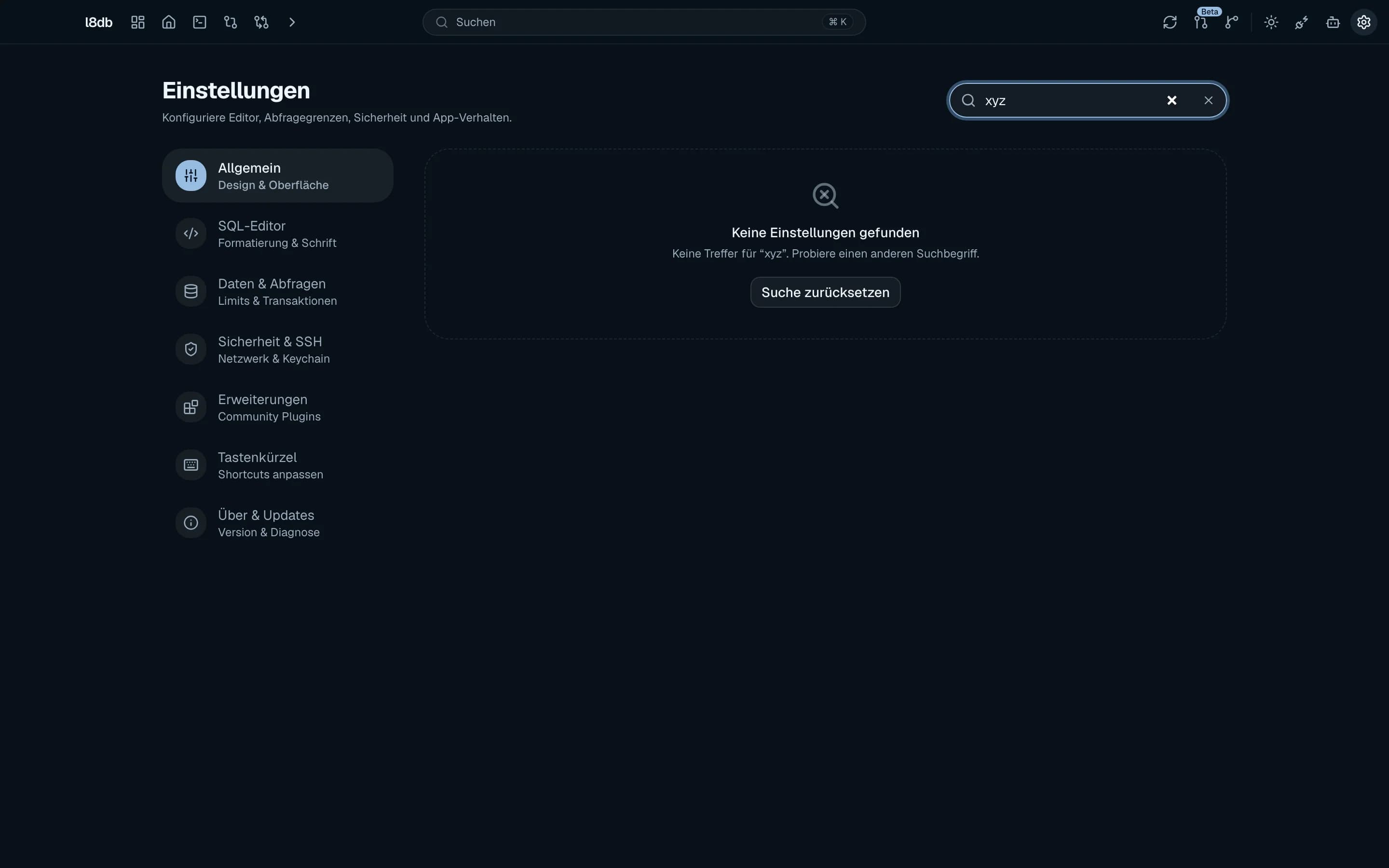
Mod+Shift+F) durchsucht Titel, Beschreibungen und Schlagwörter der wichtigsten Optionen. Jeder Treffer zeigt die Kategorie und Öffnen springt dorthin. Zurück zur Kategorie leert die Suche. Ohne Treffer erscheint Keine Einstellungen gefunden mit Suche zurücksetzen.
| Kategorie | Untertitel |
|---|---|
| Allgemein | Design & Oberfläche |
| SQL-Editor | Formatierung & Schrift |
| Daten & Abfragen | Limits & Transaktionen |
| Sicherheit & SSH | Netzwerk & Keychain |
| Erweiterungen | Community Plugins |
| Tastenkürzel | Shortcuts anpassen |
| Über & Updates | Version & Diagnose |
Die Kategorie Über & Updates trägt einen roten Punkt, wenn ein Update bereitsteht.
Allgemein
| Option | Standard | Wirkung |
|---|---|---|
| Easy Mode | Aus | Blendet Verwaltungswerkzeuge aus, siehe Easy Mode. Offene Arbeitsstände bleiben erhalten. |
| Erscheinungsbild | System | Hell, System oder Dunkel. |
 | Oberflächengröße | 100 % | Skaliert Schrift, Symbole und Bedienelemente der ganzen App von 80 bis 150 % in 5er-Schritten (Schieberegler oder −/+). Die Schrift im SQL-Editor stellt der SQL-Editor-Bereich ein. |
| UI-Dichte | Standard | Kompakt, Standard oder Großzügig. Ändert Zeilenhöhen und Abstände in Seitenleiste, Tabellen, Menüs und Steuerelementen, nicht die Schriftgröße. |
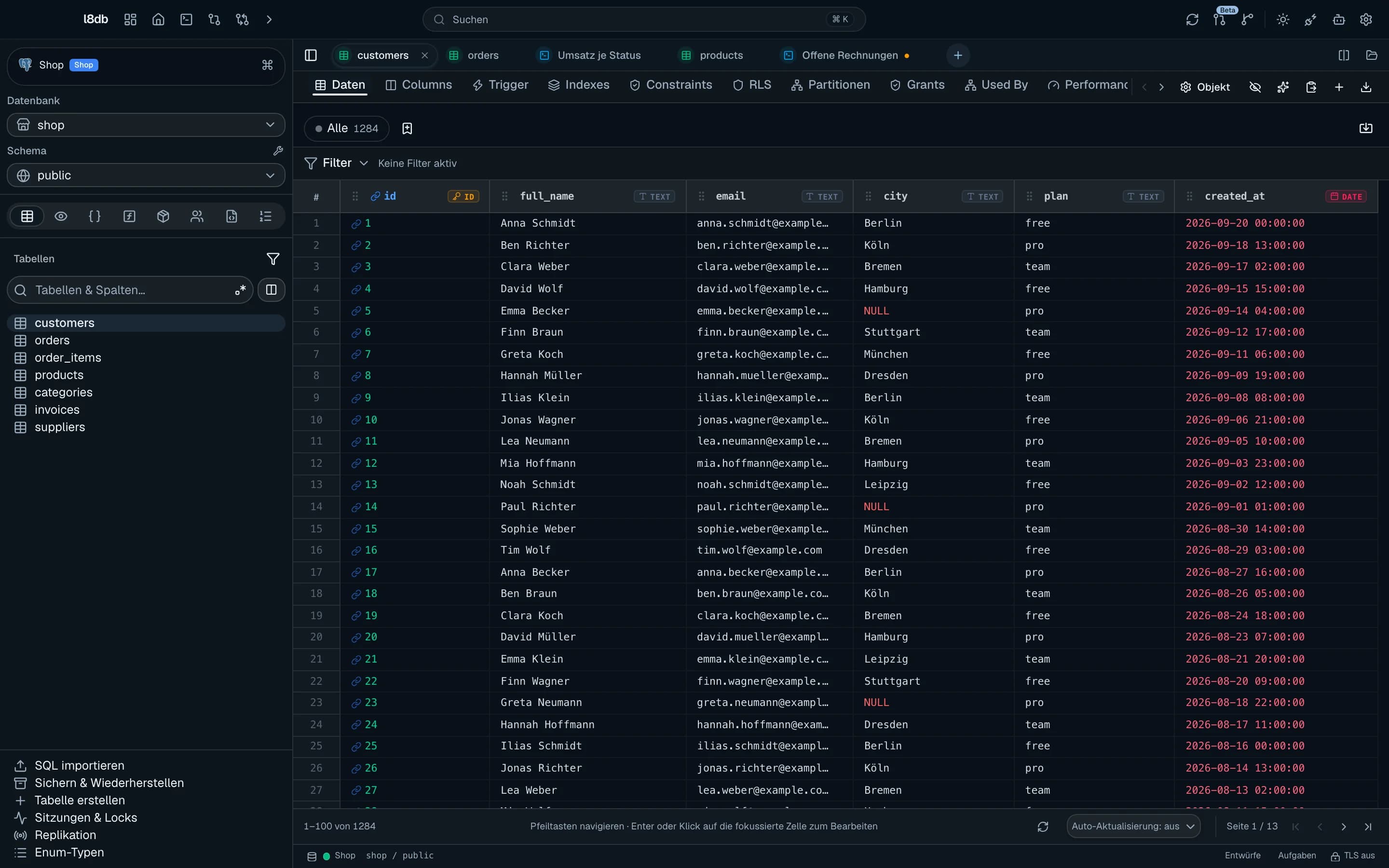 | Seitenleiste extra kompakt | Aus | Objektlisten ohne Zwischenräume, 20 px Zeilenhöhe bei 100 %. Gilt unabhängig von der UI-Dichte. |
| An Spaltentitel anpassen | An | Tabellenspalten werden so breit, dass der Spaltentitel ganz sichtbar ist. |
| Einfarbige Tabellenwerte | Aus | Zellwerte in Schwarz bzw. im Dunkelmodus in Weiß statt nach Datentyp eingefärbt. |
| Darstellung zurücksetzen | – | Zurücksetzen stellt Oberflächengröße, UI-Dichte, Seitenleiste extra kompakt, An Spaltentitel anpassen und Einfarbige Tabellenwerte auf Standard. Nur aktiv, wenn einer dieser Werte abweicht. |
| Tabbar für Tabellen & Views | Alle an | Legt fest, welche Reiter ein Tabellen- oder View-Tab zeigt. Gilt für alle Verbindungen. Im Easy Mode ausgeblendet. |
| Filteroperatoren übersetzen | An | Zeigt Operatoren im Filter als Text, etwa „ist gleich”. Ausgeschaltet erscheinen
=, <>, IN, IS NULL, LIKE-Muster bzw. die nativen Operatoren der Datenbank. |
| Onboarding | – | Erneut anzeigen zeigt Intro, Theme- und Moduswahl vom ersten Start noch einmal. |
| Produkttour | – | Tour von vorn startet die kapitelweise Tour durch Verbindungen, Explorer, SQL und Einstellungen ab Kapitel 1. |
| Portable Arbeitsumgebung | – | Export und Import als JSON, siehe unten. |
| Werkseinstellungen | – | Zurücksetzen setzt alle Optionen auf Standard, siehe unten. |
Tabbar für Tabellen & Views
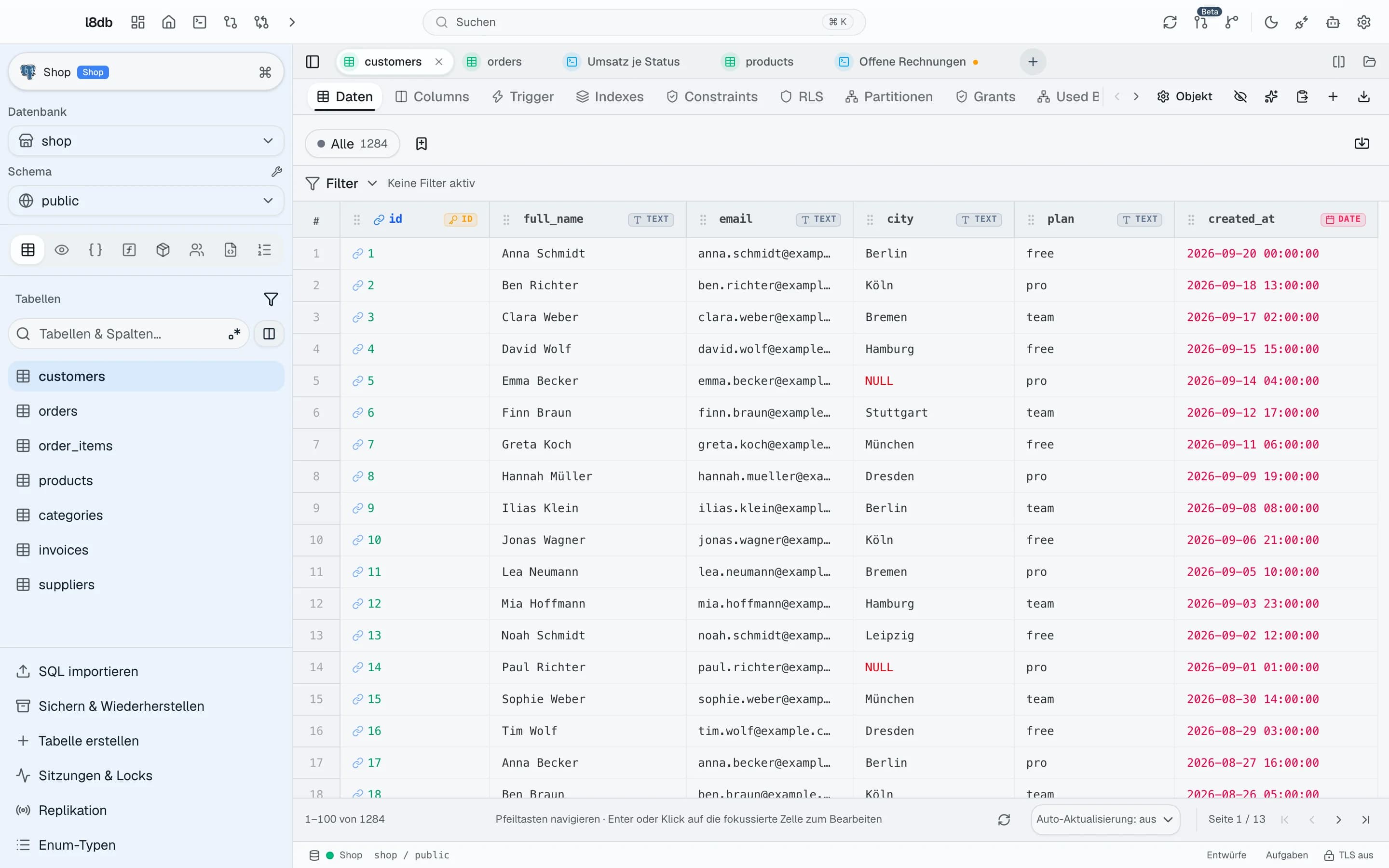
Jeder Reiter hat einen eigenen Schalter. Alle einblenden schaltet alle wieder ein. Dieselbe Auswahl gibt es per Rechtsklick auf die Reiterleiste eines Tabellen-Tabs. Ein Reiter erscheint nur, wenn die Datenbank ihn unterstützt.
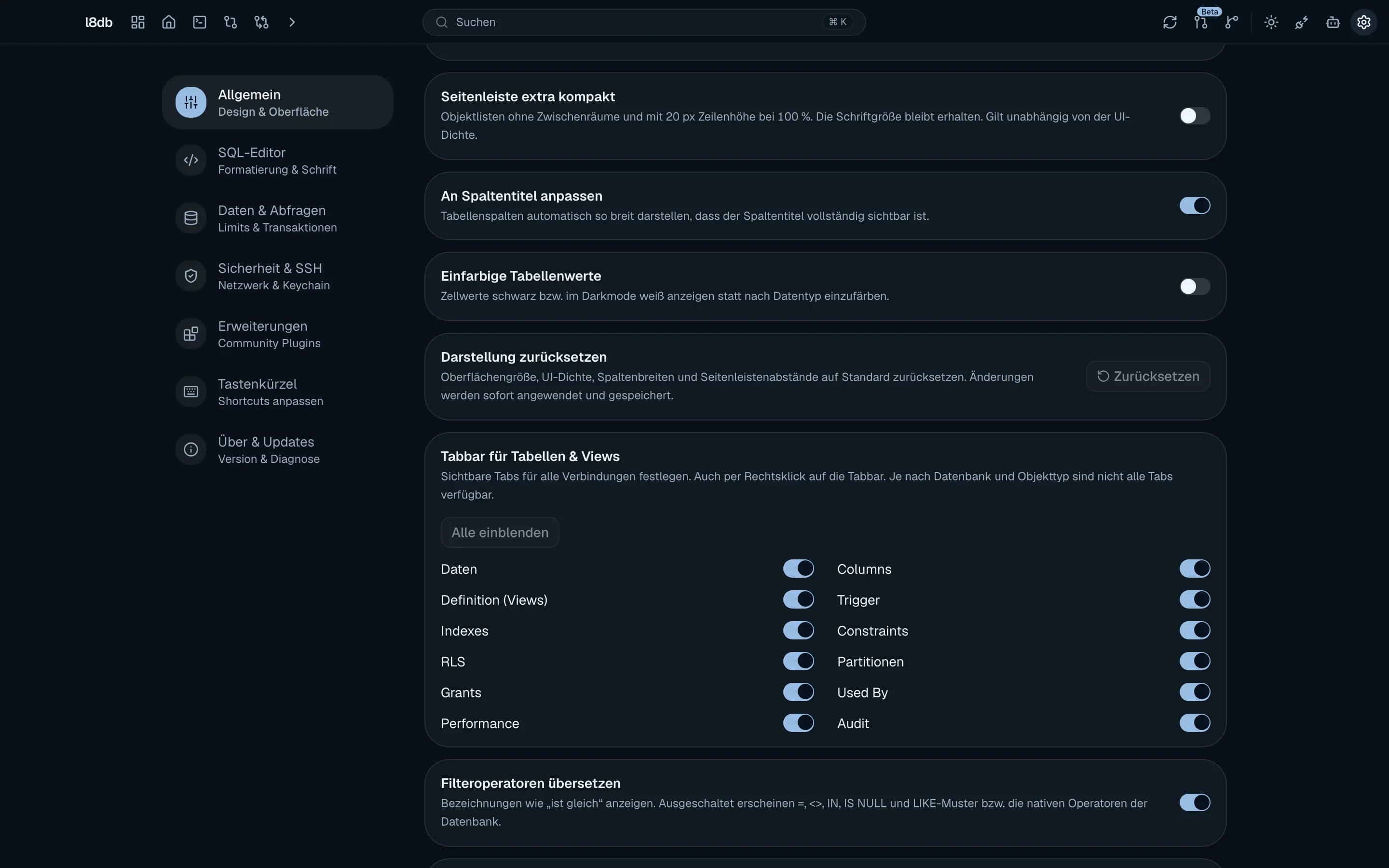
| Reiter | Gilt für | Datenbanken |
|---|---|---|
| Daten | Tabellen, Views | alle |
| Columns | Tabellen, Views | alle |
| Definition | Views | alle mit Views |
| Trigger | Tabellen | PostgreSQL, MySQL, SQLite, DuckDB, SQL Server, Oracle |
| Indexes | Tabellen | wie Trigger, dazu MongoDB und Cassandra |
| Constraints | Tabellen | PostgreSQL, MySQL, SQLite, DuckDB, SQL Server, Oracle |
| RLS | Tabellen | PostgreSQL |
| Partitionen | Tabellen | PostgreSQL |
| Grants | Tabellen, Views | Oracle |
| Used By | Tabellen, Views | PostgreSQL, Oracle |
| Performance | Tabellen, Views | alle außer Redis |
| Audit | Tabellen, Views | PostgreSQL |
Im Easy Mode zeigen Tabellen-Tabs nur Daten, Columns und Definition.
Portable Arbeitsumgebung
Exportieren speichert eine Datei l8db-workspace.json mit:
- allen Optionen dieser Einstellungsseite außer Erscheinungsbild und Query-Verlauf je Verbindung,
- den eigenen Tastenkürzeln,
- Spaltenlayouts und Spaltenprofilen,
- Favoriten,
- gespeicherten Tabellenansichten mit ihren Filtern.
Verbindungen und Zugangsdaten sind nicht enthalten. Favoriten und Ansichten hängen an den Verbindungs-IDs. Auf einem anderen Rechner greifen sie nur, wenn dort Verbindungen mit denselben IDs existieren.
Importieren prüft die Datei und zeigt den Dialog Arbeitsumgebung übernehmen mit der Anzahl der Einstellungen, Tastenkürzel, Tabellenlayouts, Spaltenprofile, Favoriten und gespeicherten Tabellenansichten. Ersetzen überschreibt diese Bereiche vollständig. Dateien über 5 MiB, mit unbekannten Optionen oder ungültigen Werten werden abgelehnt. Nach dem Import erscheint Import rückgängig. Der Knopf bleibt nur sichtbar, solange die Einstellungsseite geöffnet ist.
Importierte Filter können SQL enthalten. Nur Dateien aus vertrauenswürdiger Quelle importieren.
Werkseinstellungen
Zurücksetzen stellt alle Optionen aus Allgemein, SQL-Editor, Daten & Abfragen, Sicherheit & SSH und Über & Updates auf Standard und das Erscheinungsbild auf System. Nicht zurückgesetzt werden:
- die eigenen Tastenkürzel (eigener Knopf im Bereich Tastenkürzel),
- Query-Verlauf je Verbindung,
- der Status von Onboarding und Produkttour,
- Verbindungen, gespeicherte Abfragen, Favoriten und Layouts.
SQL-Editor
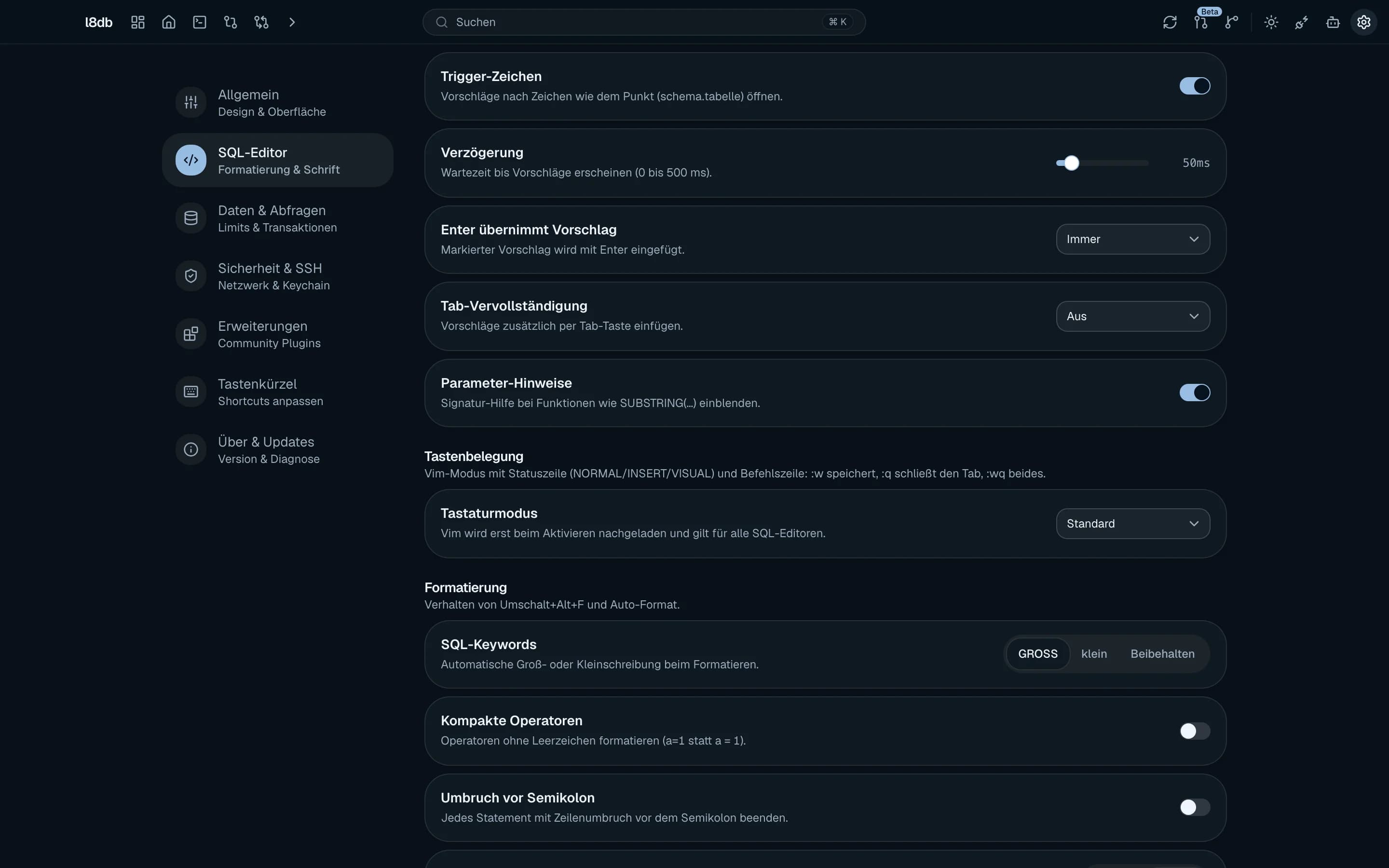
Die Optionen gelten für den Monaco-Editor im Query-Tab. Dieselben Optionen stehen im Query-Tab unter Anpassen (Panel Query Editor anpassen, Reiter Editor). Dort gibt es zusätzlich die Reiter Arbeitsplatz & Ausführung und Tastenkürzel, siehe Query-Editor.
Unter den Optionen zeigt SQL-Editor Vorschau eine Beispielabfrage mit der aktuellen Schrift und Formatierung im Dialekt der aktiven Verbindung. Nutzt die aktive Verbindung kein SQL (MongoDB, Redis), erscheint ein Hinweis: Die Formatierungsregeln greifen erst bei einer SQL-Verbindung.
Schriftbild
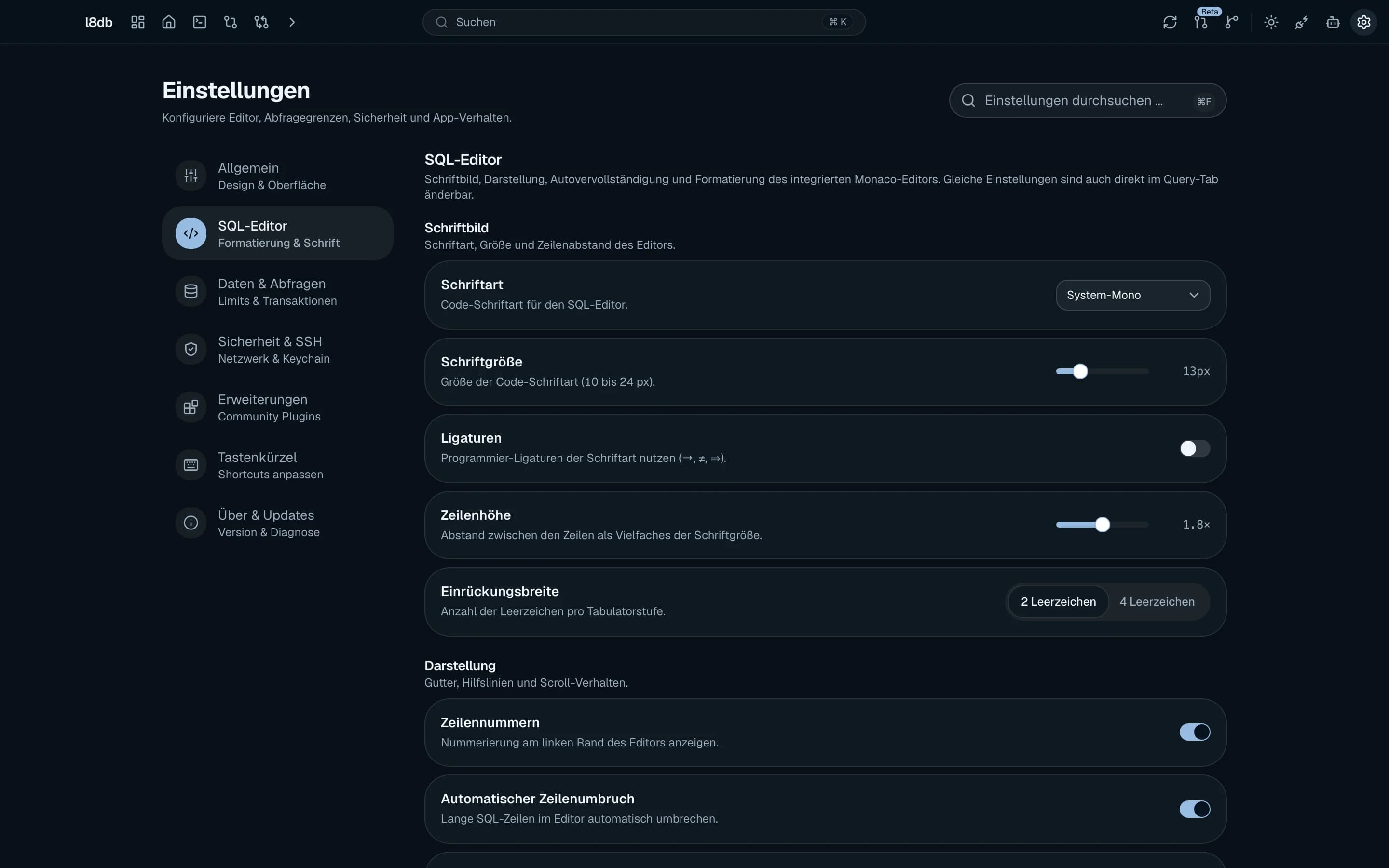
| Option | Standard | Werte und Wirkung |
|---|---|---|
| Schriftart | System-Mono | System-Mono, SF Mono, Menlo, Consolas, Cascadia Code, Fira Code, JetBrains Mono. Ist die Schrift nicht installiert, greift die nächste verfügbare Monospace-Schrift. |
| Schriftgröße | 13 px | 10 bis 24 px. |
| Ligaturen | Aus | Programmier-Ligaturen der Schrift (→, ≠, ⇒). |
| Zeilenhöhe | 1,8 × | 1,2 bis 2,4 als Vielfaches der Schriftgröße, Schritt 0,1. |
| Einrückungsbreite | 2 Leerzeichen | 2 Leerzeichen oder 4 Leerzeichen pro Tabulatorstufe. Gilt auch beim Formatieren. |
Das SQL-Feld des Tabellenfilters übernimmt Schriftart und Zeilenhöhe, begrenzt die Schriftgröße aber auf 14 px.
Darstellung
| Option | Standard | Werte und Wirkung |
|---|---|---|
| Zeilennummern | An | Nummerierung am linken Rand. |
| Automatischer Zeilenumbruch | An | Lange Zeilen umbrechen. |
| Umbruch-Einrückung | Gleich | Gleich, Eingerückt oder Tief: Einrückung der umbrochenen Fortsetzungszeilen. |
| Code-Minimap | Aus | Verkleinerte Übersicht des Skripts am rechten Rand. |
| Minimap-Maßstab | Klein | Klein, Mittel oder Groß. |
| Klammer-Färbung | An | Verschachtelte Klammern in verschiedenen Farben. |
| Klammer-Hilfslinien | An | Vertikale Linien für Klammerpaare. |
| Einrückungs-Hilfslinien | Aus | Vertikale Linien für Einrückungsebenen. |
| Leerzeichen | In Auswahl | Aus, Wortgrenzen, In Auswahl, Zeilenenden oder Alle: wo unsichtbare Zeichen als Punkte und Pfeile erscheinen. |
| Lineale | leer | Spaltenpositionen für vertikale Hilfslinien, z. B. 80, 120. Übernahme mit Enter oder beim Verlassen des Felds. Erlaubt sind ganze Zahlen von 20 bis 1000, getrennt durch Komma, Semikolon oder Leerzeichen. Leer schaltet die Lineale ab. |
| Sanftes Scrollen | An | Animiertes statt sprunghaftes Scrollen. |
Autovervollständigung
| Option | Standard | Werte und Wirkung |
|---|---|---|
| Vorschläge beim Tippen | An | Vorschlagsliste öffnet sich während der Eingabe. |
| Trigger-Zeichen | An | Vorschläge nach Zeichen wie dem Punkt (schema.tabelle). |
| Verzögerung | 50 ms | 0 bis 500 ms in 10er-Schritten bis zum Erscheinen der Vorschläge. |
| Enter übernimmt Vorschlag | Immer | Immer, Smart oder Nie. |
| Tab-Vervollständigung | Aus | Aus, Nur Snippets oder An: Vorschläge zusätzlich mit Tab einfügen. |
| Parameter-Hinweise | An | Gedacht als Signaturhilfe bei Funktionen wie SUBSTRING(…); derzeit ohne Wirkung, siehe Query-Editor. |
Formatierung
Diese Regeln gelten für SQL formatieren (Alt+Shift+F) und die automatische Formatierung.
Ist Text markiert, wird nur die Markierung formatiert.
| Option | Standard | Werte und Wirkung |
|---|---|---|
| SQL-Keywords | GROSS | GROSS, klein oder Beibehalten. |
| Kompakte Operatoren | Aus | a=1 statt a = 1. |
| Umbruch vor Semikolon | Aus | Semikolon am Statement-Ende in eine eigene Zeile. |
| Leerzeilen zwischen Queries | 2 Zeilen | 1 Zeile oder 2 Zeilen zwischen Statements. |
| Formatieren beim Einfügen | Aus | Eingefügtes SQL sofort formatieren. |
| Formatieren beim Tippen | Aus | Zeile beim Setzen des Semikolons formatieren. |
Daten & Abfragen
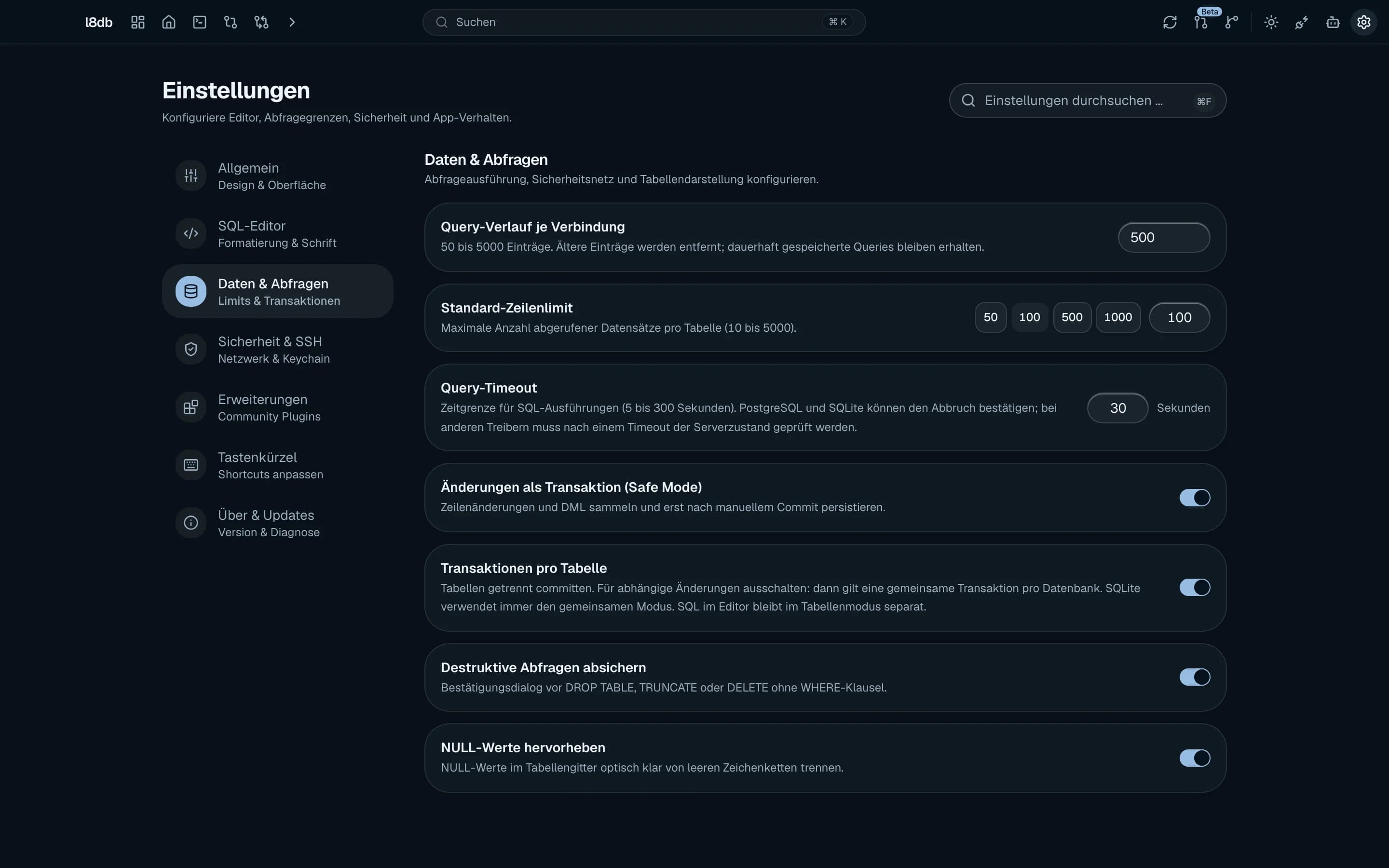
| Option | Standard | Werte und Wirkung |
|---|---|---|
| Query-Verlauf je Verbindung | 500 | 50 bis 5000 Einträge. Ältere Einträge fallen heraus. Dauerhaft gespeicherte Abfragen bleiben erhalten. |
| Standard-Zeilenlimit | 100 | Schnellwahl 50, 100, 500, 1000 oder freie Eingabe von 10 bis 5000. Maximale Zeilenzahl, die eine Tabelle pro Seite lädt. |
| Query-Timeout | 30 Sekunden | 5 bis 300 Sekunden für SQL-Ausführungen. PostgreSQL und SQLite können den Abbruch bestätigen. Bei anderen Treibern nach einem Timeout den Zustand auf dem Server prüfen. |
| Änderungen als Transaktion (Safe Mode) | An | Zeilenänderungen und DML werden gesammelt und erst nach Commit geschrieben, siehe Transaktionen. |
| Transaktionen pro Tabelle | An | Jede Tabelle hat eine eigene Transaktion. Ausgeschaltet gilt eine gemeinsame Transaktion pro Datenbank, nötig bei abhängigen Änderungen. SQLite arbeitet immer gemeinsam. SQL aus dem Editor bleibt im Tabellenmodus eine eigene Transaktion. Nicht umschaltbar, solange Transaktionen offen sind oder der Safe Mode aus ist. |
| Destruktive Abfragen absichern | An | Bestätigungsdialog vor DROP TABLE, TRUNCATE und DELETE ohne WHERE. Gilt nicht für MongoDB und Redis. |
| NULL-Werte hervorheben | An | Soll NULL im Gitter von leeren Zeichenketten abheben. |
NULL-Werte hervorheben wird gespeichert, im aktuellen Stand aber von keiner Ansicht ausgewertet. Der Schalter hat keine sichtbare Wirkung.
Der Safe Mode wirkt bei Datenbanken mit Transaktionsunterstützung: PostgreSQL, MySQL, SQLite, SQL Server und Oracle.
Sicherheit & SSH
Die Seite heißt in der Überschrift Sicherheit & Netzwerk.
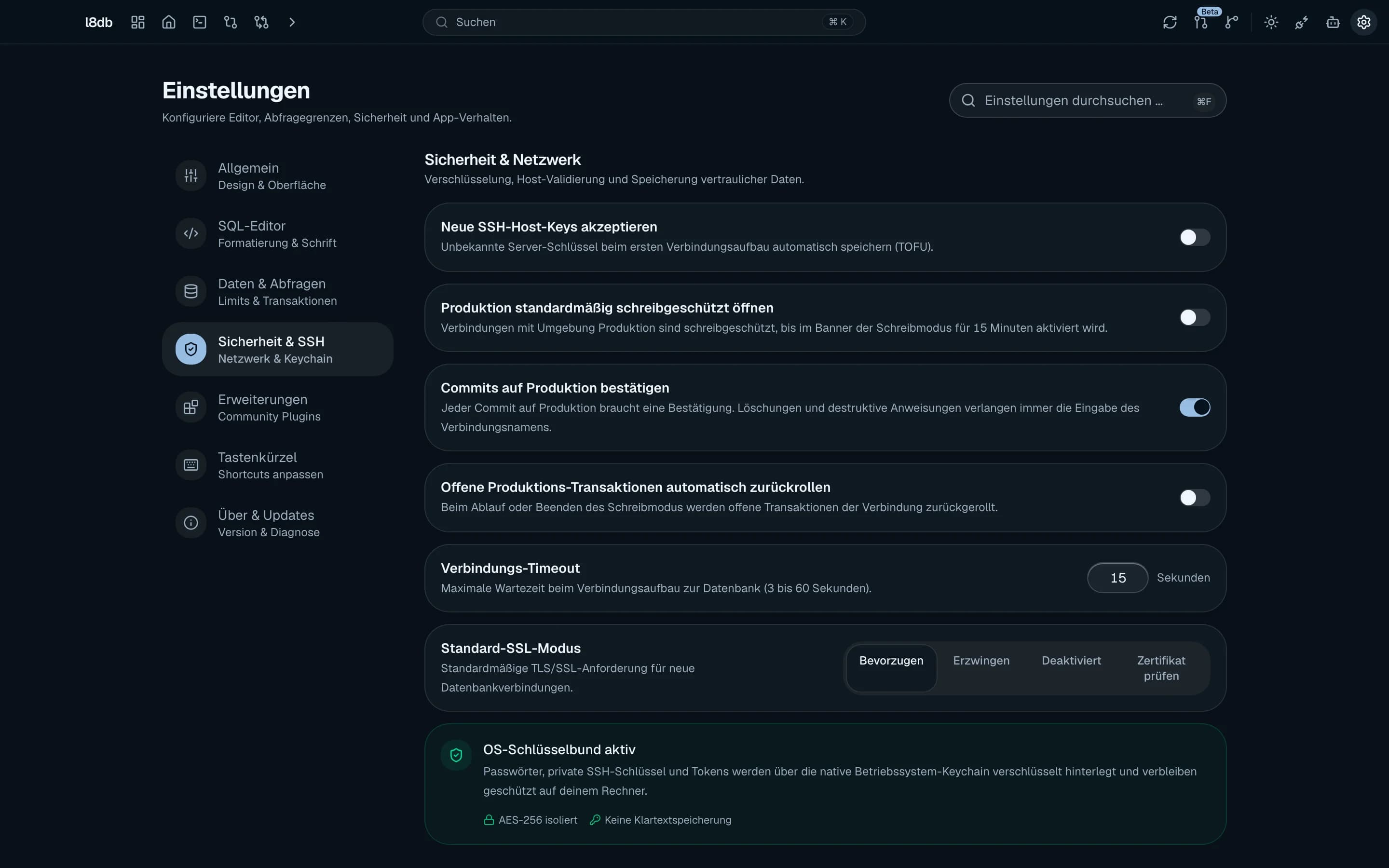
| Option | Standard | Werte und Wirkung |
|---|---|---|
| Neue SSH-Host-Keys akzeptieren | Aus | Unbekannte Server-Schlüssel beim ersten Verbindungsaufbau automatisch speichern (Trust on first use). Aus: unbekannte Host-Keys lassen den Tunnel scheitern. |
| Verbindungs-Timeout | 15 Sekunden | 3 bis 60 Sekunden maximale Wartezeit beim Verbindungsaufbau. |
| Standard-SSL-Modus | Bevorzugen | Bevorzugen, Erzwingen, Deaktiviert oder Zertifikat prüfen. Vorbelegung für neue Verbindungen. |
Der Standard-SSL-Modus greift nur beim Anlegen einer Verbindung. Ein sslmode- oder
encrypt-Parameter in der URL hat Vorrang. SQL Server startet immer mit Deaktiviert, Azure SQL
mit Erzwingen. Details unter Verbindungen.
Der Kasten OS-Schlüsselbund aktiv ist nur ein Hinweis: Passwörter, private SSH-Schlüssel und Tokens liegen im Schlüsselbund des Betriebssystems, nicht im Klartext in der App.
Erweiterungen
Enthält Extension-Markt und Community Extensions. Beschreibung unter Extensions.
Tastenkürzel
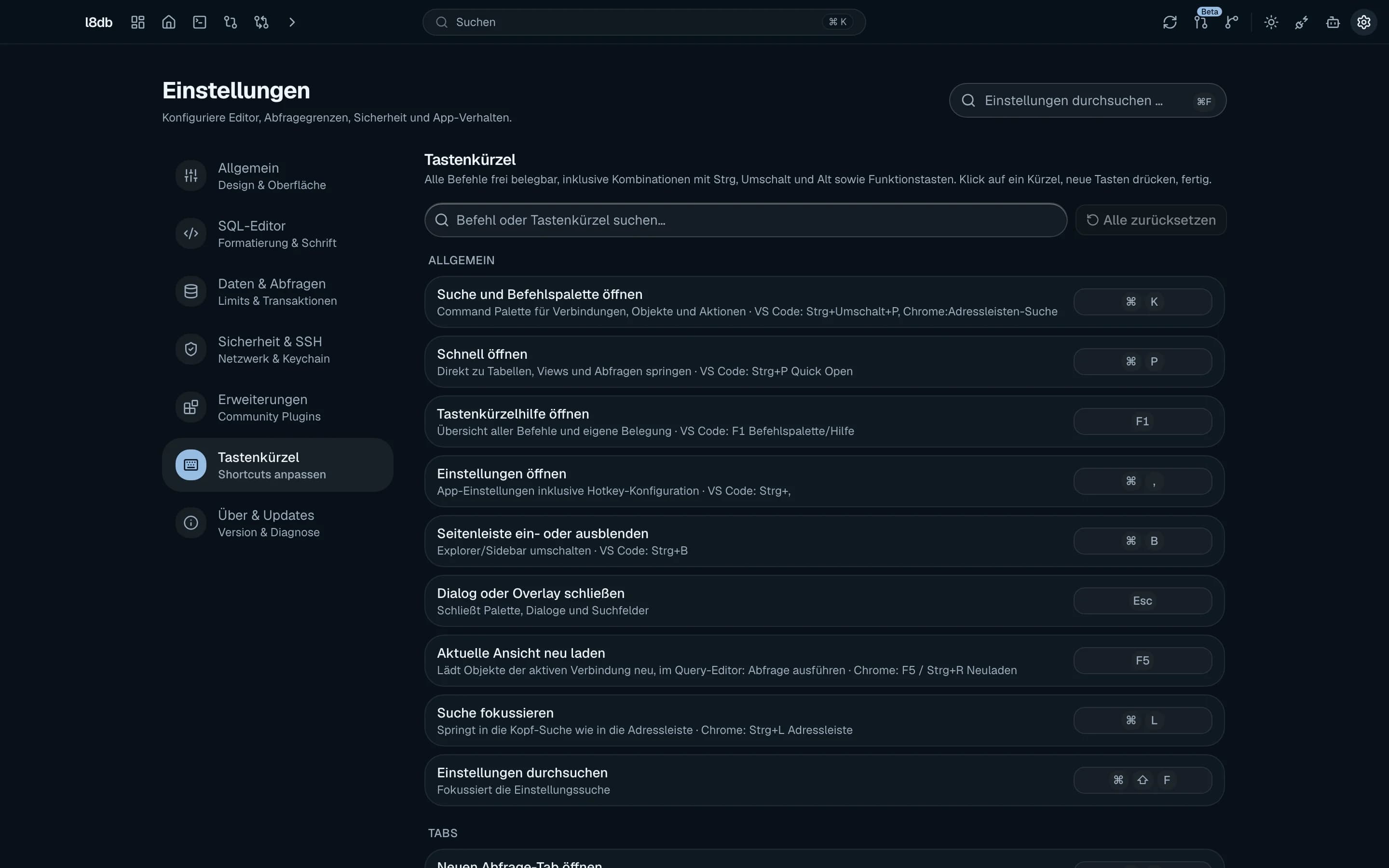
- Die Liste zeigt alle Befehle nach Bereich (Allgemein, Tabs, Navigation, SQL-Editor, Datengitter) mit Beschreibung und Vorbild (etwa „VS Code: Strg+P Quick Open”). Übersicht aller Standardbelegungen: Tastenkürzel.
- Suchfeld Befehl oder Tastenkürzel suchen…: findet Befehle über Name, Beschreibung, Bereich, interne ID oder Taste.
- Neu belegen: auf das Kürzel klicken, bei Tasten drücken… die neue Kombination drücken.
Erlaubt sind Kombinationen mit
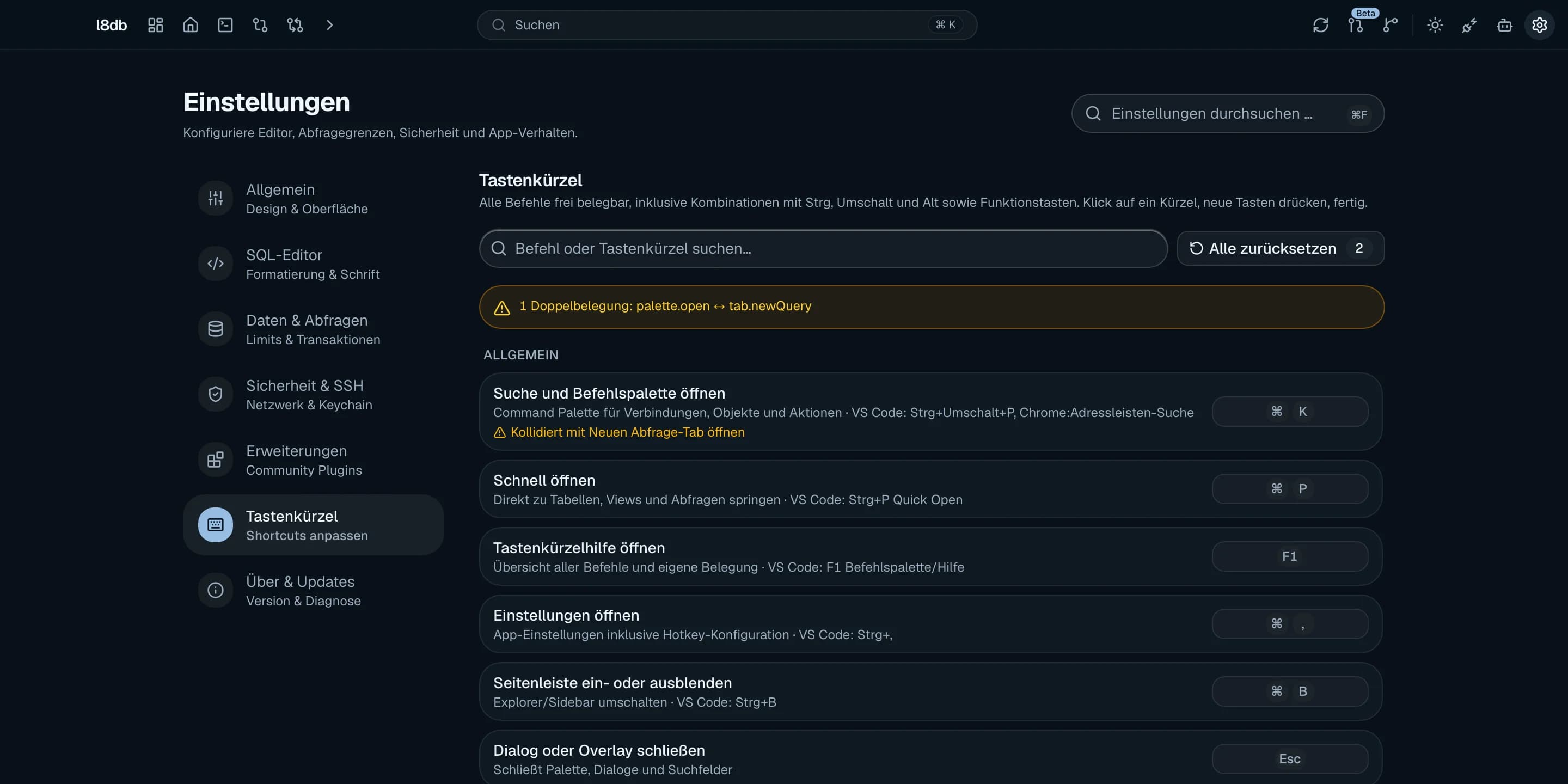
Mod,Ctrl,ShiftundAltsowie Funktionstasten.Escapeoder ein Klick bricht die Aufnahme ab,BackspaceoderDeletesetzt den Befehl auf den Standard zurück. - Das Pfeilsymbol neben einem geänderten Kürzel (Auf Standard zurücksetzen) stellt einzeln den Standard wieder her. Alle zurücksetzen mit der Anzahl der Änderungen setzt alles zurück.
- Ungültige Eingaben lehnt die App mit einer Meldung ab. Doppelte Belegungen werden gespeichert, aber
mit Belegt: kollidiert mit … gemeldet. Die Zeile zeigt Kollidiert mit … und oben erscheint
ein Hinweis mit der Zahl der Doppelbelegungen.
F5für Aktuelle Ansicht neu laden und Abfrage ausführen gilt nicht als Konflikt.
- Befehle, die eine Verbindung brauchen, sind ohne aktive Verbindung ausgegraut und tragen (Verbindung erforderlich).
- Eine neue Belegung ersetzt auch die alternative Belegung des Befehls (etwa
F5für Abfrage ausführen).
Über & Updates
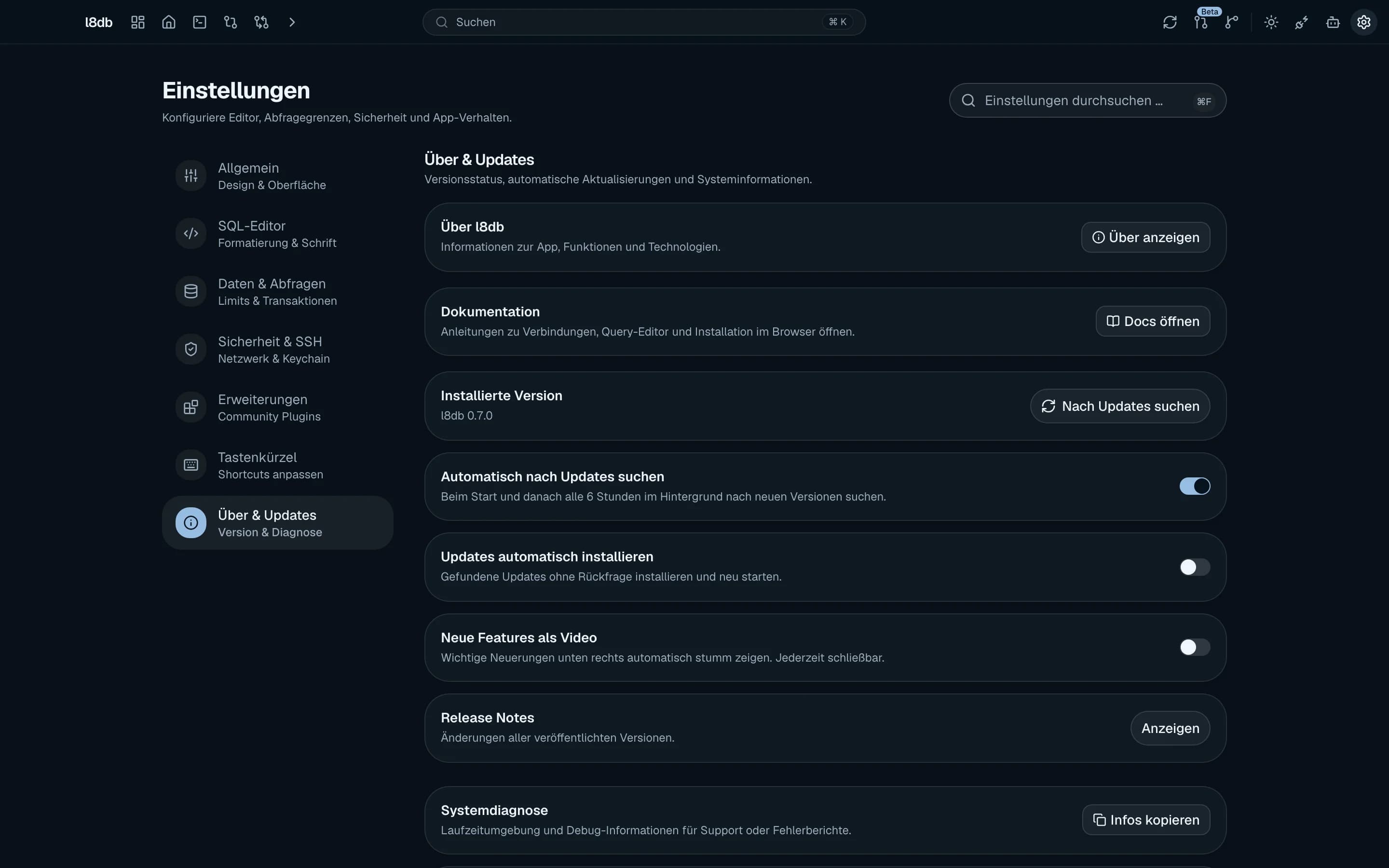
| Eintrag | Wirkung |
|---|---|
| Über l8db | Über anzeigen öffnet die Seite Über. |
| Dokumentation | Docs öffnen zeigt die Dokumentation in der App. |
| Installierte Version | Zeigt l8db und die Versionsnummer. Nach Updates suchen prüft sofort. |
| Automatisch nach Updates suchen | Standard an. Prüft 3 Sekunden nach dem Start und danach höchstens alle 6 Stunden, auch beim Zurückkehren ins Fenster. |
| Updates automatisch installieren | Standard aus. Installiert gefundene Updates ohne Rückfrage und startet neu. Nur schaltbar, wenn die automatische Suche an ist. Ausschalten der Suche schaltet auch dies ab. |
| Release Notes | Anzeigen öffnet die Änderungen aller Versionen. |
| Systemdiagnose | Infos kopieren kopiert Version, Betriebssystem, Sprache, Zeitzone, Fenstergröße und bis zu fünf letzte Fehler. |
| Bug melden | Öffnet den Dialog Bug melden. |
| GitHub Repository | Link zum Quellcode. |
Je nach Ergebnis der Prüfung erscheint eine weitere Zeile:
- Updates mit Aktuell: kein Update vorhanden.
- Updates mit Erneut versuchen: die Prüfung ist fehlgeschlagen.
- Update verfügbar mit Anzeigen: öffnet den Update-Dialog.
- Update übersprungen mit Trotzdem anzeigen: diese Version wurde im Update-Dialog übersprungen und wird nicht mehr vorgeschlagen.
Bug melden
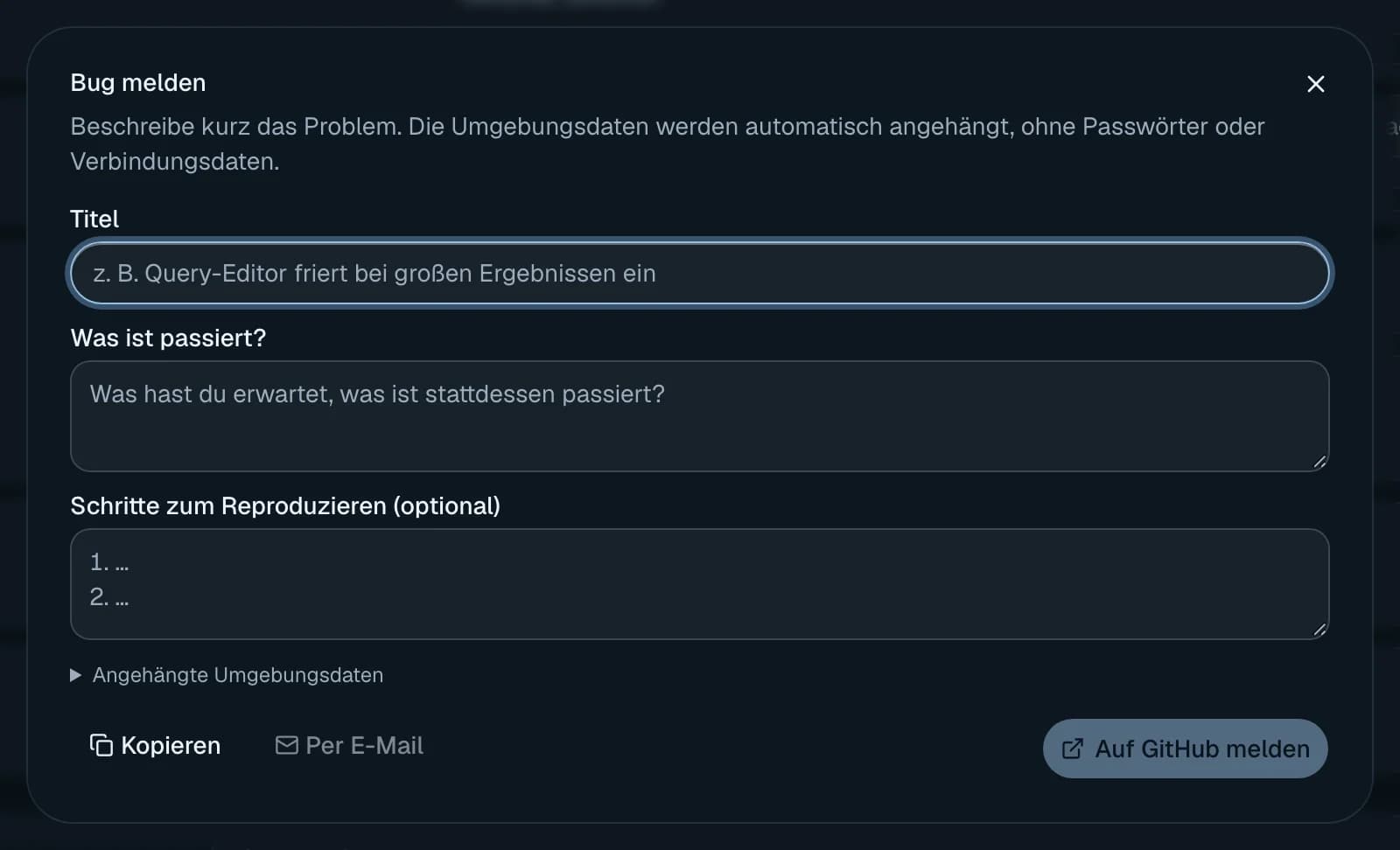
Felder Titel, Was ist passiert? (Pflicht) und Schritte zum Reproduzieren (optional). Unter Angehängte Umgebungsdaten steht der Text der Systemdiagnose. Passwörter und Verbindungsdaten sind nicht enthalten.
- Auf GitHub melden öffnet ein vorausgefülltes Issue im Browser.
- Per E-Mail öffnet das E-Mail-Programm.
- Kopieren legt den Bericht als Markdown in die Zwischenablage.
Lässt sich Browser oder E-Mail-Programm nicht öffnen, kopiert l8db den Bericht automatisch.
Speicherung
Einstellungen und eigene Tastenkürzel liegen lokal im Speicher der App-Webansicht, getrennt von den Verbindungen. Änderungen in einem Fenster übernehmen weitere offene l8db-Fenster automatisch. Übertragen auf einen anderen Rechner geht über die portable Arbeitsumgebung.
Ohne eigenen Schalter merkt sich l8db außerdem:
- geöffnete Tabs, Geteilte Ansicht und Breite der Seitenleiste,
- Suchtext und Suchverlauf der Seitenleiste und den Regex-Schalter je Suchfeld,
- Spaltenbreiten, Spaltenreihenfolge, Filter und Seite je Tabelle,
- angeheftete Spalten in der Fremdschlüssel-Vorschau,
- Gruppierung der Sitzungsansicht,
- Breite der Gliederung in der Package-Ansicht.