Hilfe und Updates
Release Notes, Über l8db, Diagnose, Updates und Feature-Videos.
Im Menü Über & Updates (oben rechts in den Einstellungen) findest du Hilferessourcen, Versions-Informationen, Diagnose-Tools und Update-Einstellungen.
Release Notes
Release Notes zeigt alle veröffentlichten Änderungen dieser App-Version.
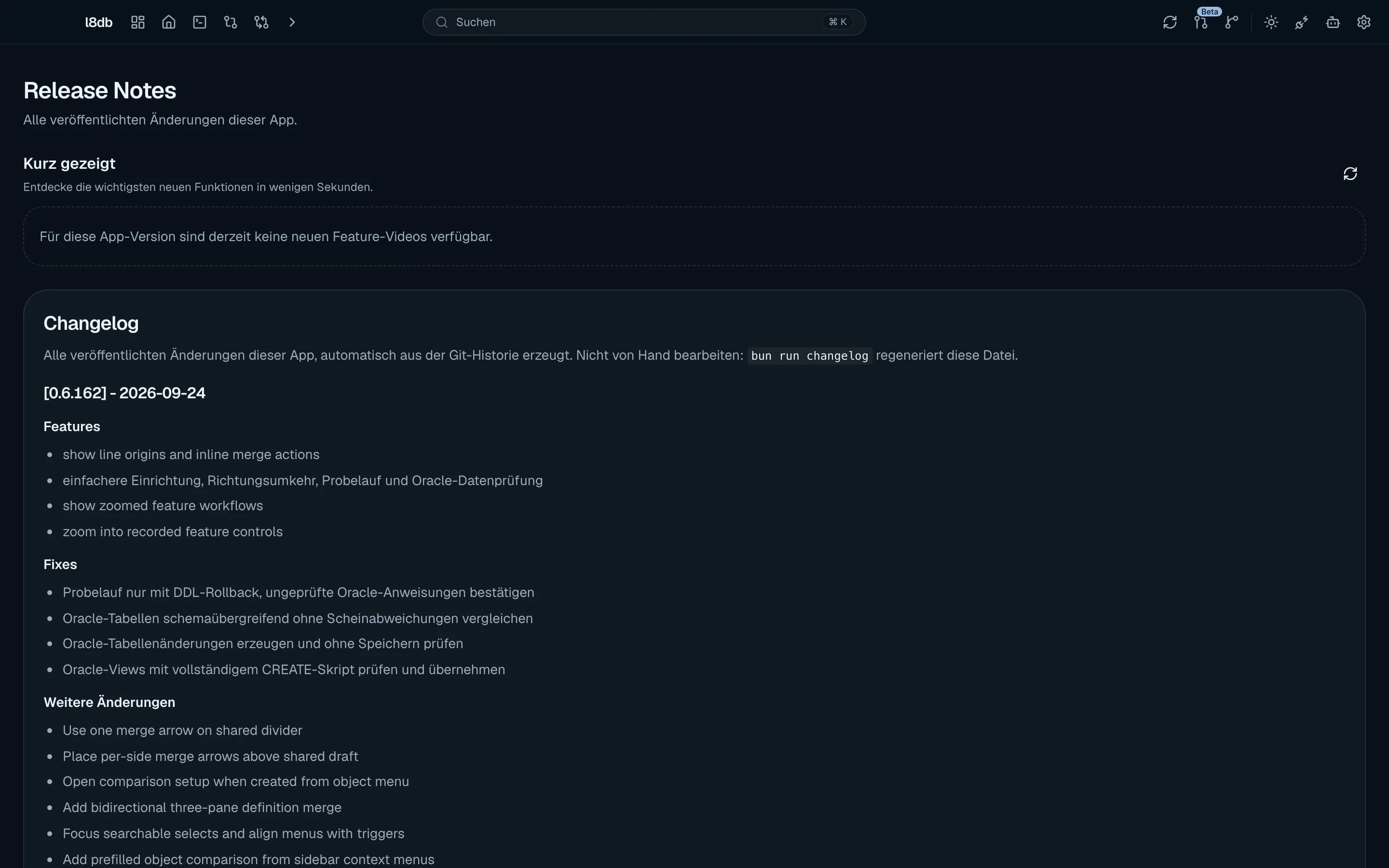
Release Notes öffnen
Klicke auf das Symbol Release Notes oben in der Kopfzeile, oder öffne Einstellungen → Über & Updates → Release Notes.
Inhalt
Du siehst:
- Kurz gezeigt: Die wichtigsten Neuerungen dieser Version (falls vorhanden)
- Feature-Videos: Wenn verfügbar, verlinkte Videos zu neuen Funktionen
- Changelog: Vollständige Liste aller Features, Fixes und Änderungen mit Versionsnummer und Datum
Das Changelog wird automatisch aus der Git-Historie erzeugt. Manuell bearbeitete Einträge erscheinen nicht.
Über l8db

Die Seite Über l8db zeigt:
- Version: Aktuelle App-Version (z. B. v0.7.0)
- Link: URL zur l8db-Website
- Knöpfe: Diagnose, Neu laden, Im Browser öffnen
Öffnen
Klicke auf das l8db-Logo oben links in der Kopfzeile, um zur Über-Seite zu springen.
Knöpfe
| Knopf | Funktion |
|---|---|
| Diagnose | Diagnosepaket erstellen (s. u.) |
| Neu laden | Fenster neu laden (für Entwicklung) |
| Im Browser | Die Website in einem Browser öffnen |
Diagnose
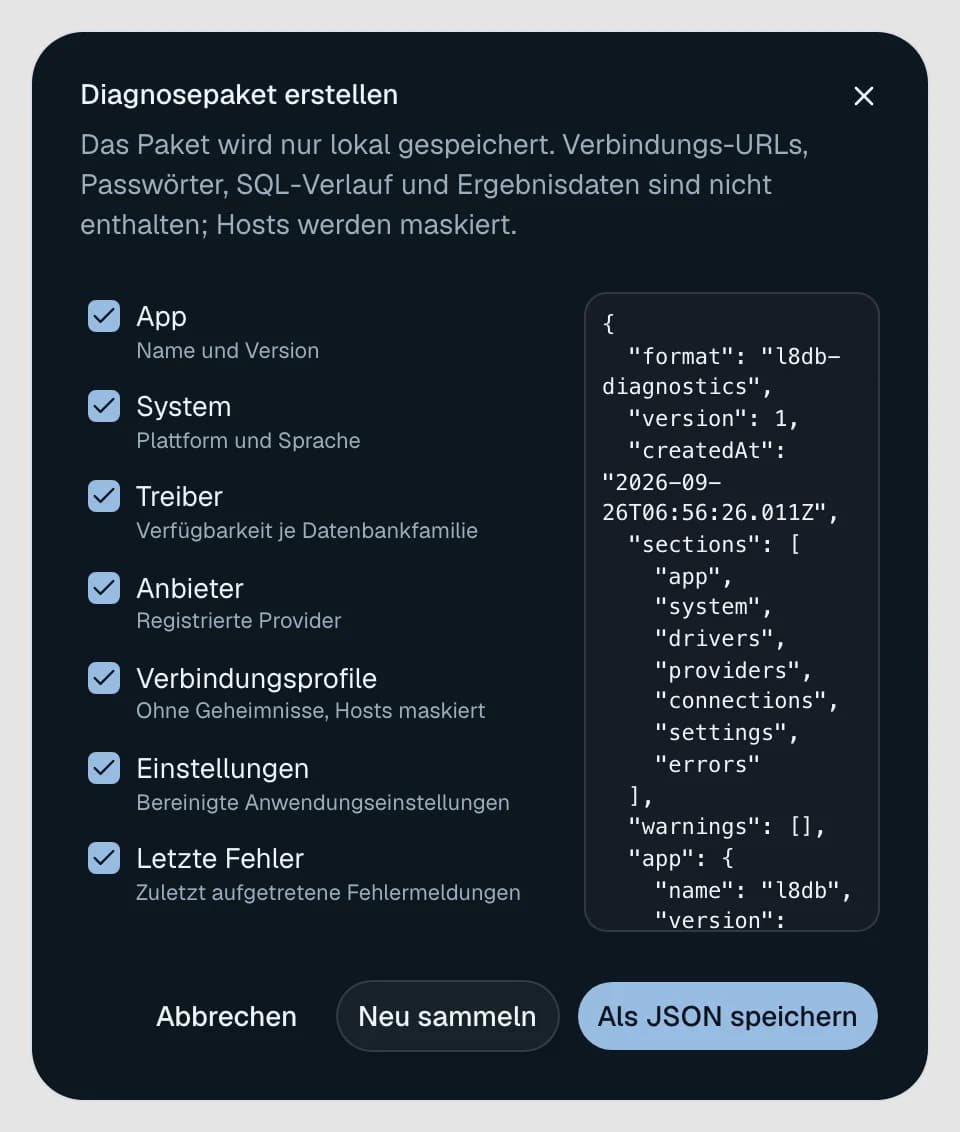
Das Diagnosepaket sammelt Informationen über dein System und deine l8db-Installation — ohne sensible Daten wie Passwörter, SQL-Verläufe oder Ergebnisse.
Diagnose erstellen
Klicke auf Diagnose auf der Über-Seite oder in den Einstellungen → Über & Updates.
Dialog
Der Dialog zeigt verschiedene Kategorien, die du auswählen kannst:
- App: Name und Version
- System: Betriebssystem und Sprache
- Treiber: Verfügbare Datenbank-Treiber und deren Status
- Anbieter: Registrierte Provider
- Verbindungsprofile: Ohne Geheimnisse; Hosts werden maskiert
- Einstellungen: Bereinigte Anwendungseinstellungen
- Letzte Fehler: Zuletzt aufgetretene Fehlermeldungen
Absenden oder speichern
- Als JSON speichern: Datei lokal herunterladen zur Archivierung
- Neu sammeln: Diagnosepaket neu erzeugen, falls sich etwas geändert hat
- Abbrechen: Dialog schließen ohne zu speichern
Hinweis: Verwende das Diagnosepaket, wenn du bei einem Problem Hilfe anforderst. Es enthält nur nicht-sensitive Daten und hilft dem Support, dein System zu verstehen.
Updates
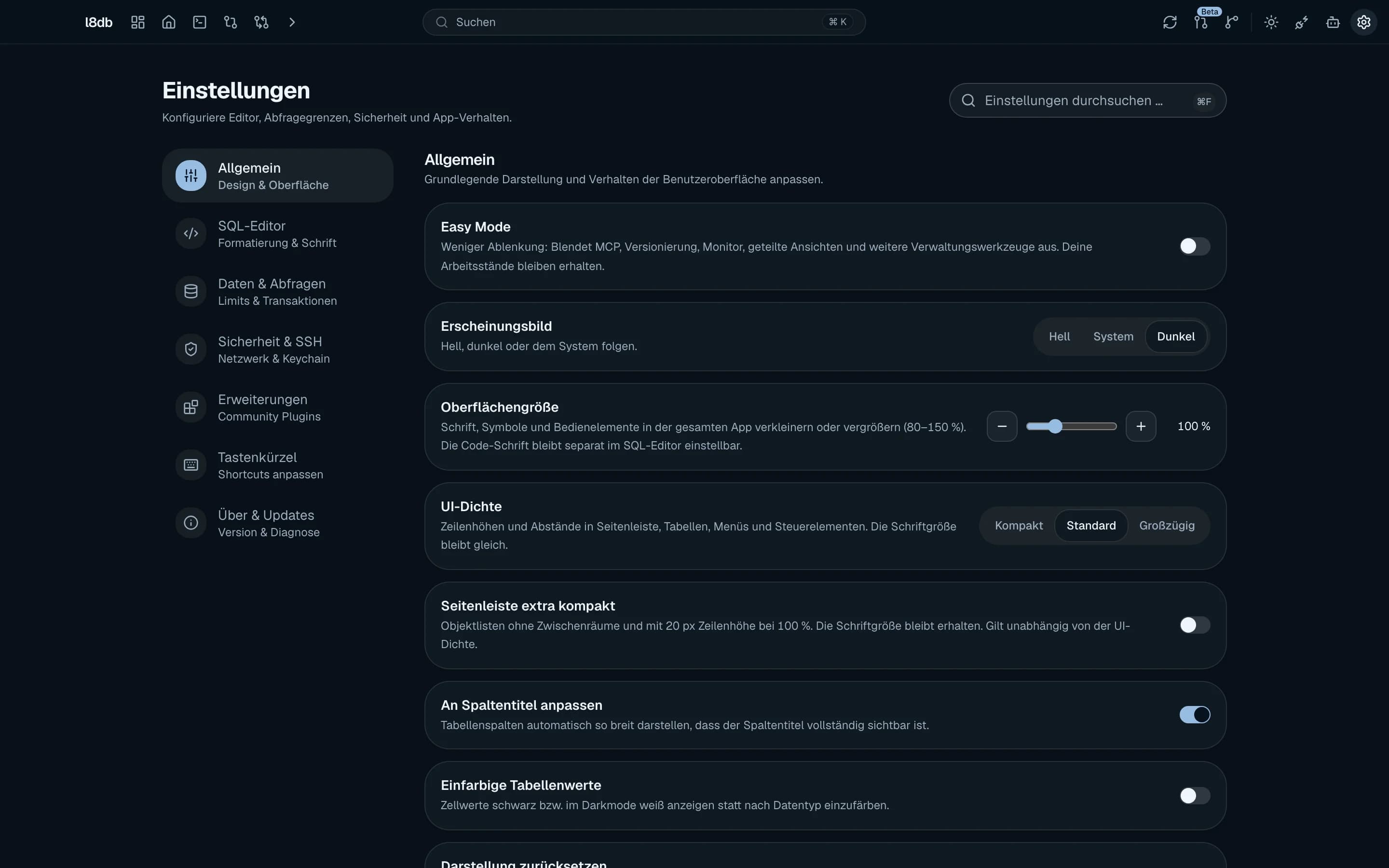
l8db prüft automatisch auf neue Versionen und aktualisiert sich selbst, wenn eine neue Version verfügbar ist.
Auto-Update
| Einstellung | Verhalten |
|---|---|
| Automatisch aktualisieren | l8db lädt Updates automatisch herunter und installiert sie beim Beenden |
| Benachrichtigung zeigen | Eine Meldung erscheint, wenn ein Update verfügbar ist |
| Manuell prüfen | Unter Über & Updates kannst du manuell auf Updates prüfen und diese installieren |
Wenn Automatisch aktualisieren aus ist, wird ein Update erst installiert, wenn du l8db startest.
Update-Verfahren
Verfügbar
Eine neue Version ist da. Du wirst benachrichtigt (falls eingestellt).
Herunterladen
l8db lädt das Update im Hintergrund herunter. Du kannst weiter arbeiten.
Installation
Beim Beenden wird das Update installiert. Beim nächsten Start läuft die neue Version.
Hinweis: Sehr große Updates können beim Herunterladen einige Sekunden dauern. Beim Installieren wird dein Fenster kurz geschlossen und das neue l8db gestartet.
Produkttour
Hier startest du die Produkttour erneut, falls du sie anfangs übersprungen oder vergessen hast.
| Option | Effekt |
|---|---|
| Intro, Theme- und Modulauswahl beim ersten Start anzeigen | Der Intro-Dialog erscheint beim nächsten Start von Neuem |
| Tour von vorn | Startet die 10-Kapitel-Tour von Kapitel 1 |
Mehr zur Tour findest du unter Produkttour.
Feature-Videos
Einige Funktionen sind mit Video-Erklärungen verlinkt. Diese erscheinen auf der Release Notes-Seite, wenn für deine App-Version Videos verfügbar sind.
Ein Klick öffnet das Video im Browser.