Verbindung anlegen
So legst du eine neue Verbindung an, testest sie und speicherst sie.
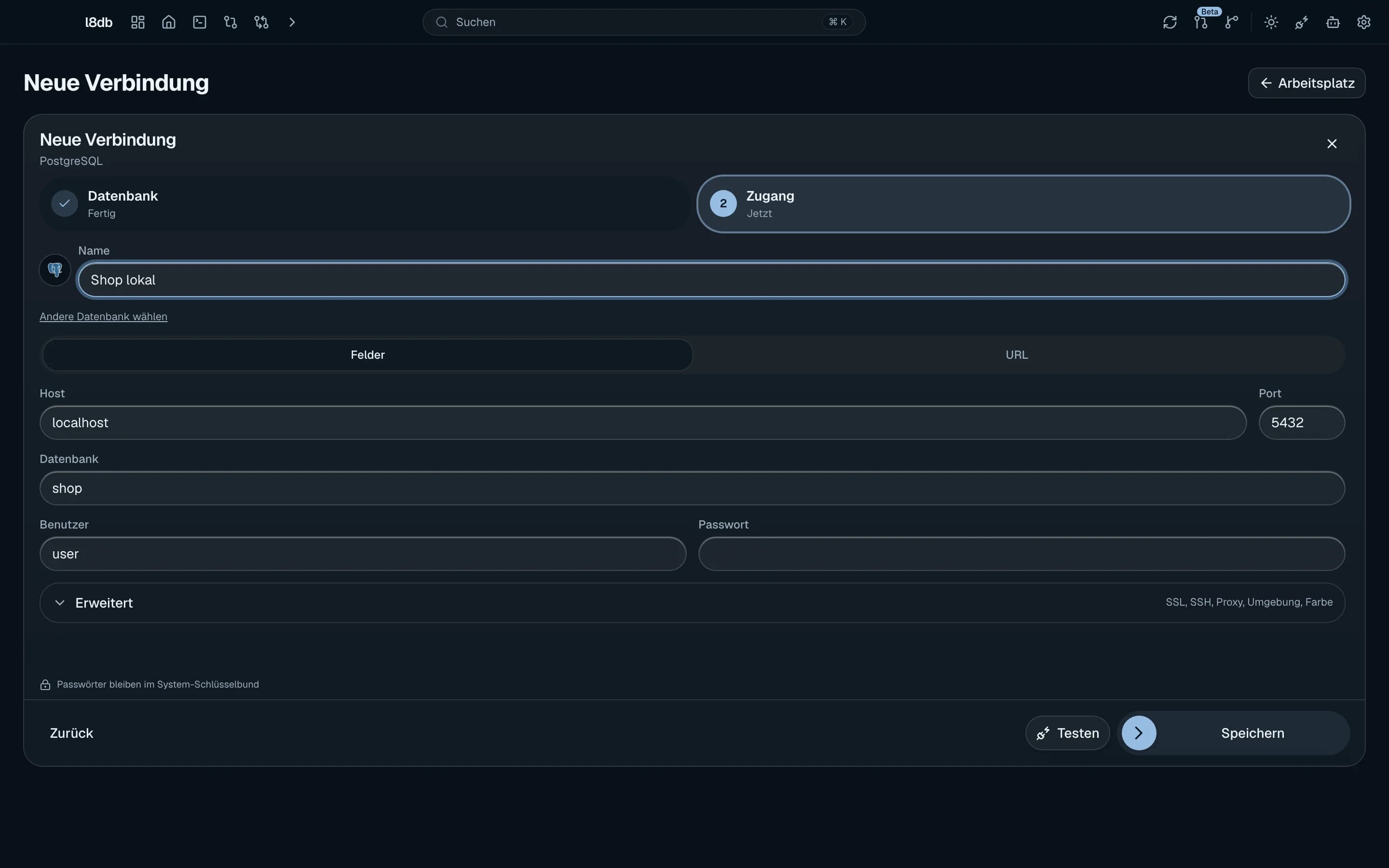
Der Verbindungseditor fragt in zwei Schritten ab, was l8db wissen muss: welche Datenbank (Datenbank) und wie du hineinkommst (Zugang). Der Editor öffnet sich direkt in der Verbindungsübersicht, oben siehst du den Fortschritt der beiden Schritte.
Schnellstart
Editor öffnen
Klicke in der Verbindungsübersicht auf Neue Verbindung.
Datenbank wählen
Die Frage lautet Welche Datenbank willst du öffnen? Du hast drei Wege:
- URL einfügen: Füge eine Verbindungs-URL in das Feld Verbindungs-URL einfügen oder Namen
tippen ein, oder klicke auf Einfügen, um die Zwischenablage zu übernehmen. l8db zeigt
Erkannt: <Produkt>. Weiter mit <Produkt> oder
Enterübernimmt Host, Benutzer und Datenbank aus der URL. - Namen tippen: Tippe zum Beispiel „maria“. Die Liste zeigt nur passende Datenbanken.
Bleibt genau eine übrig, wählst du sie mit
Enter. - Klicken: Wähle eine Datenbank aus den Gruppen SQL-Datenbank, Datei, Dokumente & NoSQL, Key-Value & Cache, Analyse & Suche und Sonstige.
Die URL findest du meist im Dashboard deines Anbieters unter „Connect“ oder „Connection string“. Passt kein Name, steht dort Keine Datenbank mit diesem Namen.
Name und Zugang eingeben
Gib einen Namen ein, zum Beispiel „Lokal“ oder „Produktion“, dann Host, Port, Datenbank, Benutzer und Passwort.
Testen
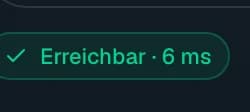
Klicke auf Testen. Während der Prüfung steht dort „Verbindung wird geprüft“ mit einer Sekundenanzeige, danach Erreichbar · <n> ms.
Speichern
Speichern ist ein Schieberegler. Ziehe ihn nach rechts, oder fokussiere ihn und drücke Enter
oder die Leertaste. Danach steht dort Gespeichert.

Direkt im zweiten Schritt
Beim Bearbeiten, bei Ähnliche erstellen und bei Verbindung hinzufügen in einer Servergruppe startet der Editor gleich bei Zugang. Andere Datenbank wählen führt jederzeit zurück zu Schritt 1.
Schritt 1: Datenbank
Datenbanken, deren Treiber fehlt, sind ausgegraut und nicht wählbar. Der Tooltip sagt „<Name>: Treiber fehlt“. Siehe Treiber.
Ich habe schon einen Connection-String springt direkt zu Schritt 2 in den Modus URL.
Schritt 2: Zugang
Name
Name ist Pflicht. Links daneben steht das Logo des gewählten Produkts. Ohne Namen bricht das Speichern mit „Gib der Verbindung einen Namen.“ ab.
Eingabemodus wählen
Oben wählst du, wie du den Zugang eingibst. Beim Umschalten überträgt l8db die Werte in den anderen Modus.
Einzelne Felder, die l8db selbst zu einer URL zusammensetzt. Sonderzeichen im Passwort musst du hier nicht kodieren.
Prop
Type
So heißt das Feld Datenbank je Engine:
| Engine | Beschriftung |
|---|---|
| Oracle | Service-Name |
| Cassandra | Keyspace |
| Redis | Datenbank-Nummer |
| InfluxDB | Bucket / Datenbank |
| Elasticsearch, OpenSearch | Pfad-Präfix (optional) |
| Amazon Athena | Katalog |
Cloud-Dienste wie BigQuery, Snowflake, DynamoDB und Athena haben eigene Anmeldefelder. Sie stehen unter Engines und Produkte.
Hinweise im Editor
- Supabase mit Port 6543: l8db warnt „Du nutzt einen Transaction Pooler…“ und empfiehlt eine direkte Verbindung oder den Session Pooler auf Port 5432.
- Treiber fehlt: Ein Hinweis mit Erneut prüfen und einem Link zur Treiberseite erscheint.
- Unten steht „Passwörter bleiben im System-Schlüsselbund“.

Erweitert
Unter dem Formular klappt Erweitert (SSL, SSH, Proxy, Umgebung, Farbe) auf. Alles dazu steht unter Erweiterte Optionen.
Testen
Testen baut eine Probeverbindung auf. Mit SSH oder Proxy nutzt l8db dafür einen kurzen Tunnel, der danach wieder schließt. Nach 30 Sekunden bricht der Test ab: „Zeitüberschreitung nach 30 s. Prüfe Host, Port und Firewall.“

Fehlermeldungen übersetzt l8db in Klartext, zum Beispiel „Anmeldung fehlgeschlagen. Prüfe Benutzer und Datenbankpasswort.“ oder bei Oracle die Bedeutung von ORA-12514, ORA-12541 und ORA-12545. Passwörter und URLs werden in Meldungen maskiert.
Speichern
- Speichern testet die Verbindung nicht. Du kannst also auch eine Verbindung anlegen, deren Server gerade nicht läuft.
- Bearbeitest du die aktive Verbindung, trennt l8db sie vor dem Speichern.
- Zurück führt bei neuen Verbindungen zu Schritt 1. Das X schließt den Editor ohne Speichern.
| Meldung | Ursache |
|---|---|
| „Gib eine Verbindungs-URL ein, z. B. postgresql://…“ | Modus URL mit leerem Feld. |
| „Gib den Pfad zur Datenbankdatei an.“ | Dateibasierte Engine ohne Pfad. |
| „Wähle einen TNS-Alias aus.“ | Modus TNS ohne Alias. |
| „Der Host ist erforderlich.“ | Feld Host leer. |
| „Der Benutzer ist erforderlich.“ | Benutzer fehlt bei einer Engine, die ihn braucht. |
| „Die Projekt-ID ist erforderlich.“ | BigQuery ohne Projekt. |
| „Der Account-Identifier ist erforderlich.“ | Snowflake ohne Account. |
| „Ports müssen zwischen 1 und 65535 liegen.“ | Port ungültig, auch bei SSH oder Proxy. |
| „Der Host fehlt in der URL.“ | URL ohne Host. |
| „Der Datenbankname fehlt in der URL.“ | PostgreSQL-URL ohne Datenbank. |
| „Der Service-Name fehlt in der URL.“ | Oracle-URL ohne Service. |
host, hostaddr, port, user, password und dbname darfst du nicht als URL-Parameter
angeben. Setze sie direkt in der URL oder über die Felder.