Tabs
Tabarten, Tableiste, Überlauf, Reihenfolge, Schließen mit Rückfrage und Wiederherstellen geschlossener Tabs.
Jedes geöffnete Objekt, jede Abfrage und jedes Werkzeug ist ein Tab in der Leiste über dem Arbeitsbereich.

Tabs pro Verbindung
- Jede Verbindung hat ihre eigene Tabliste. Beim Verbindungswechsel tauscht l8db die komplette Leiste aus.
- Die Tabs bleiben über einen Neustart erhalten.
- Ein Objekt öffnet höchstens einen Tab. Ein zweiter Klick auf dieselbe Tabelle springt zum vorhandenen Tab.
Tabarten
Das farbige Symbol links im Tab zeigt die Art.
| Symbol | Tab |
|---|---|
| Tabelle, grün | Tabelle |
| Auge, türkis | View oder View-Editor |
| Terminal, blau | Abfrage, standardmäßig Query 1, Query 2 … |
| Geschweifte Klammern | Funktion oder Prozedur |
| Paket | Package oder Extension |
| Personen | Benutzer oder Rolle |
| Blitz | Trigger |
| Schraubenschlüssel | Tabellenbearbeitung (Alter Table) |
| Seitenpanel | Panel einer Extension |
Werkzeuge
Werkzeuge öffnen ebenfalls einen Tab, sobald du sie aufrufst:
Versionierung, ER-Diagramm, Enums, Sequenzen, Monitor, Sessions, Ungültige Objekte, Replikation, Query Builder, Import, Neues Objekt und Gespeicherter Plan.
Ein Vergleich öffnet einen eigenen Tab mit dem Titel Neuer Vergleich
bzw. Vergleich name.
Markierungen bei Abfrage-Tabs
- ● (gelb): Die Abfrage ist mit einer SQL-Datei verknüpft und hat ungespeicherte Änderungen.
- ! (gelb): Die Datei wurde außerhalb von l8db geändert.
Beim Überfahren eines Tabs lädt l8db dessen Inhalt vor, damit der Wechsel schneller geht. Solange ein Wechsel läuft, dreht sich im Tab ein Ladesymbol.
Tableiste
Links
Der Knopf ganz links blendet die Seitenleiste ein und aus.
Tabs
- Ein Klick öffnet den Tab.
- Das Kreuz schließt ihn. Es ist beim aktiven Tab immer sichtbar, bei den übrigen nur beim Überfahren.
- Ein Mittelklick schließt einen Tab ebenfalls.
- Das Mausrad scrollt die Leiste waagerecht, wenn nicht alle Tabs Platz haben.
Rechts
| Symbol | Tooltip | Funktion | Sichtbar |
|---|---|---|---|
| Plus | Neue Abfrage öffnen | Neuer, leerer Abfrage-Tab | immer |
| Geteiltes Quadrat | Ansicht teilen | Startet oder erweitert die geteilte Ansicht | nicht im Easy Mode |
| Zeilen oder Spalten | Bereiche untereinander / Bereiche nebeneinander | Stellt die Anordnung um | bei genau zwei Bereichen |
| Quadrat | Einzelansicht | Beendet die geteilte Ansicht | in der geteilten Ansicht |
| Ordner | SQL-Datei öffnen | Öffnet eine SQL-Datei als Abfrage-Tab | immer |
.sql-Dateien kannst du auch auf das Fenster ziehen. Jede Datei öffnet einen eigenen Abfrage-Tab.
Überlauf
Passen nicht alle Tabs in die Leiste, erscheint rechts neben den Tabs ein Knopf mit Pfeil und Zahl. Der Tooltip lautet Weitere geöffnete Objekte (n).
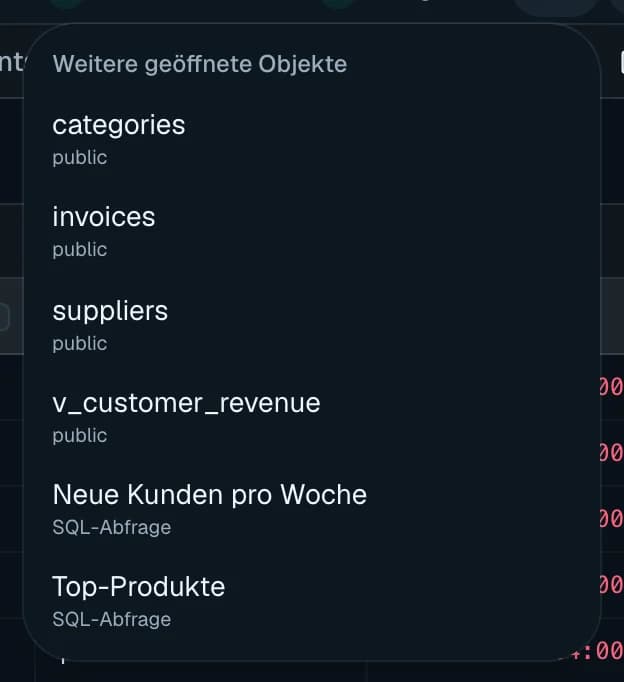
- Das Menü listet alle Tabs, die gerade abgeschnitten oder außerhalb des sichtbaren Bereichs liegen.
- Jeder Eintrag zeigt Name und Schema, bei Abfragen SQL-Abfrage, dazu die Markierungen ● und !.
- Ein Klick öffnet den Tab und scrollt ihn in den sichtbaren Bereich.
Der aktive Tab wird automatisch in den sichtbaren Bereich gescrollt.
Reihenfolge
- Tabs lassen sich per Drag-and-drop umsortieren. Die Maus muss sich dafür mindestens 5 px bewegen, ein kurzer Klick öffnet den Tab.
- Die Reihenfolge bleibt gespeichert.
- Wohin ein Tab außerdem gezogen werden kann, steht unter Geteilte Ansicht.
Kontextmenü
Rechtsklick auf einen Tab:
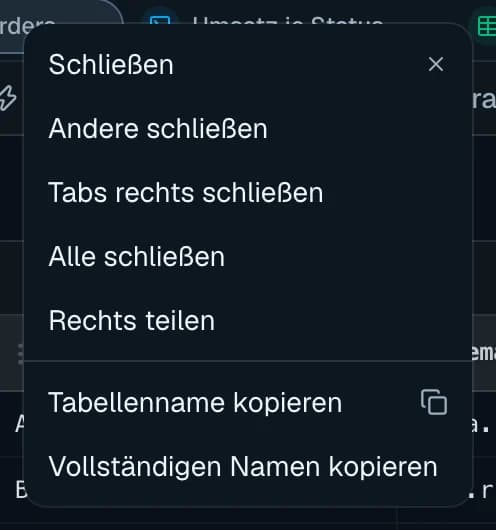
| Eintrag | Wirkung | Verfügbar |
|---|---|---|
| Schließen | Schließt diesen Tab | immer |
| Andere schließen | Schließt alle übrigen Tabs | ab zwei Tabs |
| Tabs rechts schließen | Schließt alle Tabs rechts davon | wenn rechts Tabs stehen |
| Alle schließen | Schließt alle Tabs und öffnet die Übersicht | immer |
| Rechts teilen | Zeigt den Tab in einem neuen Bereich neben dem aktiven | nicht im Easy Mode, höchstens vier Bereiche |
| Tabellenname kopieren | Kopiert tabelle | nur Tabellen-Tabs |
| Vollständigen Namen kopieren | Kopiert schema.tabelle | nur Tabellen-Tabs |
Tastatur
| Kürzel | Wirkung |
|---|---|
Mod+T | Neuer Abfrage-Tab |
Mod+W | Aktiven Tab schließen |
Mod+Shift+T | Zuletzt geschlossenen Tab wieder öffnen |
Mod+PageDown, Control+Tab | Nächster Tab, am Ende weiter zum ersten |
Mod+PageUp, Control+Shift+Tab | Vorheriger Tab |
Mod+1 bis Mod+8 | Tab 1 bis 8 |
Mod+9 | Letzter Tab |
Mod+\ | Ansicht teilen |
Alle Kürzel lassen sich ändern, siehe Tastenkürzel.
Schließen
Schließt du den aktiven Tab, springt l8db zum zuletzt benutzten noch offenen Tab. Gibt es keinen, nimmt l8db den rechten Nachbarn, sonst den linken. Ist kein Tab mehr offen, erscheint die Übersicht.
Ungespeicherte Änderungen
Enthält ein zu schließender Abfrage-Tab ungesicherte Arbeit, fragt l8db nach. Das gilt für jede Art
des Schließens, auch für Andere schließen, Alle schließen und Mod+W.
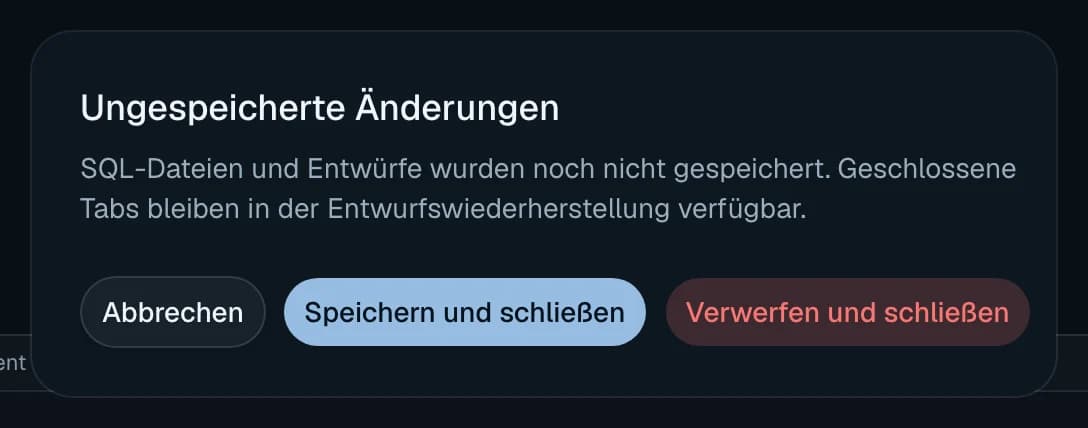
Ungesicherte Arbeit liegt vor, wenn
- der Tab mit einer SQL-Datei verknüpft ist und sich der Text seit dem letzten Speichern geändert hat,
- oder der Tab mit keiner Datei verknüpft ist und nicht leer ist.
Der Dialog Ungespeicherte Änderungen bietet drei Knöpfe:
| Knopf | Wirkung |
|---|---|
| Abbrechen | Nichts wird geschlossen |
| Speichern und schließen | Speichert jede betroffene Abfrage in ihre Datei. Für Abfragen ohne Datei fragt ein Speicherdialog nach dem Ziel. Danach schließt l8db die Tabs. Brichst du einen Speicherdialog ab, bleiben die Tabs offen. |
| Verwerfen und schließen | Schließt ohne Speichern |
Ändert sich ein Entwurf, während l8db speichert, schließt l8db nicht. Die Meldung lautet
Ein Entwurf wurde während des Speicherns geändert. Bitte erneut speichern.
Auch verworfene Tabs landen in der Liste der geschlossenen Tabs und lassen sich über Entwürfe wiederherstellen.
Geschlossene Tabs wiederherstellen
l8db merkt sich die letzten 100 geschlossenen Tabs, auch über einen Neustart hinweg.
Mit Mod+Shift+T
- Öffnet den zuletzt geschlossenen Tab der aktiven Verbindung wieder.
- Setzt die Datenbank zurück, die beim Schließen aktiv war.
- Abfrage-Tabs kommen mit ihrem SQL zurück, führen es aber nicht automatisch aus.
Mit Entwürfe
Entwürfe in der Statusleiste zeigt die Liste über alle Verbindungen hinweg und wechselt beim Wiederöffnen die Verbindung, siehe Entwürfe wiederherstellen.