Query-Editor
Query-Tabs, Dateien, Werkzeugleiste, Autovervollständigung, Formatierung, Lesezeichen und Anpassung des SQL-Arbeitsplatzes.
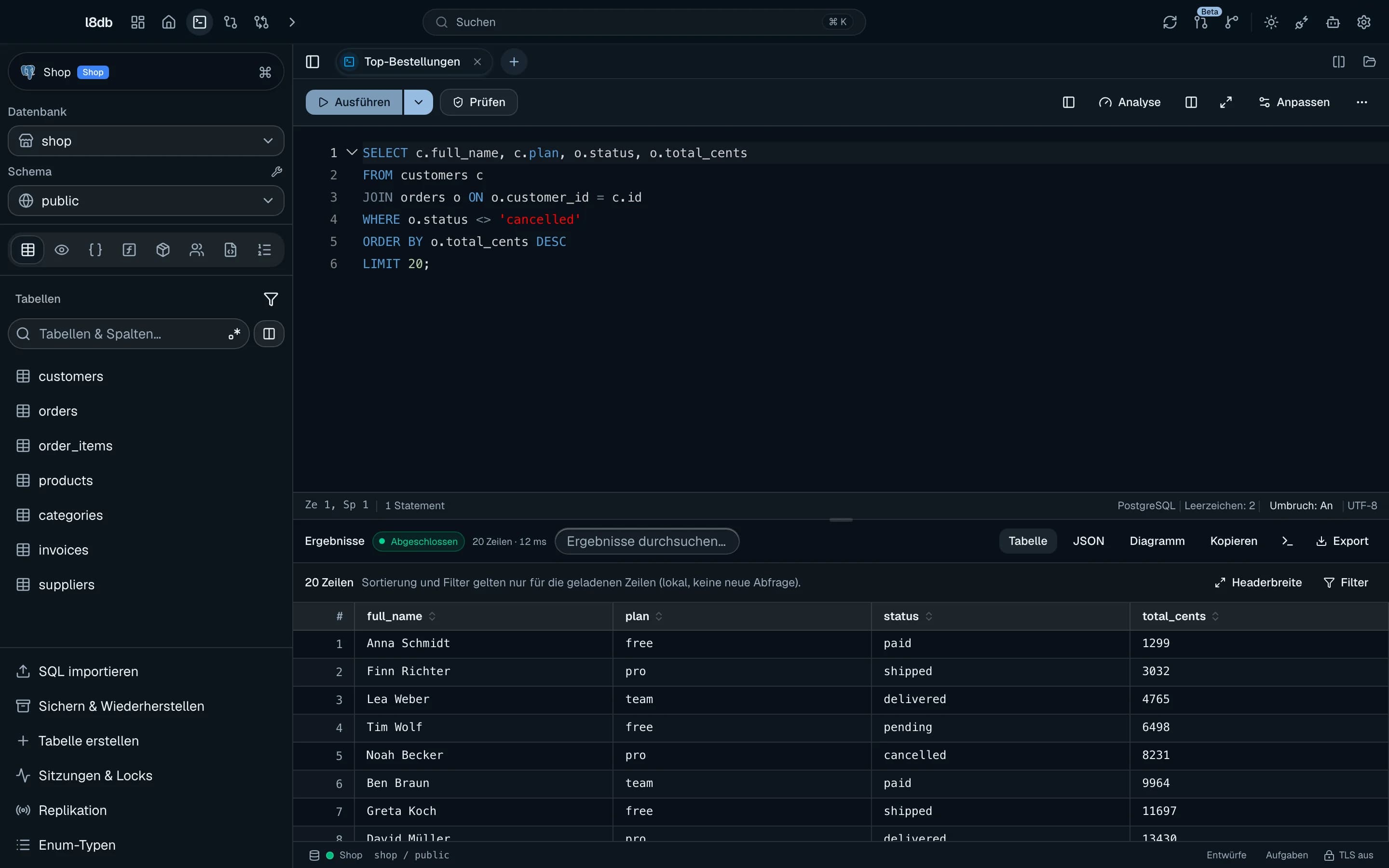
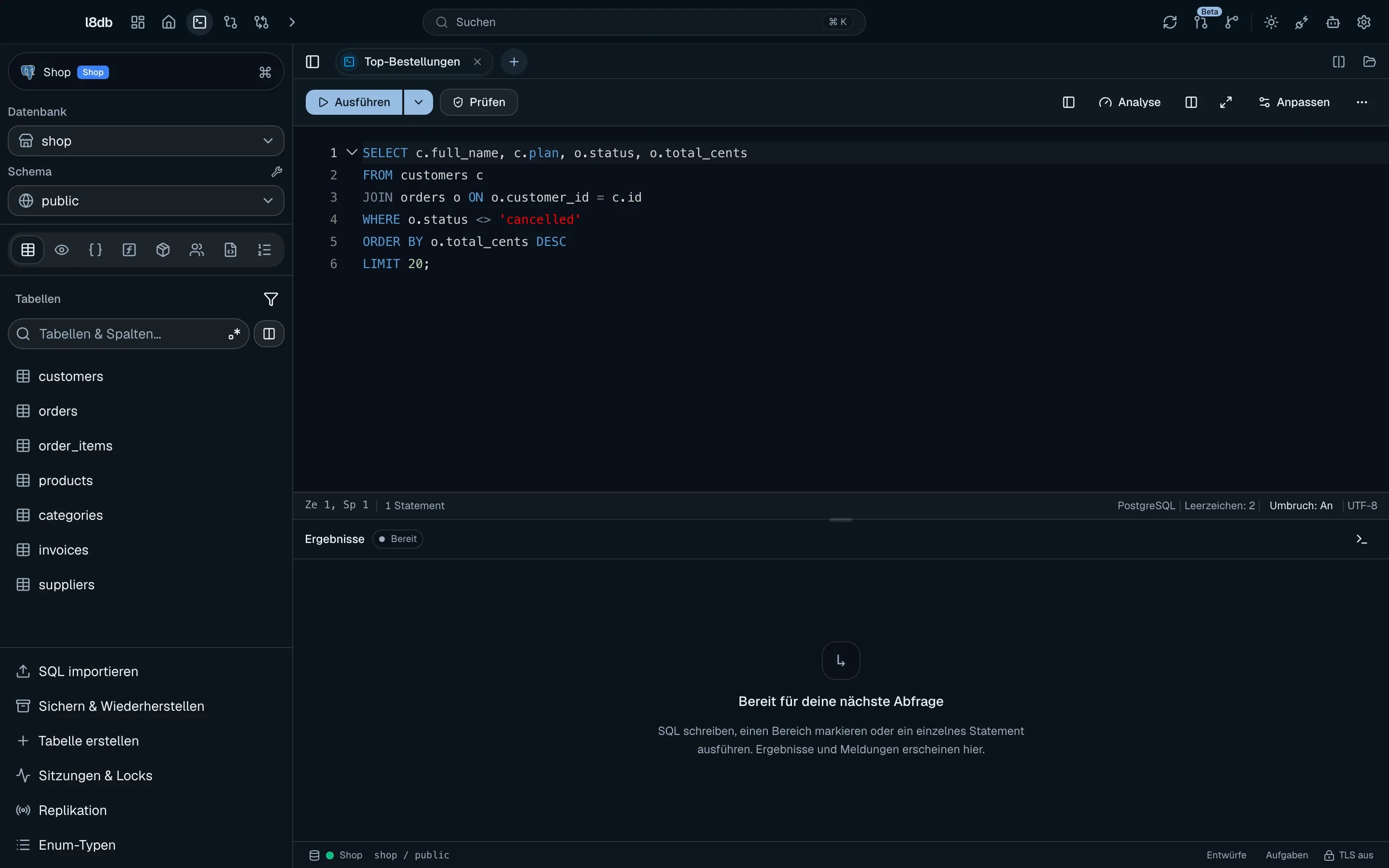
Der Query-Editor basiert auf Monaco, dem Editor von VS Code. Ausführen, Ergebnisse und Transaktionen beschreiben eigene Seiten: Ausführen, Ergebnisse, Transaktionen.
Query-Tabs

- Neuer Tab: SQL-Arbeitsplatz in der Bereichsleiste, das + (Neue Abfrage öffnen) in der
Tab-Leiste oder
Mod+T. - Neue Tabs heißen Query 1, Query 2 usw. Sobald SQL drinsteht, leitet l8db einen Titel aus dem ersten Statement ab, etwa Select users. Aus einer Datei geöffnete Tabs tragen den Dateinamen.
- Tabs und ihr SQL werden pro Verbindung gespeichert und sind nach einem Neustart wieder da. Ergebnisse werden nicht gespeichert.
Mod+Wschließt,Mod+Shift+Töffnet den zuletzt geschlossenen Tab wieder.- Ungespeicherte Änderungen an einer Datei zeigen ● im Tab. Beim Schließen fragt Ungespeicherte Änderungen. Beim Schließen des Fensters mit ungespeicherten Dateien fragt Fenster schließen?
Werkzeugleiste

| Element | Funktion |
|---|---|
| Ausführen / Alles ausführen / Statement ausführen / Auswahl ausführen | Führt aus, siehe Ausführen. Die Beschriftung hängt von Standard für Ausführen und einer Markierung ab |
| Pfeil Weitere Ausführungsarten | Statement unter Cursor, Auswahl ausführen, Skript mit Einzelergebnissen (nur SQL) |
| Prüfen | Ausführen und zurückrollen |
| Abbrechen | Nur während einer Ausführung sichtbar |
| Schema-Navigator umschalten | Seitenleiste mit Schema und Statements |
| Analyse | Öffnet Explain und Performance-Test, siehe Ausführungsplan |
| Aufteilung wechseln | Ergebnisse unten / Ergebnisse rechts |
| Editor-Fokus umschalten | Blendet die Ergebnisse aus, der Editor bekommt den ganzen Platz |
| Anpassen | Öffnet Query Editor anpassen |
| … (Weitere Werkzeuge) | Menü, siehe unten |
Menü „Weitere Werkzeuge”
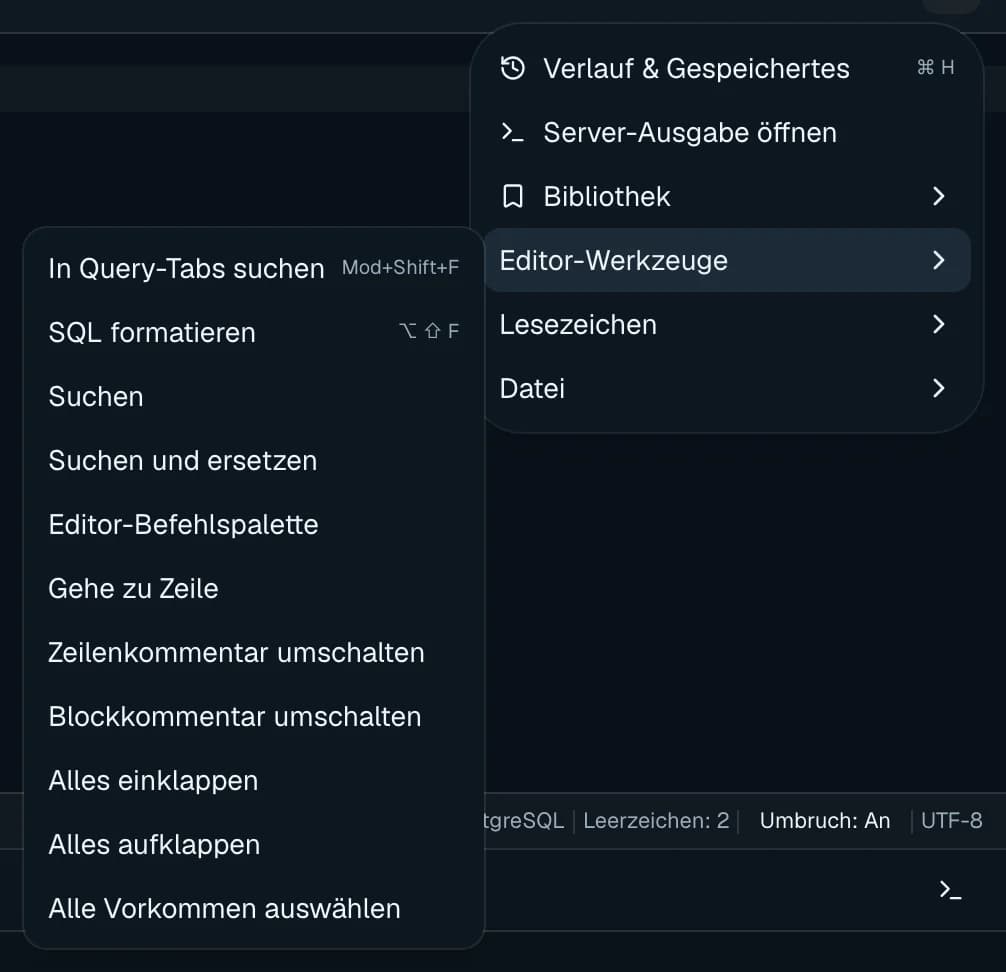
- Verlauf & Gespeichertes (
Mod+H), siehe Verlauf, Snippets und gespeicherte Queries - Server-Ausgabe öffnen, siehe Server-Ausgabe
- Bibliothek
- Query speichern…
- Snippets verwalten…
- Editor-Werkzeuge
- In Query-Tabs suchen (
Mod+Shift+F) - SQL formatieren (
Shift+Alt+F) - Suchen, Suchen und ersetzen, Editor-Befehlspalette, Gehe zu Zeile, Zeilenkommentar umschalten, Blockkommentar umschalten, Alles einklappen, Alles aufklappen, Alle Vorkommen auswählen
- In Query-Tabs suchen (
- Lesezeichen
- Setzen/entfernen (
Mod+Alt+B), Nächstes (F2), Vorheriges (Shift+F2), Alle entfernen
- Setzen/entfernen (
- Datei
- SQL-Datei öffnen… (
Mod+O), Speichern (Mod+S), Speichern unter… (Mod+Shift+S) - Editor leeren – löscht SQL und Ergebnis des Tabs
- SQL-Datei öffnen… (
Dateien
- SQL-Datei öffnen… liest
.sqlund.txtbis 10 MB als UTF-8 und öffnet sie in einem neuen Tab. - Eine
.sql-Datei lässt sich auch per Drag & Drop in den Editor ziehen. Andere Endungen werden ignoriert. - Speichern schreibt in die verknüpfte Datei; ohne Datei fragt l8db nach einem Ort.
- Ändert ein anderes Programm die Datei, markiert l8db den Tab mit ! und zeigt ein Banner mit
Neu laden bzw. Neu laden (lokale Änderungen verwerfen).

Schema-Navigator
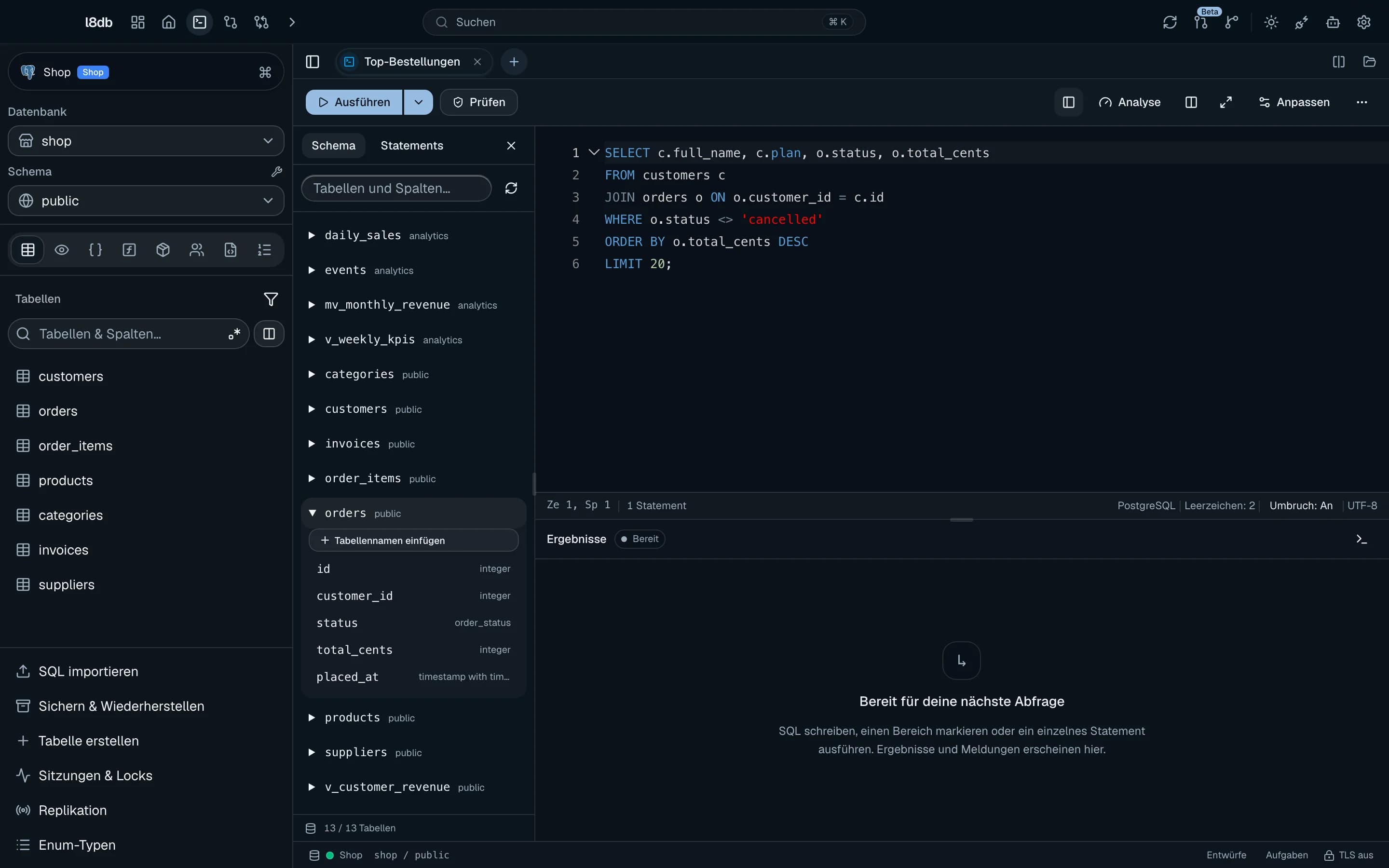
Seitenleiste mit zwei Reitern:
- Schema – Tabellen und Spalten der aktiven Verbindung. Ein Klick fügt den maskierten Namen an der Cursorposition ein.
- Statements – Gliederung der Statements im Editor, Klick springt hin.
Statusleiste

Zeigt Ze x, Sp y, den Dialekt (z. B. PostgreSQL, MongoDB JSON, Redis), Umbruch: An/Aus, die Einrückung und UTF-8. Abschaltbar über Statusleiste in den Einstellungen des Editors.
Autovervollständigung
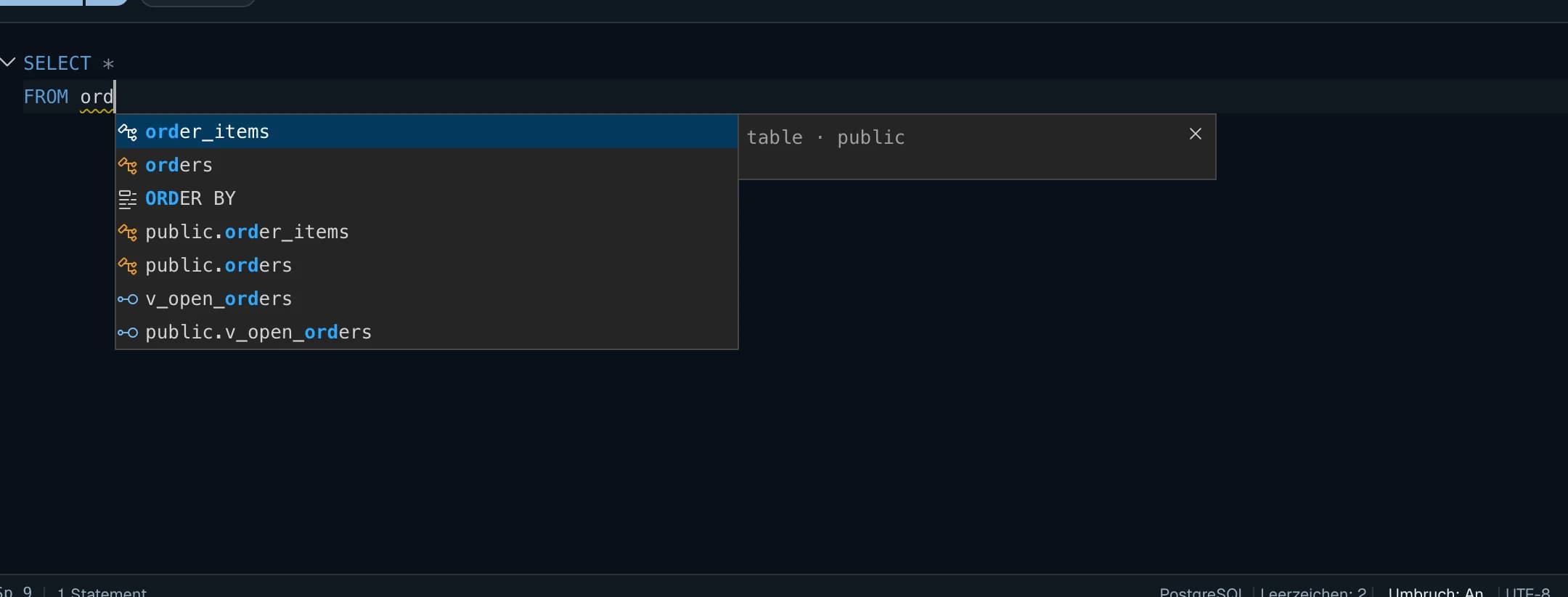
- Vorschläge beim Tippen und nach
.: Schemas, Tabellen, Views, Spalten, Funktionen, Prozeduren, Schlüsselwörter und Snippets. - Tabellen-Aliase (
FROM orders o) werden erkannt;o.schlägt die Spalten vonordersvor. - Eingebaut sind 131 SQL-Schlüsselwörter und 109 Standardfunktionen.
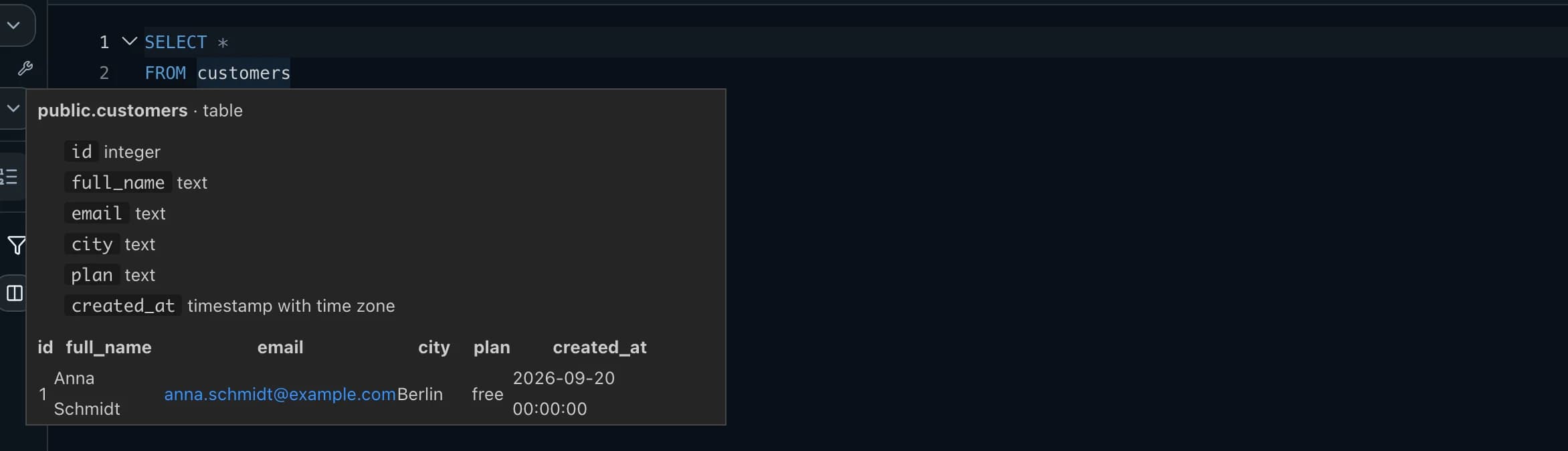
- Hover zeigt Informationen zum Objekt: bei Tabellen und Views eine Vorschau der ersten 5 Zeilen, bei Funktionen und Prozeduren die Signatur, bei Oracle-Packages die Mitglieder.
- Gehe zu Definition (
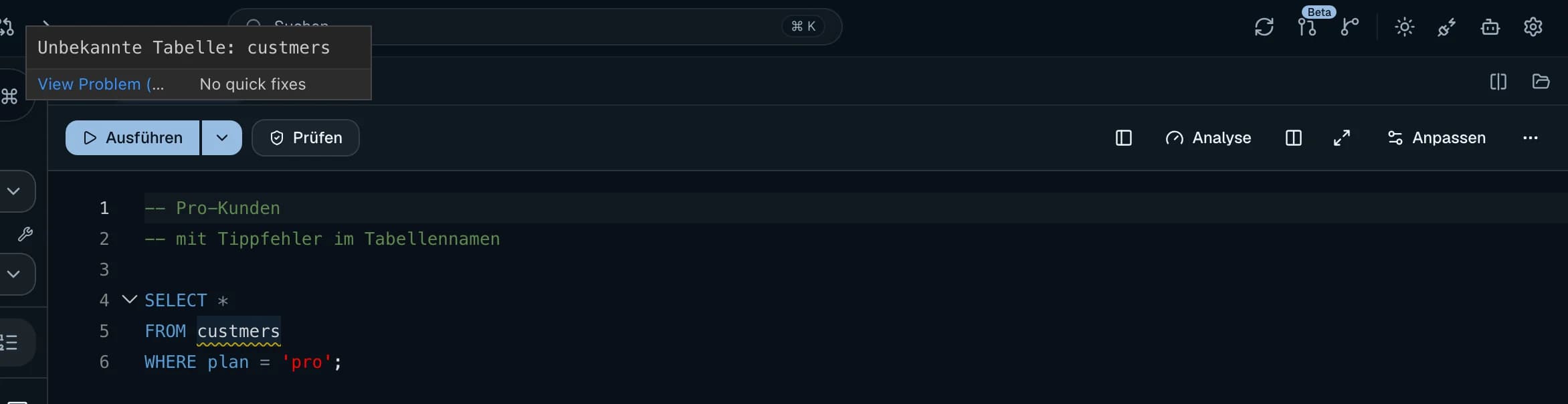
F12oderMod+Klick) öffnet Tabelle, View (bei einer Spalte direkt dort), Funktion, Prozedur oder Package. In PL/SQL springt es zu lokalen Unterprogrammen im selben Text. - Prüfung beim Tippen: unbekannte Tabellen werden unterstrichen
(Unbekannte Tabelle: name). Bei Oracle meldet l8db zusätzlich Strukturfehler in PL/SQL-Blöcken.
Parameterhilfe für Funktionsaufrufe gibt es nicht, auch wenn die Einstellung Parameter-Hinweise existiert.
Formatieren
SQL formatieren (Shift+Alt+F) formatiert die Markierung oder, ohne Markierung, den ganzen
Editor. Der Dialekt richtet sich nach der Engine. Schreibweise von Schlüsselwörtern, Einrückung und
Zeilenumbrüche stellt man unter Formatierung in den Einstellungen ein.
Lesezeichen
Mod+Alt+Bsetzt oder entfernt ein Lesezeichen in der Cursorzeile,F2/Shift+F2springen.- Nummerierte Lesezeichen:
Ctrl+Shift+1bisCtrl+Shift+9setzen,Ctrl+1bisCtrl+9springen – auch unter macOS mitCtrl, nichtCmd. - Lesezeichen gehören zum Tab und werden mit ihm gespeichert.
Suche in Query-Tabs
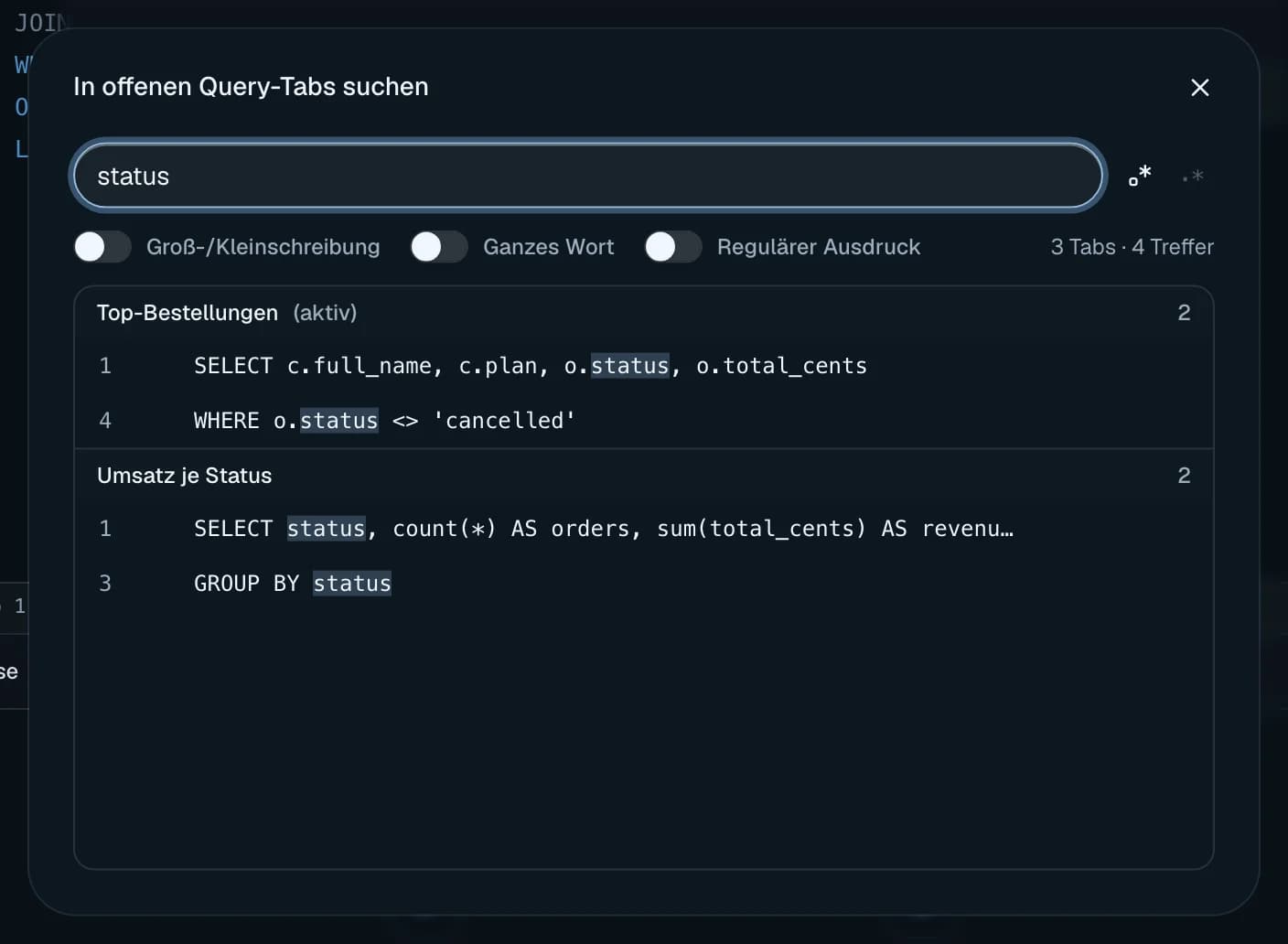
In Query-Tabs suchen (Mod+Shift+F) öffnet In offenen Query-Tabs suchen und durchsucht das
SQL aller offenen Query-Tabs. Optionen: Groß-/Kleinschreibung, ganzes Wort und
reguläre Ausdrücke. Ein Treffer öffnet den Tab
und markiert die Stelle. Ohne Treffer: Keine Treffer in den offenen Query-Tabs.
Mod+Shift+F ist auch das Standardkürzel für die Suche in den Einstellungen. Innerhalb des
Query-Editors gewinnt die Tab-Suche.
Anpassen
Anpassen öffnet Query Editor anpassen – Dein Arbeitsplatz – mit drei Reitern.
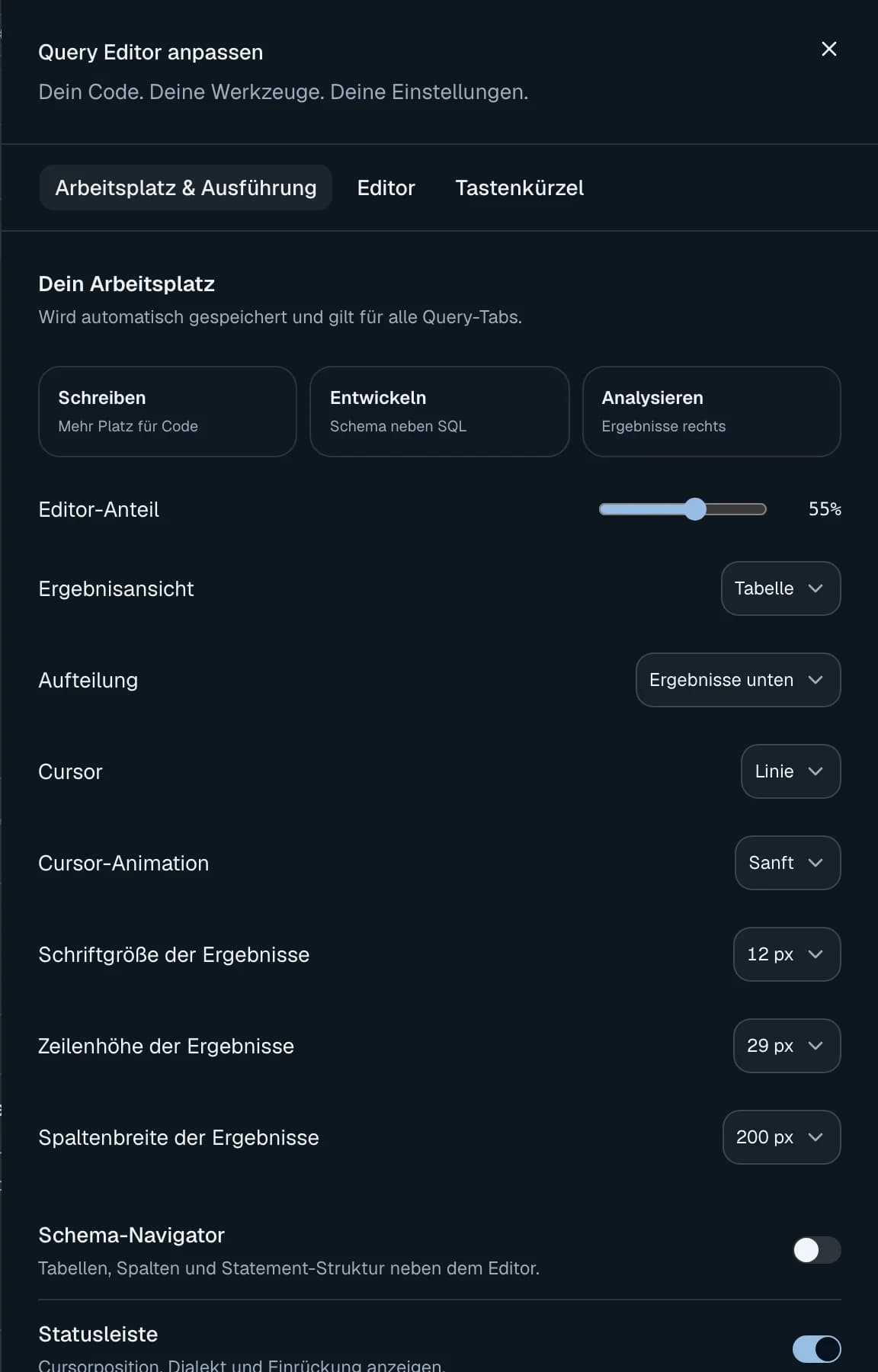
Arbeitsplatz & Ausführung
Arbeitsplatz-Vorlagen:
| Vorlage | Editor-Anteil | Aufteilung | Schema-Navigator |
|---|---|---|---|
| Schreiben (Mehr Platz für Code) | 75 % | Ergebnisse unten | aus |
| Entwickeln (Schema neben SQL) | 55 % | Ergebnisse unten | an |
| Analysieren (Ergebnisse rechts) | 40 % | Ergebnisse rechts | aus |
| Einstellung | Werte | Standard |
|---|---|---|
| Standard für Ausführen | Auswahl, sonst alles, Auswahl, sonst Statement, Immer gesamter Editor | Auswahl, sonst alles |
| Ergebnisansicht | Tabelle, JSON | Tabelle |
| Aufteilung | Ergebnisse unten, Ergebnisse rechts (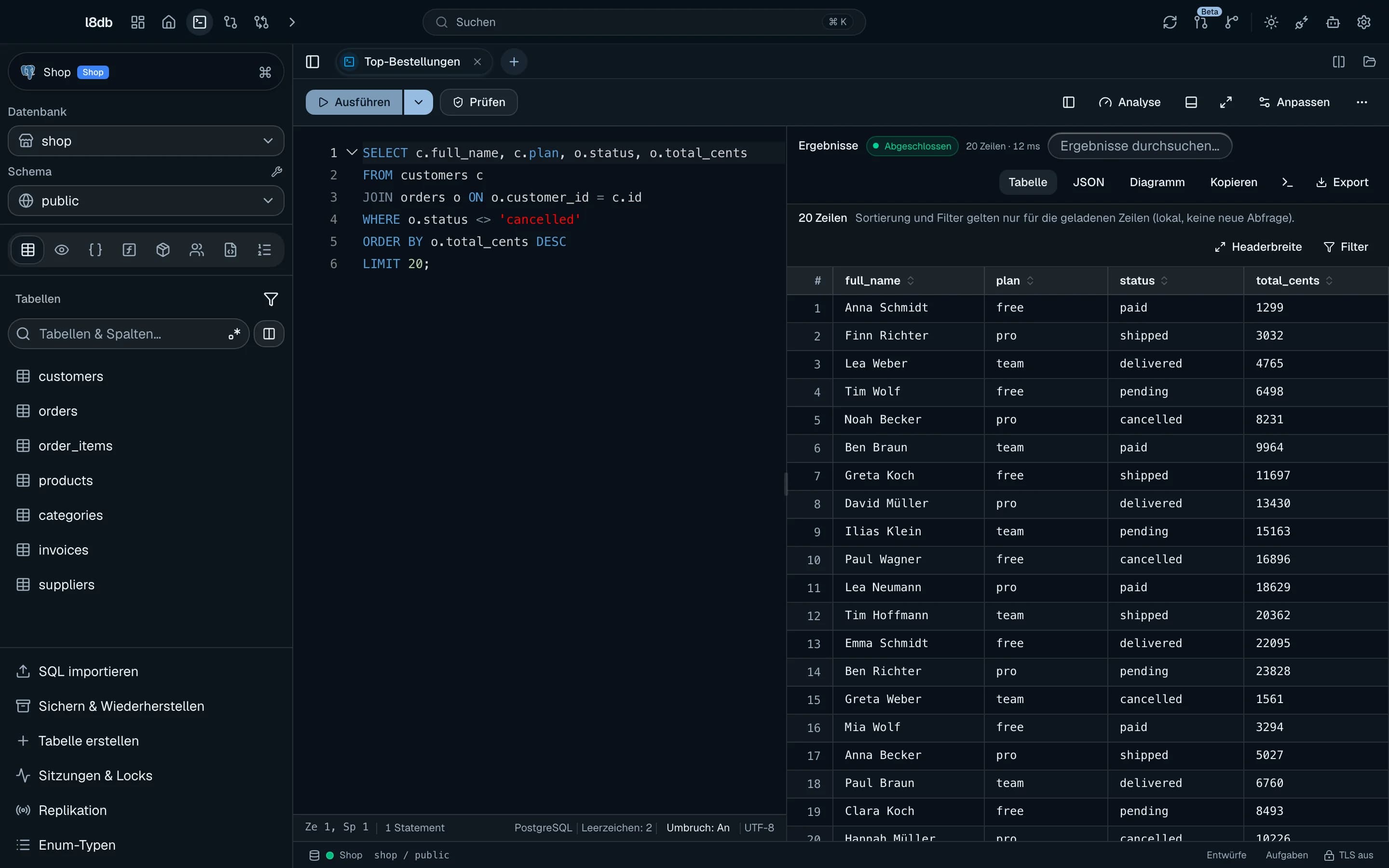 ) | Ergebnisse unten |
| Schriftgröße der Ergebnisse | 11, 12, 13, 14, 16 px | 12 px |
| Zeilenhöhe der Ergebnisse | 26, 29, 34, 40, 48 px | 29 px |
| Spaltenbreite der Ergebnisse | 100, 150, 200, 280, 360, 480 px | 200 px |
| Abwechselnde Ergebniszeilen | Zeilen im Ergebnisraster dezent absetzen. | an |
Den Editor-Anteil (Standard 55 %) und die Breite des Schema-Navigators ändert man durch Ziehen am Trenner.
Editor
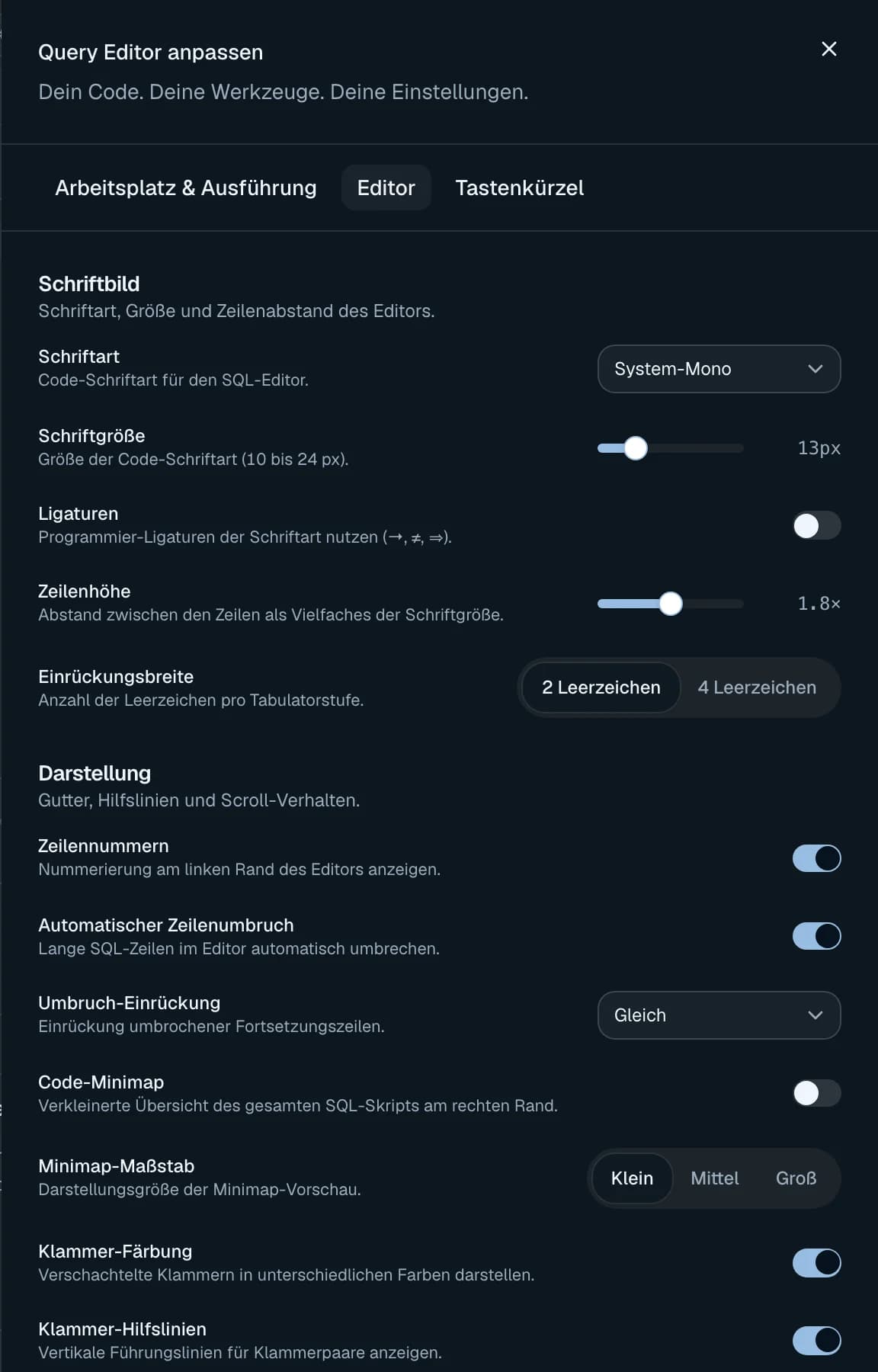
| Einstellung | Beschreibung | Standard |
|---|---|---|
| Cursor | Linie, Block, Unterstrich | Linie |
| Cursor-Animation | Sanft, Blinkend, Keine | Sanft |
| Schema-Navigator | Tabellen, Spalten und Statement-Struktur neben dem Editor. | aus |
| Statusleiste | Cursorposition, Dialekt und Einrückung anzeigen. | an |
| Code einklappen | SQL-Blöcke über den linken Rand einklappen. | an |
| Kontext beim Scrollen | Übergeordnete Codezeilen am oberen Rand halten. | aus |
| Leerzeichen statt Tabs | Einrückung mit Leerzeichen einfügen. | an |
| Klammern und Anführungszeichen | Paare beim Tippen automatisch schließen. | an |
| Aktuelle Zeile hervorheben | Die Cursorzeile im Editor markieren. | an |
| Über das Dateiende scrollen | Platz unter der letzten Zeile lassen. | aus |
Schrift, Schriftgröße, Tab-Breite, Zeilenumbruch, Minimap, Zeilennummern und die übrigen Editor-Optionen liegen unter Editor in den Einstellungen.
Tastenkürzel
Listet die Kürzel des Editors. Ändern lassen sie sich unter Tastenkürzel in den Einstellungen, siehe Tastenkürzel.