Statusleiste
Verbindungsinfo, Aufgaben und Entwürfe in der Leiste am unteren Rand.
Die Statusleiste ist die schmale Leiste am unteren Rand. Sie zeigt dir die aktive Verbindung, die Anzahl offener Aufgaben und Entwürfe.
Verbindung und Datenbank
Ganz links in der Statusleiste siehst du, welche Verbindung gerade aktiv ist, zum Beispiel Shop · shop · public. Ein Klick darauf wechselt zu einer anderen Verbindung.
Die Statusleiste ist nur sichtbar, wenn du in einem Arbeitsbereich bist — auf Seiten wie Dashboard, Einstellungen oder Dokumentation ist sie ausgeblendet.
Aufgaben
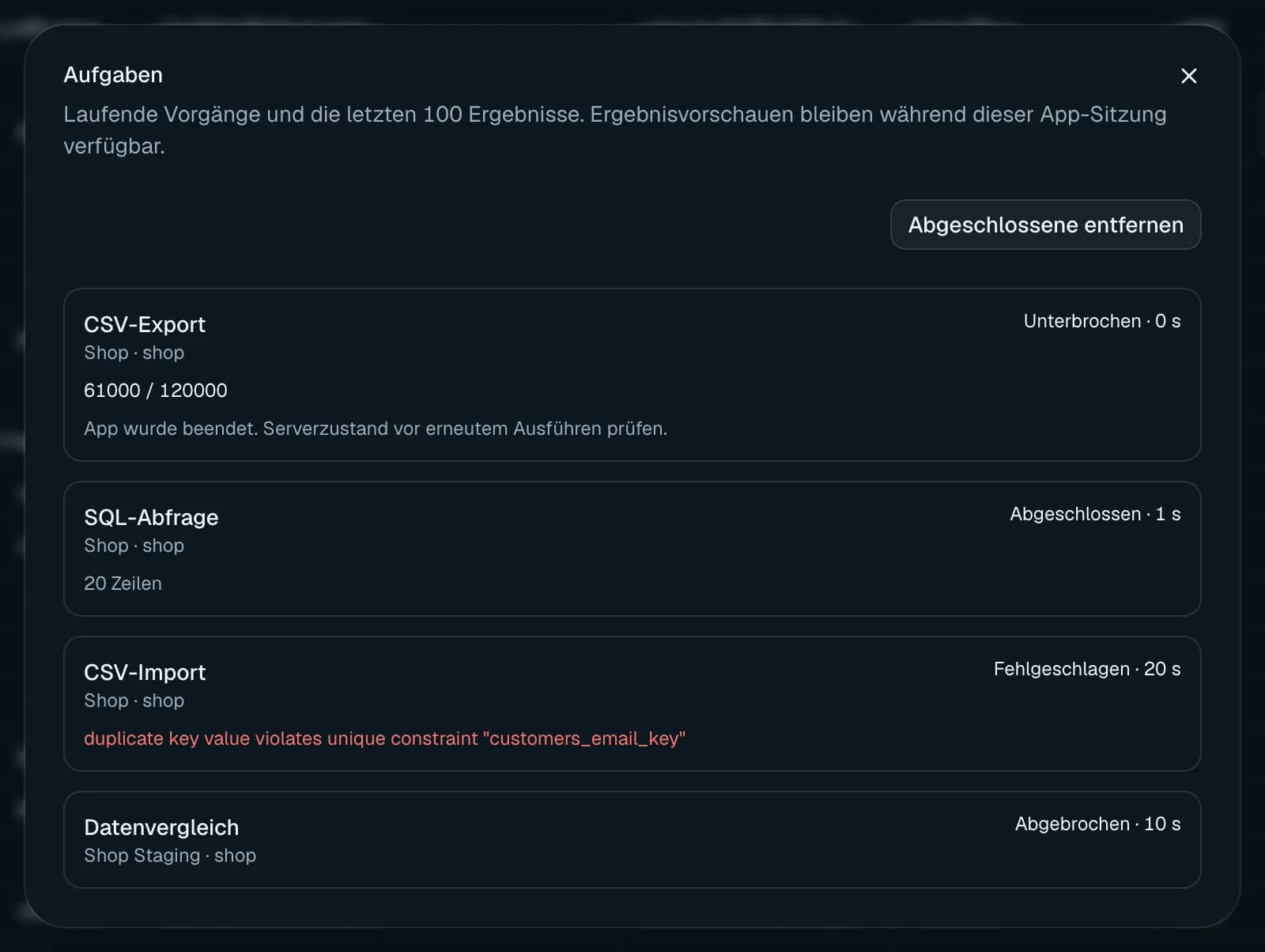
Aufgaben zeigt dir laufende Vorgänge und die letzten 100 Ergebnisse. Ergebnisse werden während dieser App-Sitzung verfügbar bleiben.
Aufgaben öffnen
Klicke auf das Aufgaben-Symbol (oder den Text Aufgaben) in der Statusleiste. Das Aufgaben-Panel öffnet sich rechts.
Aufgaben ansehen
Du siehst:
- Laufende Vorgänge oben: CSV-Export, SQL-Abfrage, Import usw. mit Fortschritt
- Abgeschlossene Vorgänge unten: Erfolgreiche oder fehlgeschlagene Vorgänge mit Status
- Fehlermeldungen in Rot, zum Beispiel
duplicate key value violates unique constraint
Abgeschlossene entfernen
Klicke auf Abgeschlossene entfernen, um die Liste zu leeren.
Typen von Aufgaben:
| Aufgabe | Beispiel |
|---|---|
| CSV-Export, XLSX-Export, Parquet-Export | Zeilen exportieren |
| SQL-Abfrage | Abfrage ausführen |
| CSV-Import | Datei hochladen (nur PostgreSQL) |
| Datvergleich | Schema-Vergleich oder Objekt-Vergleich ausführen |
Entwürfe
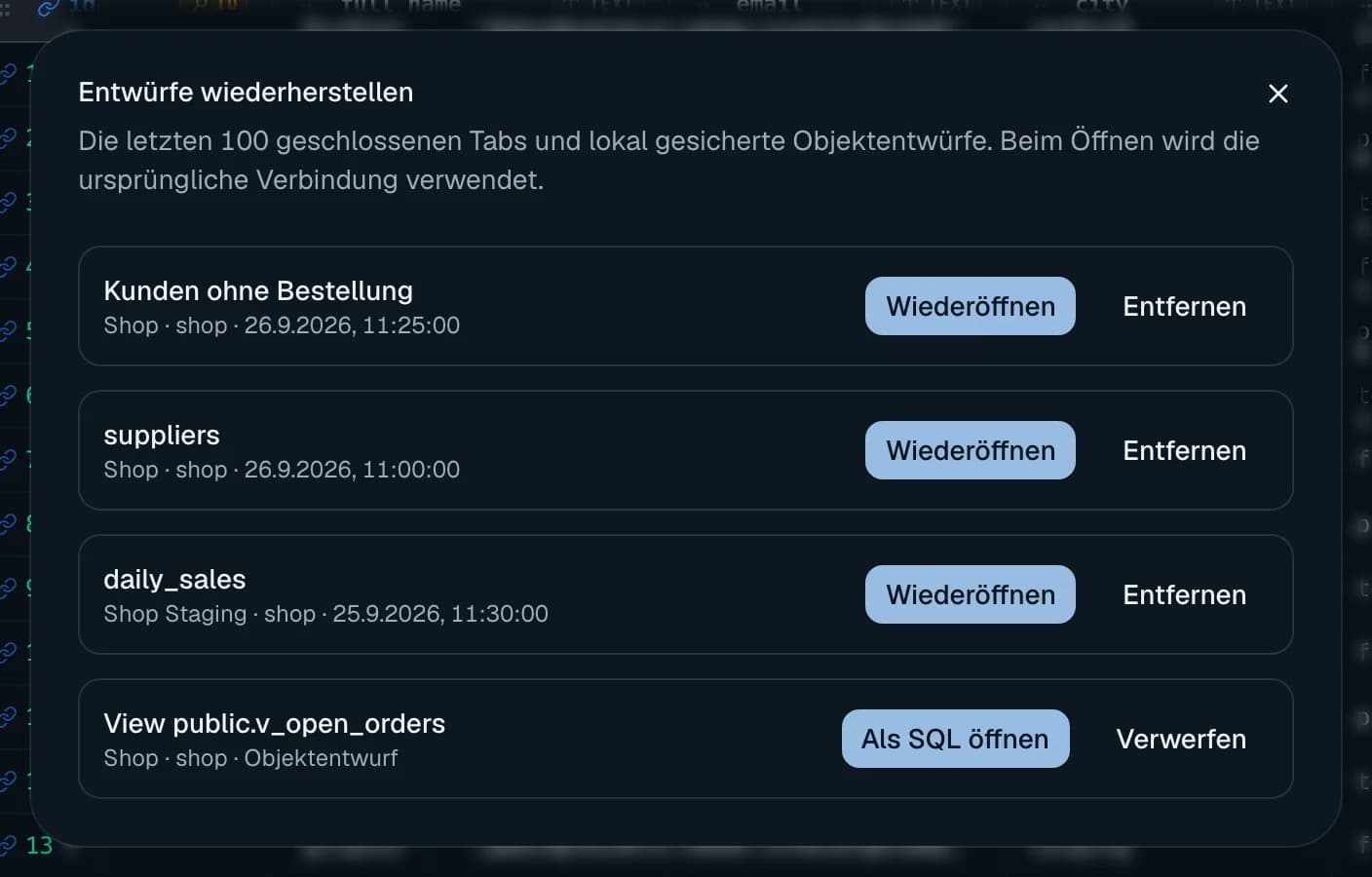
Entwürfe merkt sich die letzten 100 geschlossenen Tabs und lokal gespeicherte Objektentwürfe. Wenn du einen Tab versehentlich schließt, holst du ihn hier zurück.
Entwürfe öffnen
Klicke auf das Entwürfe-Symbol in der Statusleiste.
Entwurf wiederherstellen
Jeder Entwurf zeigt:
- Name: Tabellename, View-Name oder Objekttyp
- Zeitstempel: Wann der Tab geschlossen oder der Entwurf erstellt wurde
- Verbindung: In welcher Datenbank der Entwurf gehört
Klicke auf Wiedereröffnen, um die ursprüngliche Verbindung zu verwenden. Oder Als SQL öffnen, um einen Objektentwurf als SQL-Statement zu sehen.
Entwurf verwerfen
Klicke auf Entfernen, um einen Entwurf zu löschen.
Wann werden Entwürfe gespeichert?
- Wenn du einen Tab schließt, speichert l8db den Inhalt (Tabelle, Abfrage, Editor-Stand usw.)
- Wenn du an einem Objekt wie einer Tabelle oder View arbeitest, wird der lokale Entwurf im Panel gemerkt
- Beim Beenden von l8db bleiben Entwürfe erhalten und stehen beim nächsten Start zur Verfügung
Was ist kein Entwurf?
- Noch nicht gespeicherte Änderungen an Daten (diese siehst du im Transaktionspanel)
- Gespeicherte Abfragen (diese liegen in der Datenbank)
- Einstellungen und Favoriten (diese werden automatisch gespeichert)