Befehlspalette
Verbindungen, Datenbankobjekte, Aktionen und Hilfe in einem Suchfeld, mit Gruppen und Rangfolge der Treffer.
Die Befehlspalette ist die zentrale Suche von l8db. Sie findet Verbindungen, Objekte der aktiven Datenbank, Aktionen und Befehle von Extensions.
Öffnen
| Weg | Wirkung |
|---|---|
Mod+K | Öffnet und schließt die Palette |
Mod+Shift+P | Wie Mod+K, auch wenn Mod+K umbelegt ist |
Mod+P (Schnell öffnen) | Öffnet dieselbe Palette |
Mod+L (Suche fokussieren) | Springt in die Suche der Kopfzeile |
| Klick auf Suchen in der Kopfzeile | Öffnet die Palette |
Die Kürzel funktionieren auch, während ein Eingabefeld oder der Editor den Fokus hat. Belegungen änderst du unter Tastenkürzel.
Bedienung
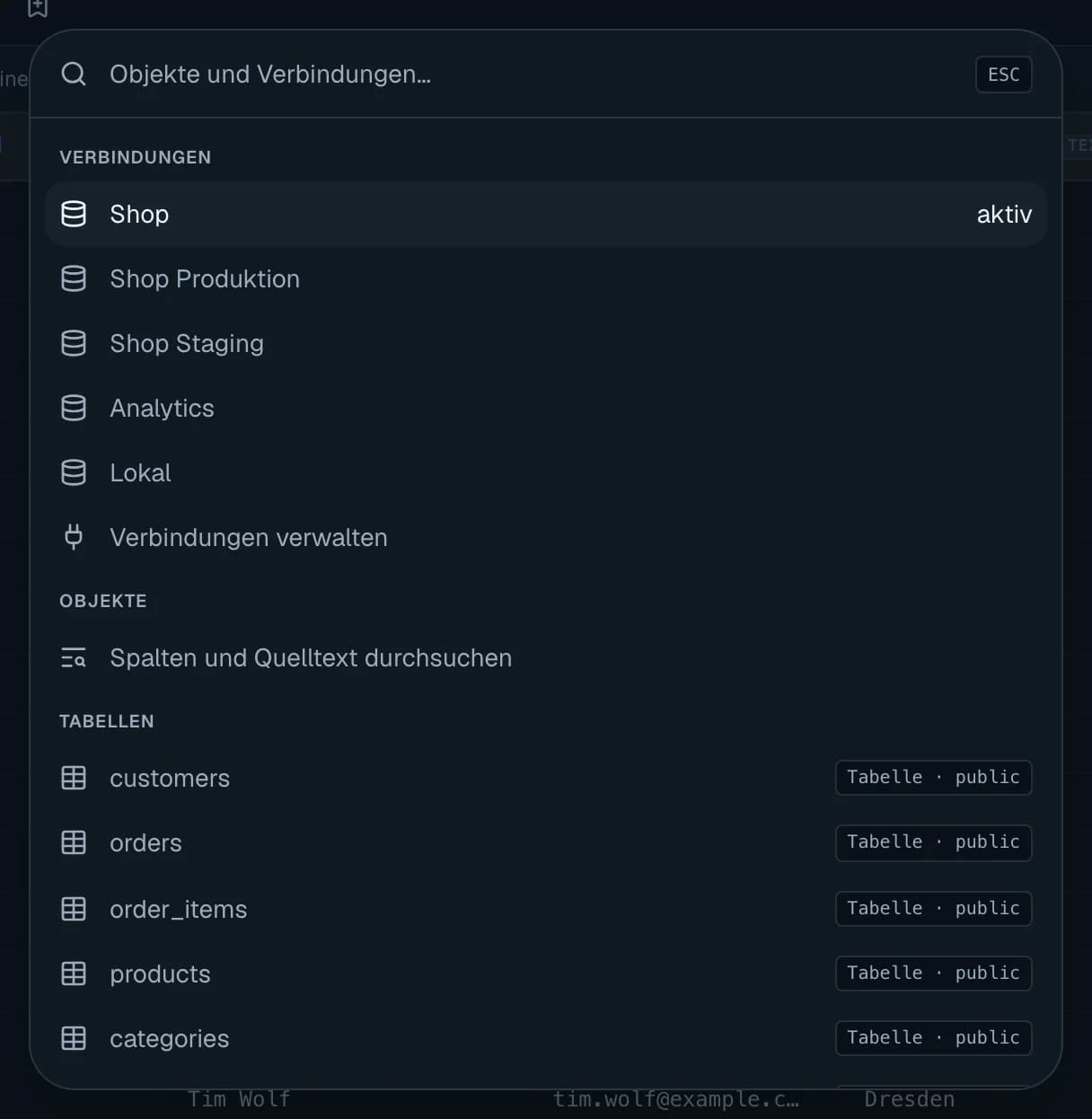
- Das Eingabefeld zeigt den Platzhalter Objekte und Verbindungen….
↑und↓bewegen die Auswahl,Enterführt den Eintrag aus,Escapeoder ein Klick daneben schließt die Palette.- Beim Öffnen ist das Feld leer.
- Die Palette zeigt höchstens 60 Einträge. Ohne Suchbegriff sind das die ersten 60 in der Reihenfolge der Gruppen unten, bei vielen Verbindungen also vor allem Verbindungen.
- Ohne Treffer steht dort Keine Treffer.
Gruppen
| Gruppe | Einträge | Aktion |
|---|---|---|
| Verbindungen | Alle gespeicherten Verbindungen, die aktive mit aktiv, die gerade verbindende mit verbinde…. Dazu Verbindungen verwalten. | Aktiviert die Verbindung und öffnet die Übersicht bzw. öffnet die Verbindungsliste |
| Objekte | Spalten und Quelltext durchsuchen | Öffnet die Objektsuche, siehe unten |
| Tabellen | Tabellen der aktiven Datenbank | Öffnet die Tabelle |
| Views | Views | Öffnet den View-Editor |
| Routinen | Funktionen | Öffnet die Funktion |
| Packages | Oracle-Packages | Öffnet das Package |
| Prozeduren | Prozeduren | Öffnet die Prozedur |
| Extensions | Befehle installierter Extensions | Führt den Befehl aus |
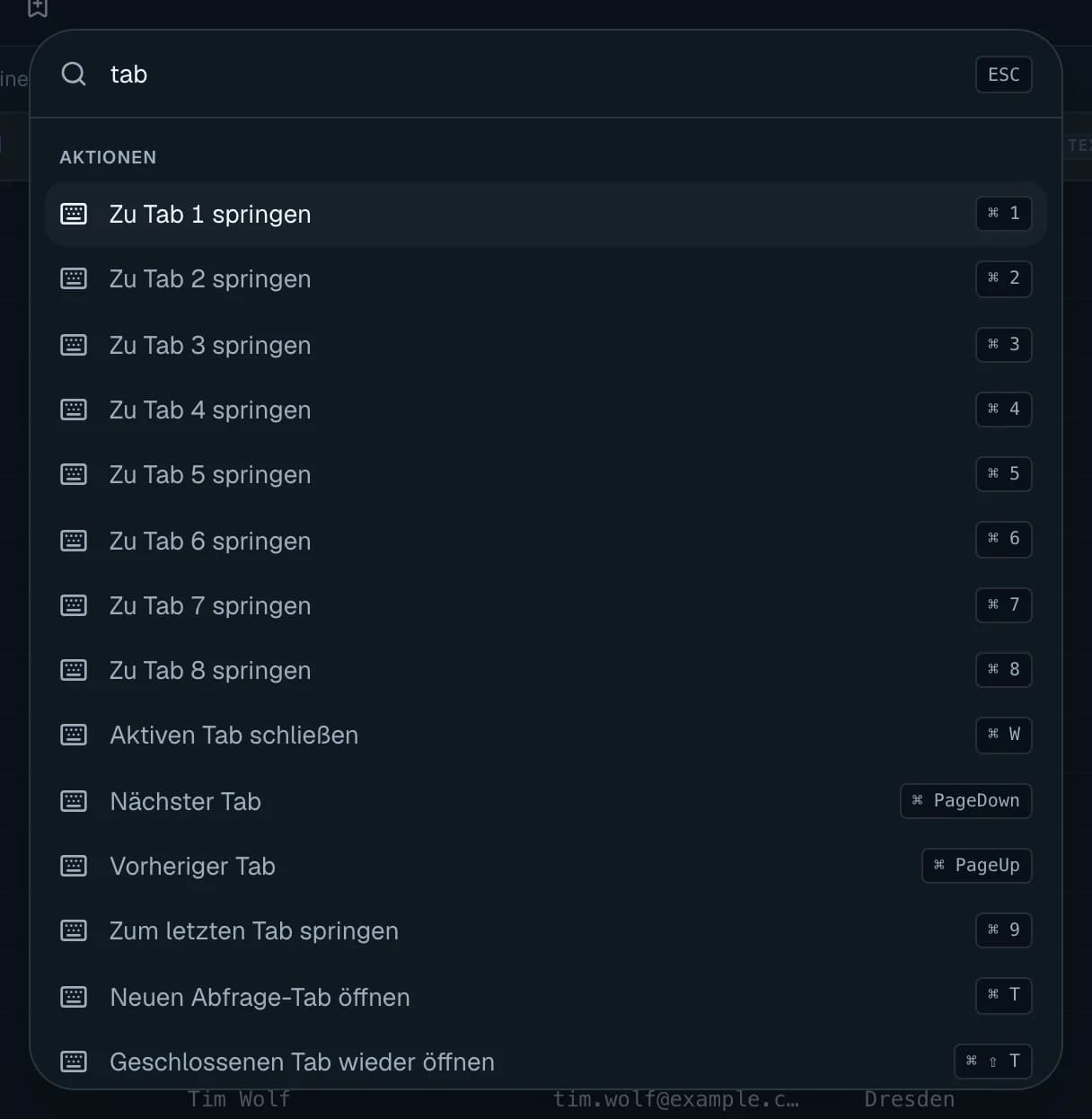
| Aktionen | Befehle mit Tastenkürzel, das Kürzel steht rechts | Führt den Befehl aus |
| Hilfe | Produkttour von vorn, Tastenkürzel anzeigen | Startet die Tour bzw. öffnet die Tastenkürzelhilfe |
Objekteinträge zeigen rechts Typ und Schema, zum Beispiel Tabelle · public. Bei Routinen und
Prozeduren folgt die Argumentliste.
Wann Einträge fehlen
- Spalten und Quelltext durchsuchen erscheint nur bei Engines mit Spalten- oder Quelltextsuche.
- Objekte lädt l8db erst beim Öffnen der Palette. Ohne aktive Verbindung gibt es keine Objekteinträge.
- Unter Aktionen fehlen Befehle, die eine Verbindung brauchen, solange keine aktiv ist.
- Befehle des Query-Editors erscheinen nur im SQL-Arbeitsplatz, Befehle des Datengitters nur dort und in Tabellen.
- Im Easy Mode fehlt Ansicht teilen.
Rangfolge
Ohne Suchbegriff stehen die Gruppen in der Reihenfolge der Tabelle oben. Routinen und Packages können dabei die Plätze tauschen, je nachdem, was die Datenbank zuerst liefert.
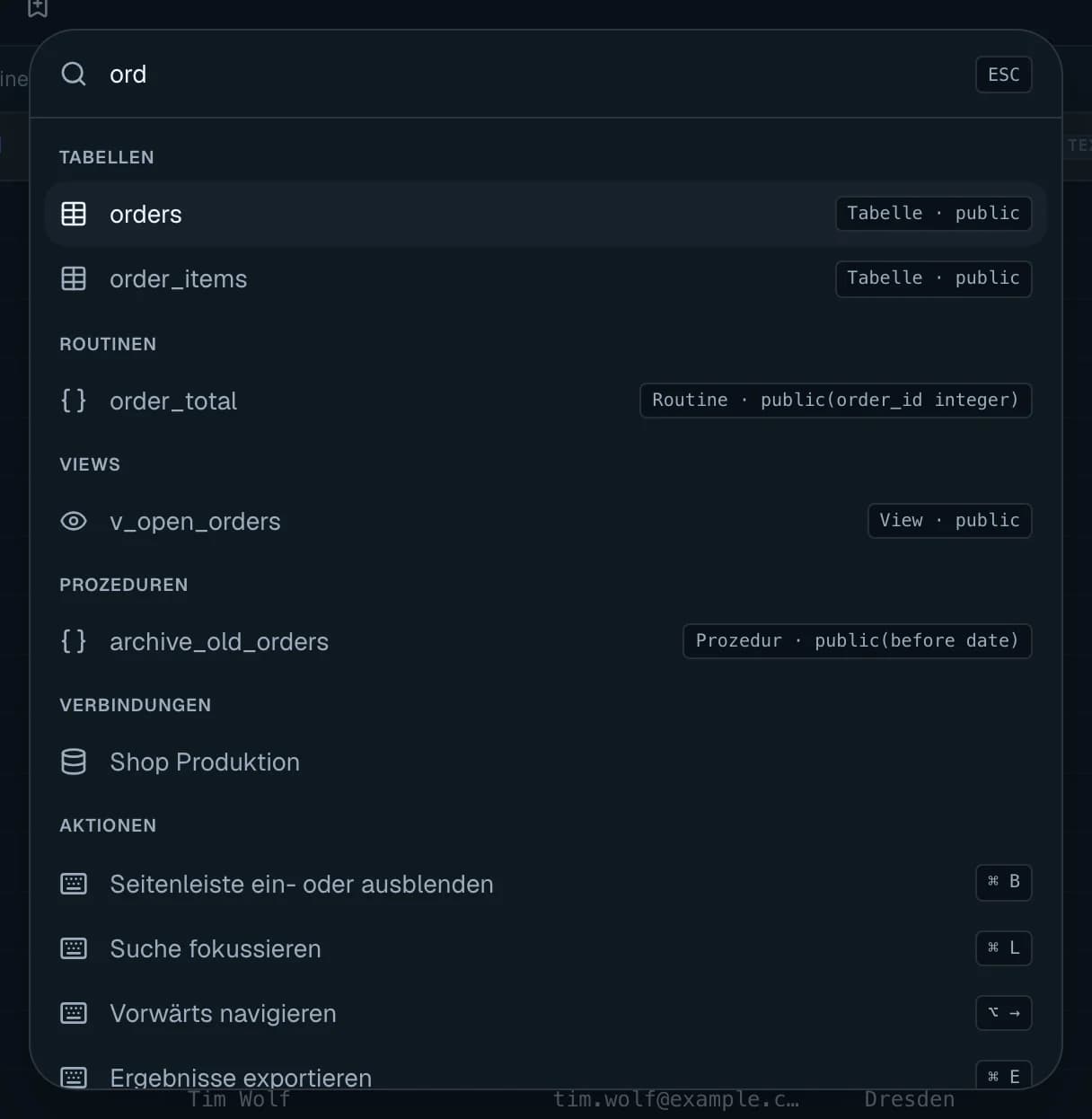
Mit Suchbegriff sortiert l8db alle Einträge nach Punkten. Groß- und Kleinschreibung spielen keine Rolle.
Punkte für den Namen
| Treffer im Namen | Punkte |
|---|---|
| Name ist genau der Begriff | 1000 |
| Name beginnt mit dem Begriff | 800 |
Begriff beginnt nach einem Trennzeichen, etwa nach _ oder . | 600 minus Position |
| Begriff steht irgendwo im Namen | 400 minus Position |
| Alle Zeichen kommen in dieser Reihenfolge vor, auch mit Lücken | 100 |
Weitere Regeln
- Gruppe und Schlüsselwörter zählen mit halben Punkten. Schlüsselwörter sind bei Objekten Schema,
schema.name, Typ und Argumente, bei Verbindungen die Engine. - Mehrere Wörter wertet l8db einzeln aus. Jedes Wort muss treffen, gezählt wird der Durchschnitt.
- Einträge ohne Punkte fallen weg.
- Bei gleicher Punktzahl steht der kürzere Name vorn.
- Die Gruppen erscheinen in der Reihenfolge ihres besten Treffers.
Beispiele:
ordfindetordersvorcustomer_orders.pub ordfindet Objekte mitordim Namen im Schemapublic.ctmfindetcustomer_metaüber die Zeichenfolge.
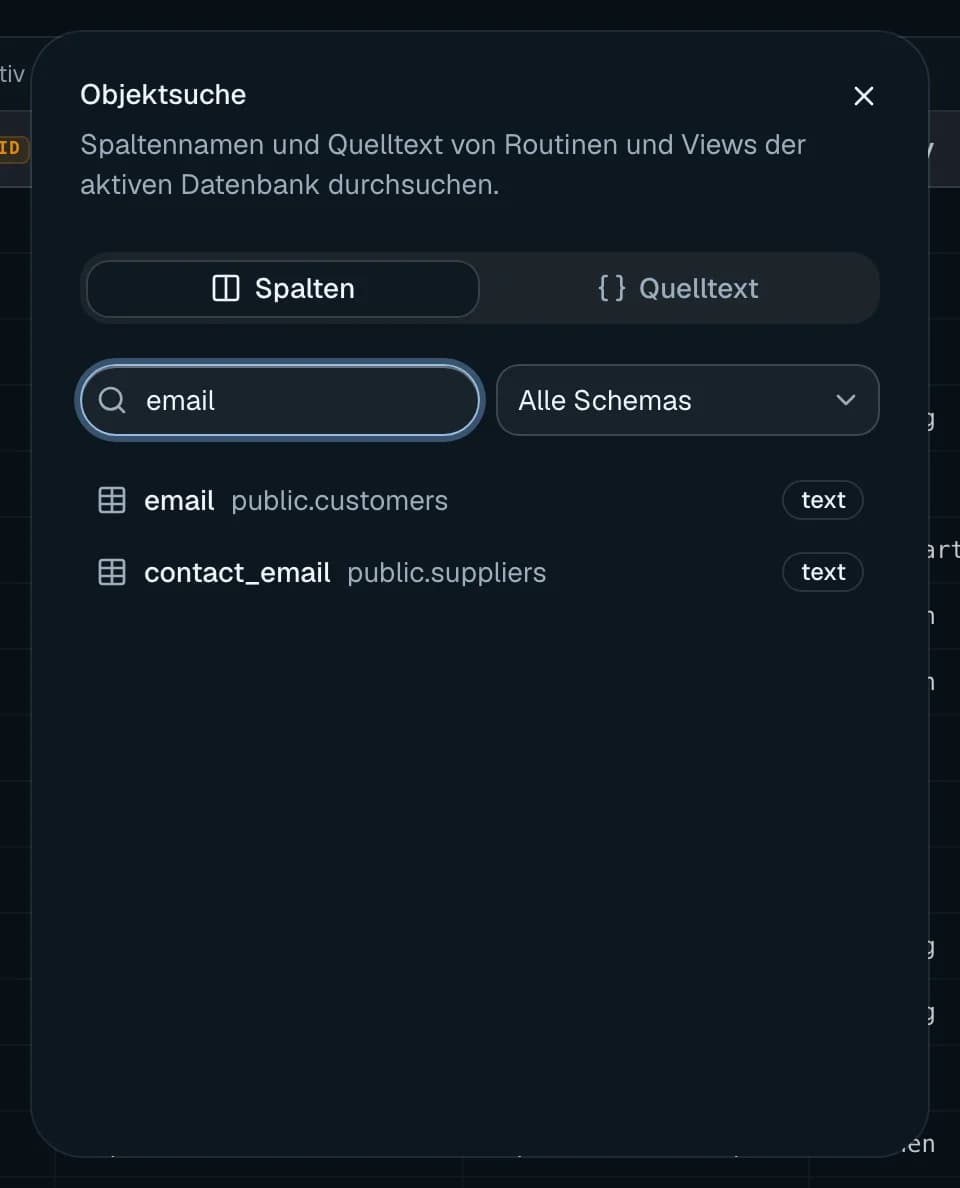
Objektsuche
Mod+Shift+O oder Spalten und Quelltext durchsuchen öffnet die Objektsuche über Spaltennamen und
Quelltexte. Sie ist unter Filter und Suche beschrieben.