MCP-Server
Du gibst Datenbanken für KI-Assistenten wie Claude Code oder Cursor frei, mit Schreibschutz, Maskierung und Protokoll.
l8db enthält einen Server für das Model Context Protocol (MCP). Das ist ein Standard, über den KI-Assistenten wie Claude Code, Cursor oder Windsurf mit Werkzeugen sprechen. Freigegebene Verbindungen kann der Assistent durchsuchen, lesend abfragen und daraus Dashboards bauen.
So funktioniert es
- Jeder KI-Client startet selbst einen eigenen Prozess
l8db --mcp. Er öffnet kein Fenster und spricht JSON-RPC über stdin und stdout. l8db muss dafür nicht geöffnet sein. - Die Einstellungen liegen in
mcp.json. Der Server liest die Datei bei jeder Anfrage neu. Änderungen in der App greifen sofort, ohne den Client neu zu verbinden. - Die App schreibt alle gespeicherten Verbindungen ohne Passwort in diese Datei. Gelöschte Verbindungen verschwinden, vorhandene MCP-Einstellungen bleiben erhalten.
- Passwörter liest der Server-Prozess zur Laufzeit aus dem Schlüsselbund des Betriebssystems.
In 3 Schritten einrichten
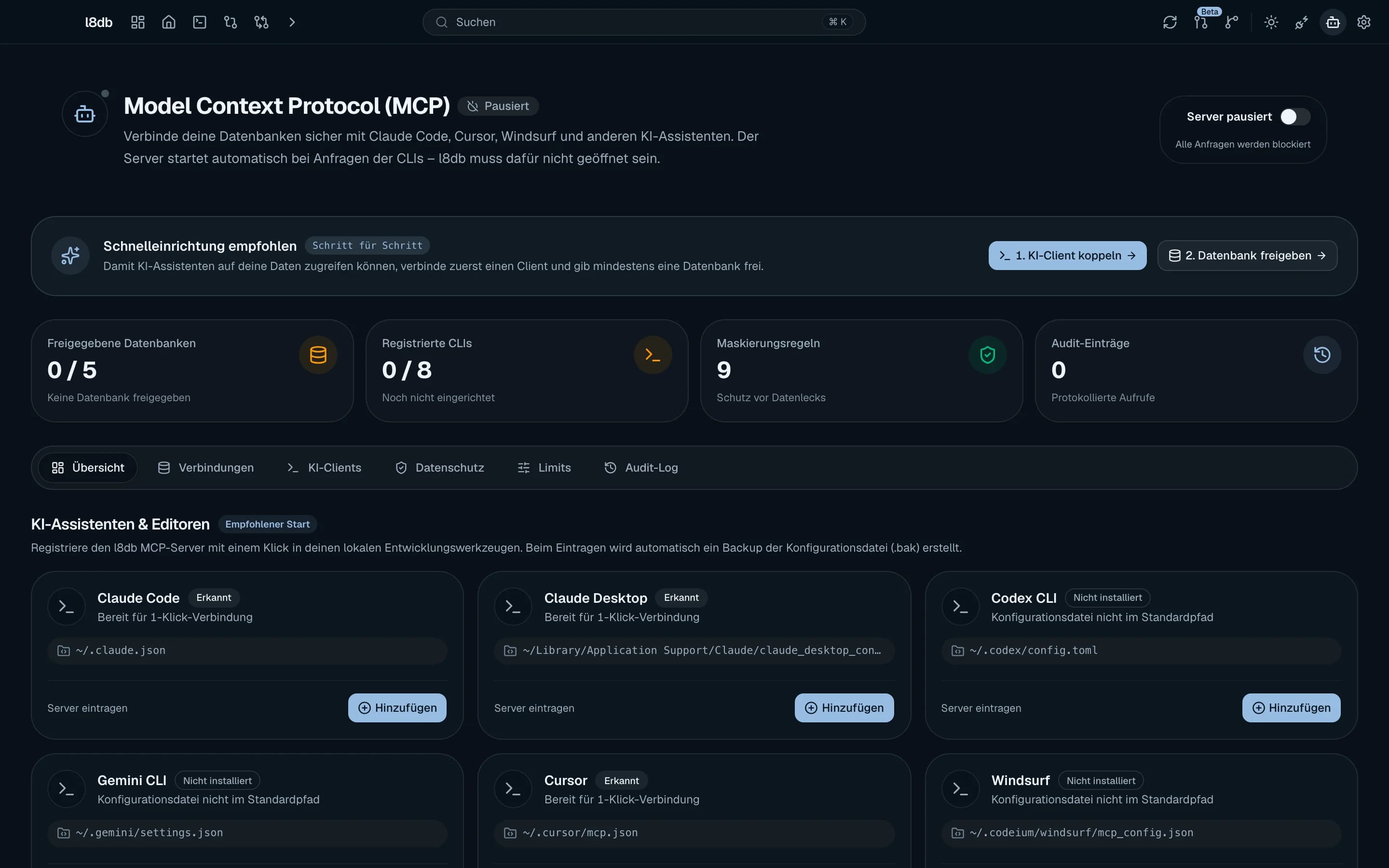
Solange noch kein Client eingetragen oder keine Verbindung freigegeben ist, zeigt die Übersicht Schnelleinrichtung empfohlen mit den Schritten 1. KI-Client koppeln und 2. Datenbank freigeben.
MCP öffnen und Server aktivieren
Klicke im Kopf der App auf das Symbol MCP. Schalte oben Server pausiert auf Server aktiv um. Standard ist pausiert.

KI-Client koppeln
Öffne den Reiter KI-Clients und klicke beim gewünschten Client auf Hinzufügen. Starte den Client danach neu.
Datenbank freigeben
Öffne den Reiter Verbindungen und klicke auf die Karte der Verbindung. Sie ist dann freigegeben, standardmäßig mit Nur Lesen.
Nach beiden Schritten zeigen die Knöpfe der Schnelleinrichtung Client bereit und Datenbank aktiv.
Nicht im Easy Mode
Im Easy Mode ist das Symbol MCP ausgeblendet.
Kopfbereich und Übersicht
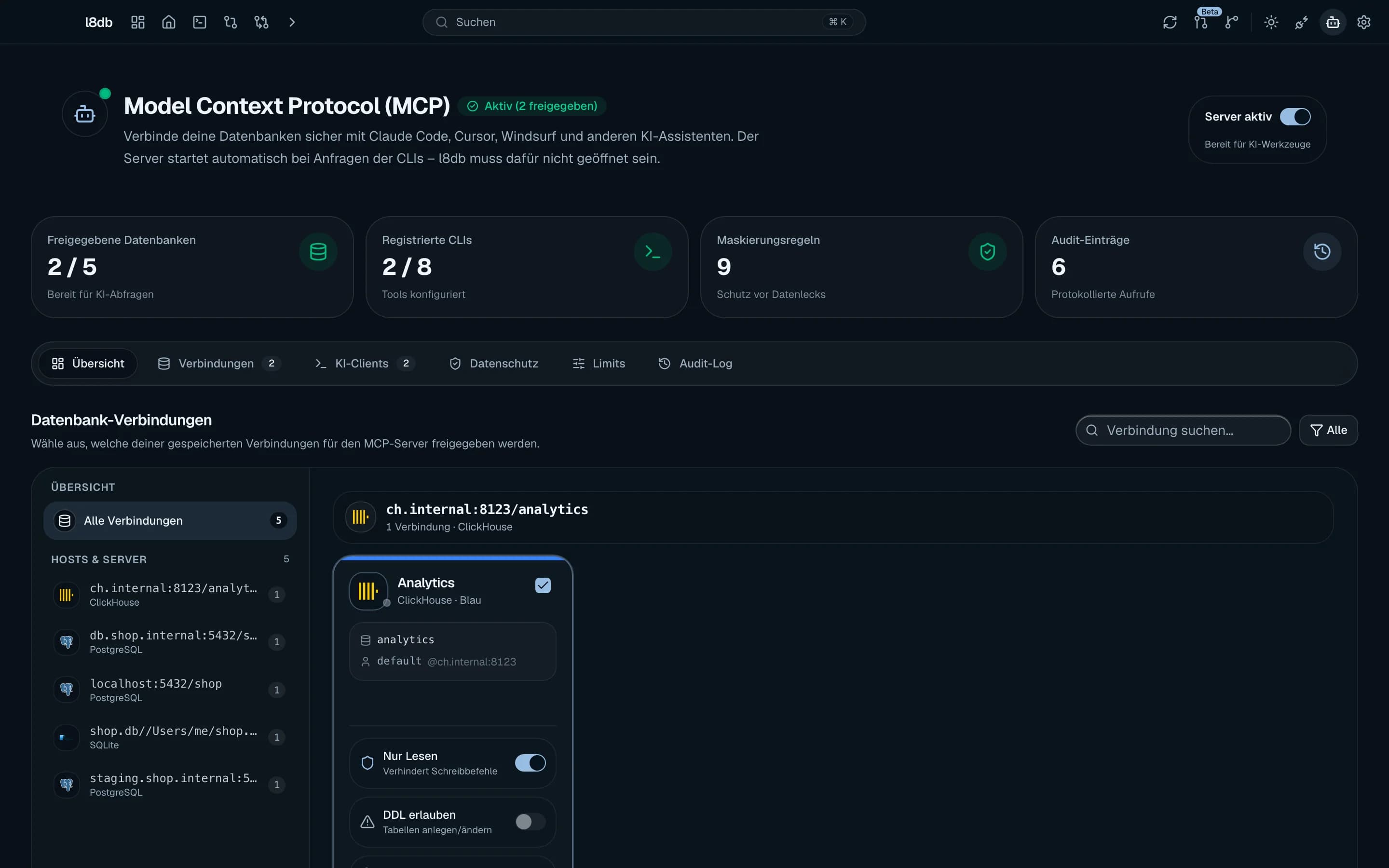
- Das Badge zeigt Aktiv ({n} freigegeben) oder Pausiert.
- Der Schalter Server aktiv / Server pausiert zeigt darunter Bereit für KI-Werkzeuge bzw. Alle Anfragen werden blockiert.
- Änderungen speichert l8db nach 300 ms selbst. Speicherfehler, etwa ein ungültiges Muster, erscheinen in einem roten Kasten.
- Beim Laden steht dort MCP-Konfiguration wird geladen…
Vier Kacheln führen zu den Reitern: Freigegebene Datenbanken (x / y), Registrierte CLIs, Maskierungsregeln (aktive Regeln) und Audit-Einträge. Die Reiter heißen Übersicht, Verbindungen, KI-Clients, Datenschutz, Limits und Audit-Log.
Bei pausiertem Server lehnt l8db --mcp die Verbindung ab mit
l8db MCP ist deaktiviert. In l8db unter MCP aktivieren und neu verbinden. und bietet keine
Tools an.
Verbindungen freigeben
Datenbank-Verbindungen listet alle gespeicherten Verbindungen, gruppiert nach Server. Links wählst du unter Übersicht alle Verbindungen oder unter Hosts & Server einen einzelnen Host. Ist noch nichts freigegeben, trägt die Überschrift das Badge Aktion erforderlich.
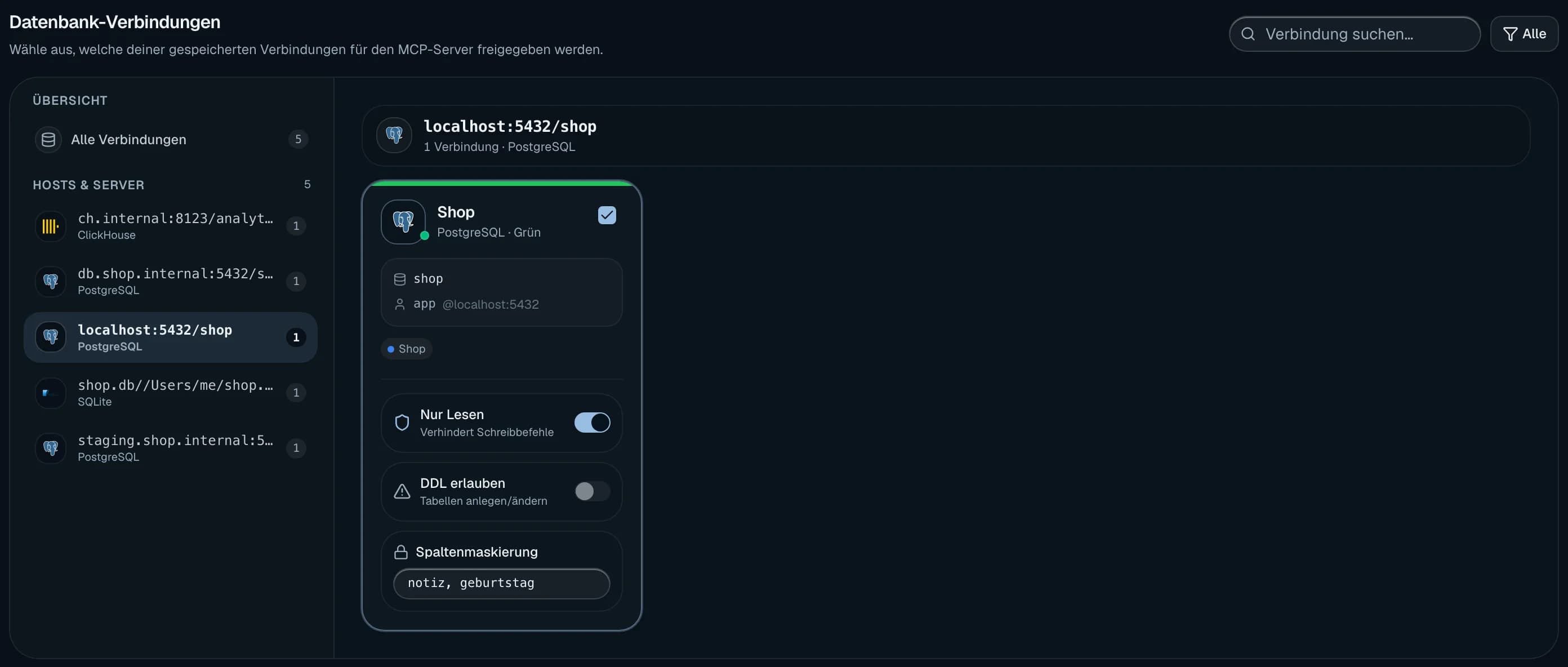
- Verbindung suchen… filtert die Liste.
- Alle und Nur Freigegebene schränken sie ein.
- Ein Klick auf eine Karte gibt die Verbindung frei. Neue Verbindungen sind nicht freigegeben.
- Ist für eine Verbindung eine Schema-Auswahl gespeichert, sieht der Assistent nur diese Schemas.
Einstellungen je Verbindung
Prop
Type
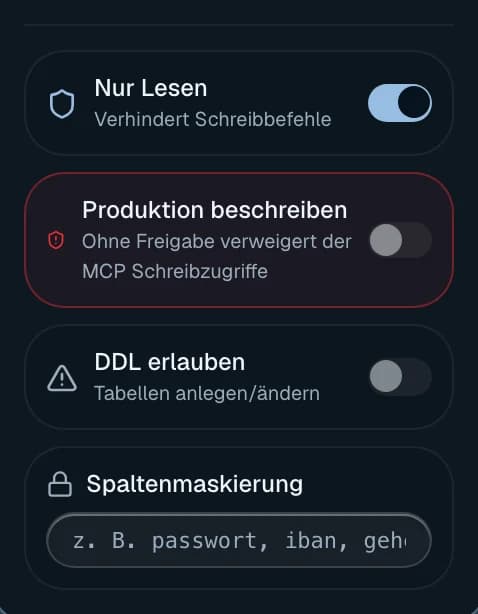
Produktion ist doppelt geschützt
Ist eine Verbindung als Produktion markiert, reicht es nicht, Nur Lesen auszuschalten. Ohne Produktion beschreiben antwortet der Server mit „Verbindung '…' ist als Produktion markiert; Schreibzugriffe sind über den MCP gesperrt. In l8db unter MCP explizit freigeben.“
Die Maskierungsregeln aus den erweiterten Optionen einer Verbindung gelten im MCP zusätzlich als maskierte Spalten.
- Verbindungen mit SSH-Tunnel oder Proxy. Die Karte zeigt SSH-Tunnel nicht unterstützt.
- Engines außer PostgreSQL, MySQL, SQLite, SQL Server, ClickHouse, Oracle, Cassandra, DuckDB, ODBC, DynamoDB, Athena, BigQuery, Snowflake, MongoDB, Redis, SQLite über HTTP, Elasticsearch und InfluxDB. Sie zeigen Datenbanktyp wird vom MCP nicht unterstützt.
KI-Clients
KI-Assistenten & Editoren trägt l8db mit einem Klick in die Konfiguration eines Clients ein. Die Überschrift trägt das Badge Empfohlener Start.
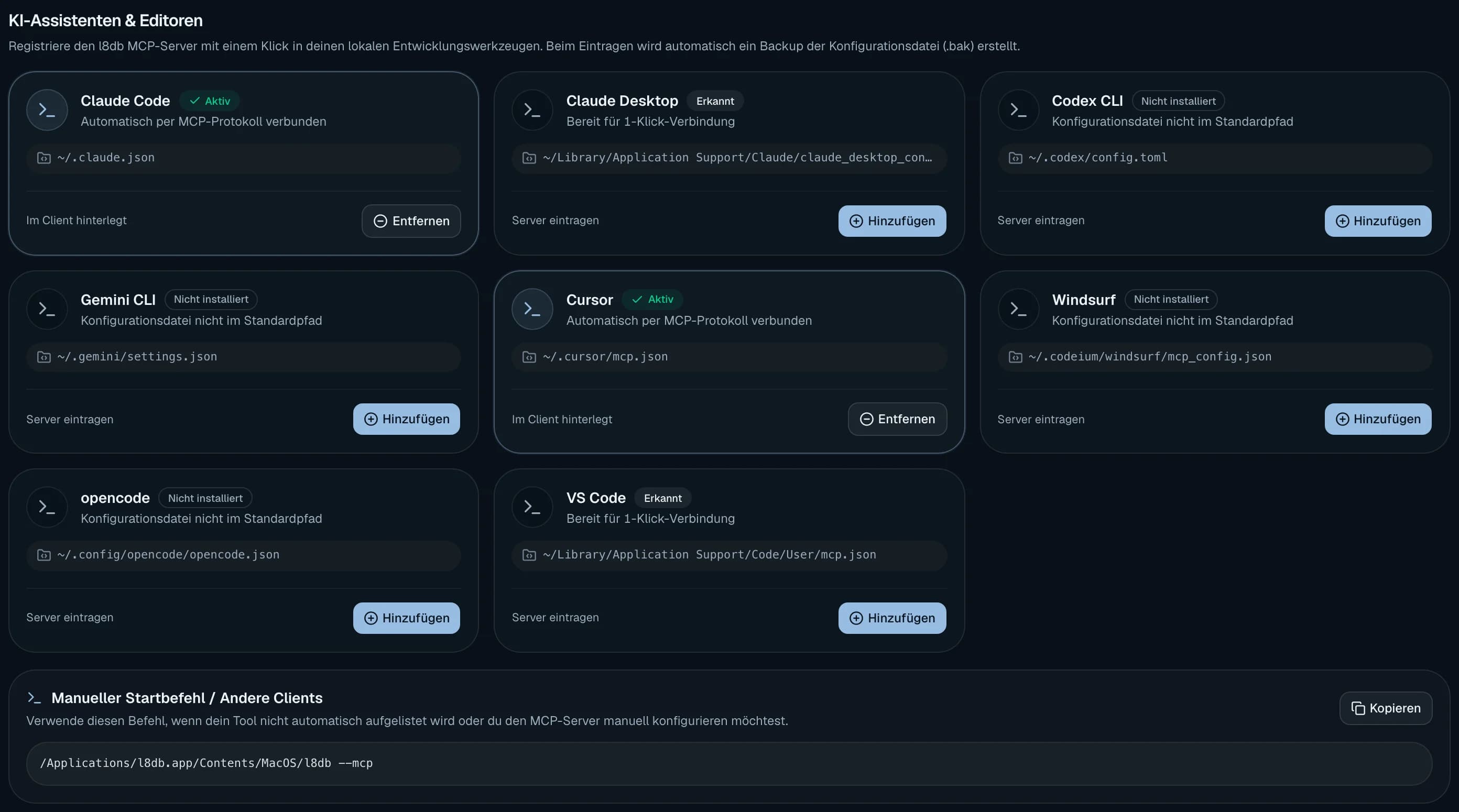
Jede Karte zeigt Aktiv, Erkannt oder Nicht installiert, den Pfad der Konfigurationsdatei und Hinzufügen bzw. Entfernen. Erkannt heißt: Der Ordner des Clients oder seine Konfigurationsdatei existiert.
- Vor dem Schreiben legt l8db eine Sicherung
<Datei>.bakan. - Nach dem Eintragen: In {Name} eingetragen. Starte die Anwendung neu, damit die Änderungen greifen.
- Nach dem Entfernen: Aus {Name} entfernt.
| Client | Konfigurationsdatei | Eintrag |
|---|---|---|
| Claude Code | ~/.claude.json | mcpServers.l8db |
| Claude Desktop | <AppSupport>/Claude/claude_desktop_config.json | mcpServers.l8db |
| Codex CLI | ~/.codex/config.toml | [mcp_servers.l8db] |
| Gemini CLI | ~/.gemini/settings.json | mcpServers.l8db |
| Cursor | ~/.cursor/mcp.json | mcpServers.l8db |
| Windsurf | ~/.codeium/windsurf/mcp_config.json | mcpServers.l8db |
| opencode | ~/.config/opencode/opencode.json | mcp.l8db |
| VS Code | <AppSupport>/Code/User/mcp.json | servers.l8db |
<AppSupport> ist unter macOS ~/Library/Application Support, unter Windows %APPDATA%, unter
Linux $XDG_CONFIG_HOME bzw. ~/.config.
Manueller Startbefehl / Andere Clients zeigt den Befehl. Kopieren legt ihn in die Zwischenablage (Befehl in Zwischenablage kopiert.).
/pfad/zu/l8db --mcpEin Eintrag für einen Client mit mcpServers sieht so aus:
{
  "mcpServers": {
    "l8db": {
      "command": "/pfad/zu/l8db",
      "args": ["--mcp"]
    }
  }
}
Tools für den Assistenten
Der Server bietet unter anderem diese Tools. Alle außer connections erwarten connection, also
den Namen ohne Groß-/Kleinschreibung oder die ID. overview, search, describe, query, code,
execute und benchmark nehmen optional database. Das ersetzt die Datenbank aus der Verbindung.
| Tool | Parameter | Ergebnis |
|---|---|---|
connections | – | freigegebene Verbindungen als TSV mit Name, Engine, Umgebung und read-only / read-write |
overview | schema (optional) | Landkarte der Datenbank in fester Größe: Schemas mit Tabellen, Zeilen und Größe, die größten Tabellen, Namenspräfixe und Anzahl der Objekte; schema zoomt hinein |
search | term, kind, in, limit, offset (alle optional) | ohne Begriff die Schemas; mit Begriff Tabellen, Views, Routinen und Trigger, nach Relevanz sortiert, mit Art, Zeilenzahl und nur den passenden Spalten |
describe | table oder tables (bis zu 10), lines (optional) | Spalten mit Typen, Schlüsseln und Indizes; bei Views und Routinen auch der Quelltext, seitenweise über lines |
query | sql, limit (optional) | nur lesend; Ergebnis als TSV |
code | code | nur lesendes JavaScript für Aufgaben in mehreren Schritten, siehe unten |
execute | sql, confirm | schreibend, siehe unten |
dashboard | action und weitere | Dashboards in der App anlegen und ändern, siehe Dashboards |
benchmark | sql oder file, repeats, concurrency | Laufzeitmessung, siehe unten |
Ist nichts freigegeben, antwortet connections mit
No connections exposed. Enable them in l8db under MCP.
overviewist der Einstieg in große Datenbanken. Die Antwort bleibt gleich groß, egal wie viele Tabellen es gibt. Neuere MCP-Clients finden den Überblick auch als Resourcel8db://<ID>/overview.searchfindet Begriffe in Namen, Spalten und Notizen.kindschränkt auf Objektarten ein, etwaFfür Funktionen oderPfür Prozeduren.in=sourcesucht in Quelltexten, z. B. nach Routinen, die in eine bestimmte Tabelle schreiben.- l8db speichert den Katalog zwischen, auch auf der Platte.
refresh=trueliest ihn neu ein.
- SQL; bei MongoDB Shell-Syntax (
db.users.find(\{...\})) oder Befehlsdokumente; bei Redis ein Befehl (HGETALL user:1). limitist standardmäßig Zeilen pro Abfrage, höchstens 1000.- Zellen werden nach Zeichen pro Zelle mit „…“ gekürzt, die ganze Antwort nach Zeichen pro Antwort.
- Die Fußzeile nennt z. B.
(n rows, x more not shown; raise limit or add WHERE, k cells redacted).
Der Assistent schickt eine JavaScript-Funktion async () => {…}, etwa um über viele Schemas oder
Tabellen zu laufen oder mehrere Abfragen zu kombinieren. Sie läuft in einem eigenen, abgeschotteten
Prozess ohne Netz, ohne Dateien und ohne Zugangsdaten. Zurück kommt nur der Rückgabewert als TSV
und die Ausgabe von console.log, keine Zwischenergebnisse.
- Nur lesend. Jede Anweisung darin durchläuft dieselben Prüfungen und Maskierungen wie
query. - Höchstens 500 Anweisungen pro Aufruf, 4 gleichzeitig, je 10.000 Zeilen.
Nur wenn Nur Lesen aus ist und der Aufruf confirm=true mitschickt. Bei Produktion zusätzlich
nur mit Produktion beschreiben. Rückgabe ok, N rows affected.
| Engine | Erlaubt |
|---|---|
| SQL-Engines | genau eine Anweisung; DDL nur mit DDL erlauben |
| Redis | mehrere Befehle, einer pro Zeile |
| MongoDB | insert, update, delete, findAndModify; mit DDL erlauben auch create, drop, createIndexes, dropIndexes, renameCollection, collMod |
Misst lesende Statements wiederholt. Entweder sql oder file: ein absoluter Pfad auf eine
.l8perf.json oder .l8workload.json, höchstens 5 MB und 200 Statements. repeats 1–500
(Standard 5), concurrency 1–16 (Standard 1). Zurück kommt JSON mit Läufen, Fehlern, min, Median,
p95, max und Mittelwert in ms sowie Durchsatz pro Sekunde, ohne Zeilendaten. Es gelten dieselben
Leseregeln wie bei query.
Mit action=chart_types startet der Assistent. Danach legt er Dashboards und Diagramme an, die in
l8db erscheinen. Jede ändernde Aktion landet als dashboard.<aktion> im Audit-Log. Details stehen
unter Dashboards per MCP.
Schreibschutz
Für query, code, benchmark und Dashboards gilt immer, für execute bei aktivem Nur Lesen:
- Nur eine Anweisung.
- Ein Tokenizer prüft das SQL (ohne Strings und Kommentare) auf schreibende Schlüsselwörter wie
INSERT,UPDATE,DELETE,CREATE,SET,INTO,RETURNING,BEGIN,USE,PRAGMA,nextval. - Gefährliche Funktionen und Objekte sind immer gesperrt, z. B.
pg_sleep,pg_read_file,dblink, alles mitxp_,sp_,dbms_,utl_, sowieopenrowset,load_file,url(),file(),s3(). - MongoDB lesend: find, aggregate, count, distinct, listCollections, listIndexes.
$where,$function,$accumulator,$out,$mergeund$objectToArraysind gesperrt. - Redis: nur Lesebefehle aus einer festen Liste.
FLUSHALL,CONFIG,EVALu. a. sind immer gesperrt.
Zusätzlicher Schutz bei PostgreSQL
Nur bei PostgreSQL setzt l8db zusätzlich default_transaction_read_only=on für die Sitzung.
So lehnt auch der Server Schreibzugriffe ab. Bei allen anderen Engines beruht der Schreibschutz
allein auf der Prüfung des Statements.
Verbindungs-URLs in Fehlermeldungen ersetzt der Server durch [connection-url].
Datenschutz und Maskierung
Datenschutz & Maskierung legt fest, welche Werte der Assistent nie im Klartext sieht.
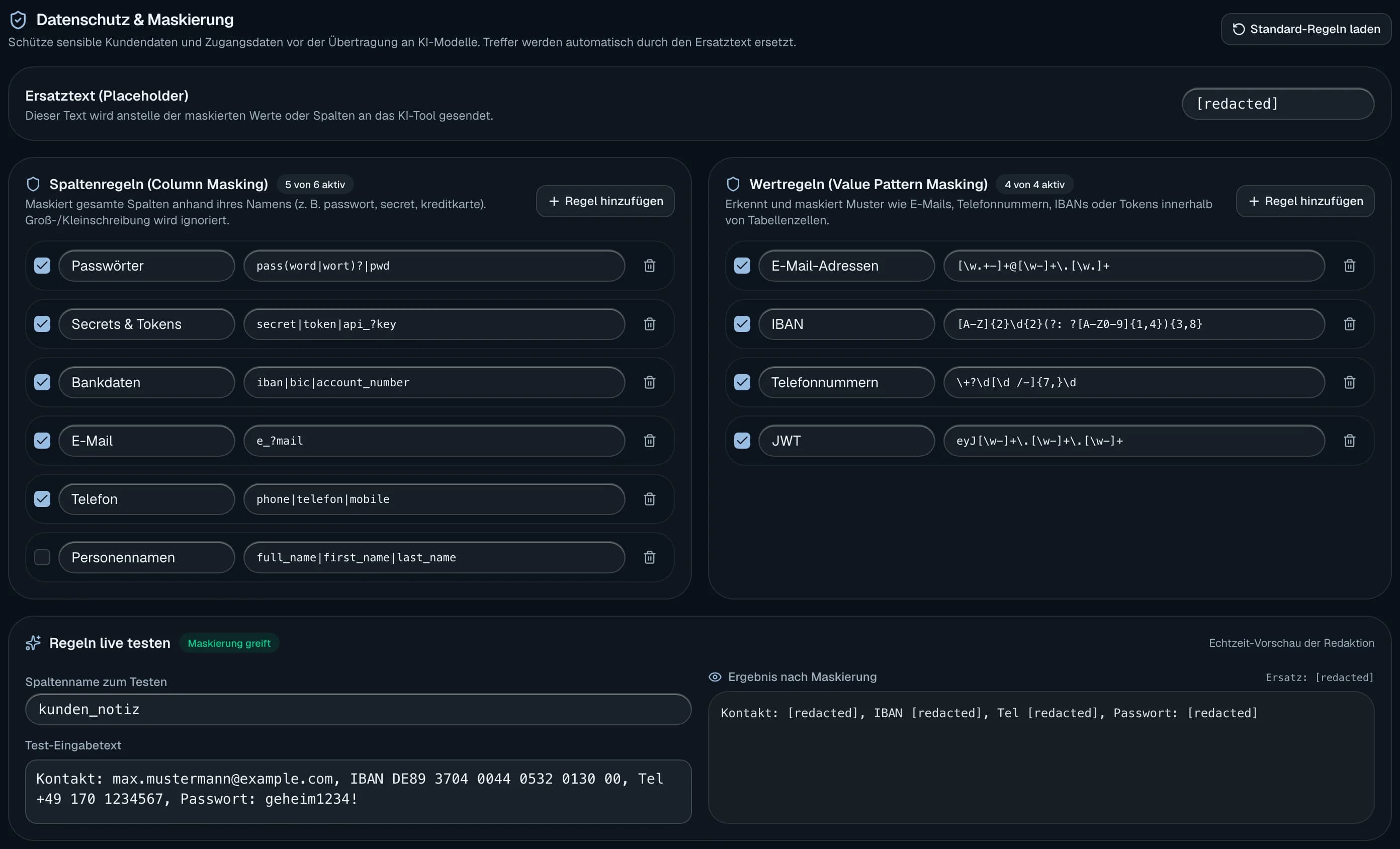
- Ersatztext (Placeholder): Text statt maskierter Werte, Standard
[redacted]. Das im leeren Feld angezeigte „[GESCHWÄRZT]“ ist nur ein Eingabehinweis, kein Wert. - Spaltenregeln (Column Masking): Muster für Spaltennamen, ohne Groß-/Kleinschreibung. Treffer werden im Ergebnis maskiert, auch als Schlüssel in JSON-Werten.
- Wertregeln (Value Pattern Masking): Muster innerhalb von Werten, mit Groß-/Kleinschreibung.
Regel anlegen
Regel hinzufügen
Klicke unter der passenden Liste auf Regel hinzufügen. Es erscheint Neue Regel. Eine leere Liste zeigt Keine Regeln hinterlegt. Klicke auf „Regel hinzufügen“.
Name und Muster eintragen
Fülle Regelname und Regex-Muster aus. Das Kästchen links schaltet die Regel ein oder aus. Oben steht {a} von {n} aktiv.
Live testen
Unter Regeln live testen gibst du einen Spaltenname zum Testen und einen Test-Eingabetext ein. Darunter steht das Ergebnis nach Maskierung mit Maskierung greift oder Unverändert. Dafür brauchst du keine Datenbank.

Ungültige Muster verhindern das Speichern: Ungültiges Muster „{name}“. Standard-Regeln laden stellt die mitgelieferten Regeln wieder her (Standard-Maskierungsregeln wiederhergestellt.).
Spaltennamen bleiben sichtbar
search und describe zeigen die Namen maskierter Spalten. Maskiert werden nur die Werte.
Maskierte Spalten dürfen in SQL nicht namentlich vorkommen
(Spalte '…' ist redigiert und darf in SQL nicht referenziert werden …). SELECT * liefert
sie maskiert.
| Standard-Spaltenregeln (14) | Standard-Wertregeln (11) |
|---|---|
| Passwörter, Secrets & Tokens, Hashes & Salts, Sozialversicherung, Bankdaten, Kartendaten, E-Mail, Telefon, Adresse, Geburtsdatum, Personennamen, Finanzen, Ausweise, Gesundheit | E-Mail-Adressen, IBAN, Kreditkartennummern, Telefonnummern, US-SSN, JWT, AWS-Schlüssel, API-Tokens, Bearer-Tokens, Passwort-Hashes (bcrypt, argon2, pbkdf2, scrypt sowie MD5/SHA1/SHA256 als Hex), IPv4-Adressen |
Limits
Antwort-Limits & Ressourcen begrenzt, wie viel der Assistent pro Aufruf bekommt. Werte außerhalb des Bereichs passt l8db beim Verlassen des Felds an.

Prop
Type
Das Zeitlimit für den Verbindungsaufbau ist fest 10 Sekunden.
Audit-Log
Jeder Aufruf von query, execute, benchmark, jede Anweisung aus code und jede ändernde
dashboard-Aktion landet in
mcp-audit.jsonl neben mcp.json. Gespeichert werden Zeitpunkt, Verbindung, Tool, die ersten
500 Zeichen des SQL (bei benchmark mit Datei deren Pfad), Erfolg, Dauer und Fehler.
connections, search und describe werden nicht protokolliert.
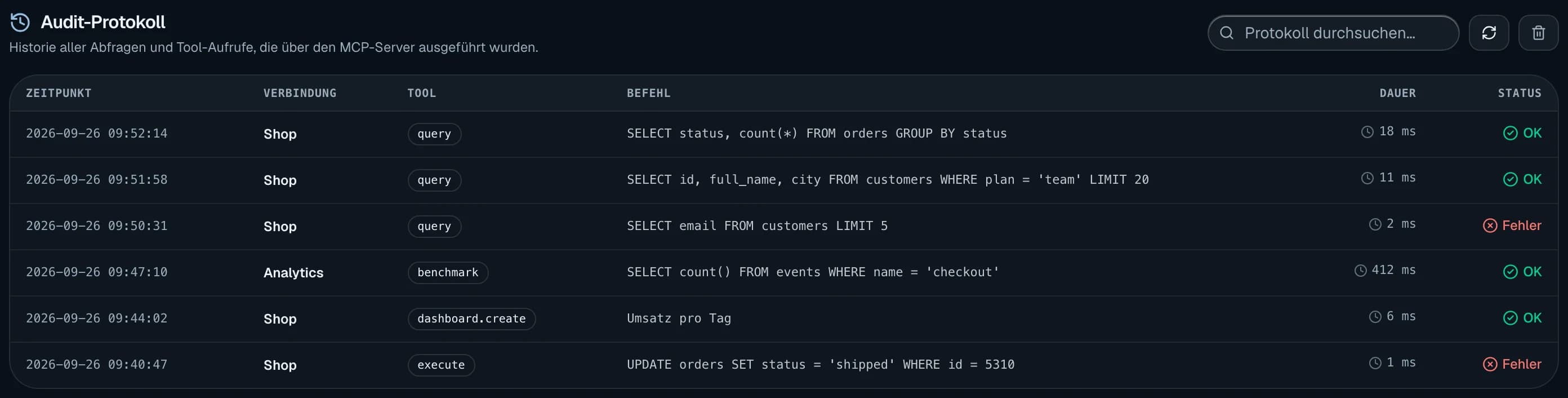
Der Reiter zeigt unter Audit-Protokoll die letzten 50 Einträge mit Zeitpunkt, Verbindung, Tool, Befehl, Dauer und Status (OK oder Fehler, Fehlertext als Tooltip).
- Protokoll durchsuchen… filtert die geladenen Einträge. Ohne Treffer steht dort Keine Einträge für diesen Suchbegriff mit Suche zurücksetzen.
- Protokoll neu laden liest die Datei neu.
- Protokoll leeren löscht die Datei (Audit-Protokoll wurde geleert.).
- Leer: Noch keine Aufrufe protokolliert.
Die Kachel Audit-Einträge zählt nur die geladenen Einträge und zeigt deshalb höchstens 50.
Dateien
~/Library/Application Support/com.leon.l8db/mcp.json
Die Umgebungsvariable L8DB_MCP_CONFIG setzt einen anderen Pfad für mcp.json. Audit-Log und
MCP-Dashboards liegen immer im selben Ordner. Unter macOS und Linux ist mcp.json nur für den
eigenen Benutzer lesbar (0600).
Benchmark auf der Kommandozeile
Derselbe Benchmark läuft auch ohne KI-Client, zum Beispiel in CI:
l8db --benchmark --connection <Name|ID> --sql "SELECT count(*) FROM orders"
l8db --benchmark --connection <Name|ID> --file /pfad/zu/checkout.l8workload.json --repeats 20 --concurrency 4 --max-median-ms 50
Der Aufruf nutzt dieselbe mcp.json und dieselben Regeln wie das Tool benchmark. Der MCP-Server
muss auf Server aktiv stehen und die Verbindung freigegeben sein. Das Ergebnis erscheint als
JSON auf stdout, Probleme auf stderr.
Prop
Type
| Exit-Code | Bedeutung |
|---|---|
0 | alles in Ordnung |
1 | Fehler, übersprungene Statements oder Median über --max-median-ms |
2 | ungültige Argumente |
.l8workload.json entsteht im Monitor, .l8perf.json
beim Performance-Test.