ER-Diagramm
Tabellen und Fremdschlüssel des aktiven Schemas als Graph, mit Fokus-Modus und Export.
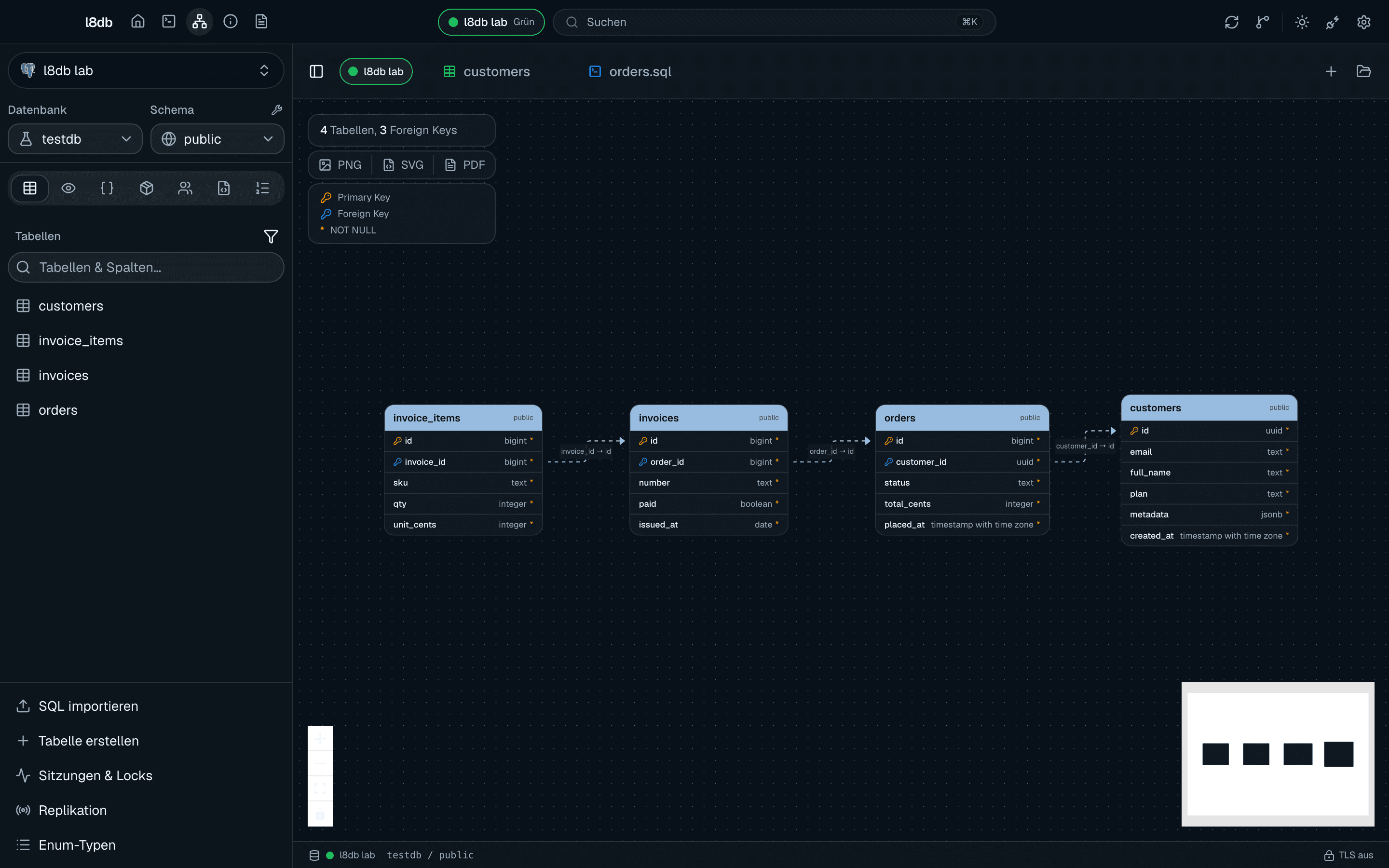
Das ER-Diagramm zeigt alle Tabellen des aktiven Schemas mit ihren Spalten und die Fremdschlüssel zwischen ihnen.
Verfügbarkeit
Das Diagramm gibt es für Engines mit Fremdschlüsseln: PostgreSQL (samt kompatibler Produkte), MySQL/MariaDB, SQLite, DuckDB, SQL Server und Oracle. Für ClickHouse, MongoDB, Redis, Cassandra und ODBC fehlt der Eintrag.
Im Easy Mode (siehe Einstellungen) ist das ER-Diagramm ausgeblendet.
Öffnen
- Eintrag ER-Diagramm in der Navigationsleiste. Das Diagramm öffnet sich als Werkzeug-Tab.
- Auf der Übersicht der verbundenen Datenbank im Abschnitt Das große Ganze sehen über Diagramm öffnen.
- Rechtsklick auf eine Tabelle in der Seitenleiste, dann Im ER-Diagramm fokussieren. Das öffnet das Diagramm direkt im Fokus-Modus mit Tiefe 1.
Das Diagramm liest das Schema, das in der Schema-Auswahl aktiv ist. Wer das Schema wechselt, bekommt ein neues Diagramm. Die geladene Struktur wird fünf Minuten zwischengespeichert.
Aufbau
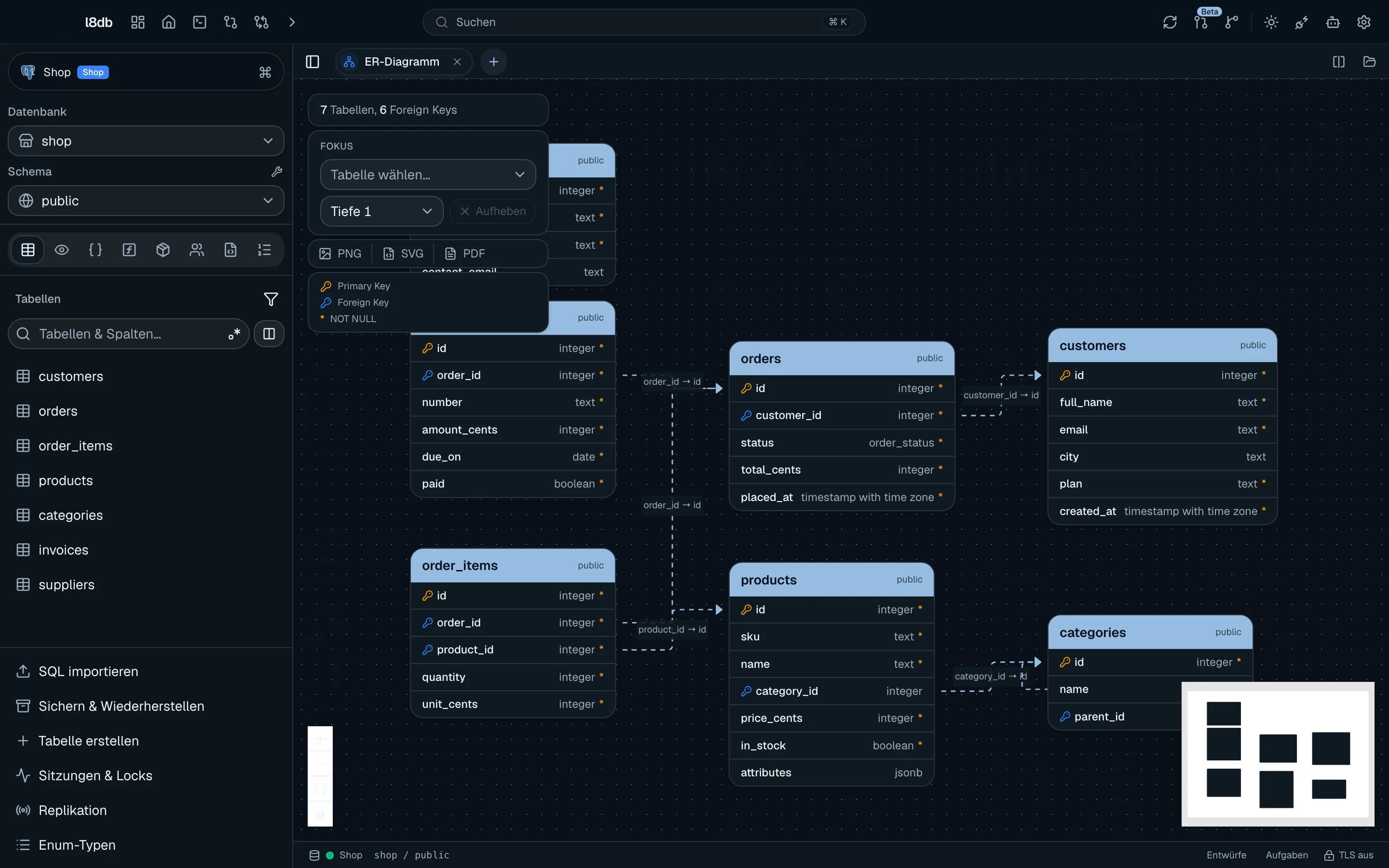
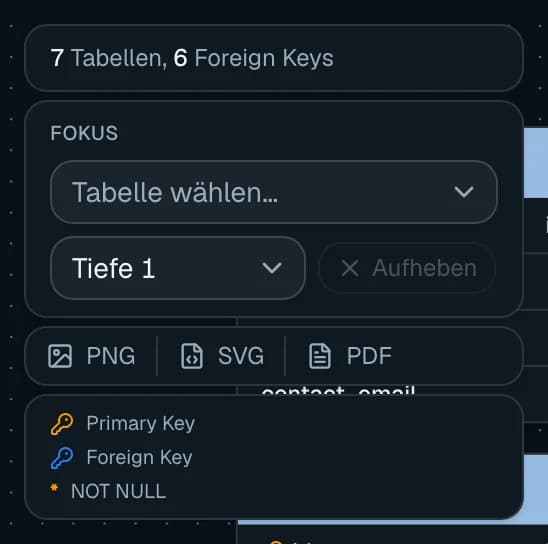
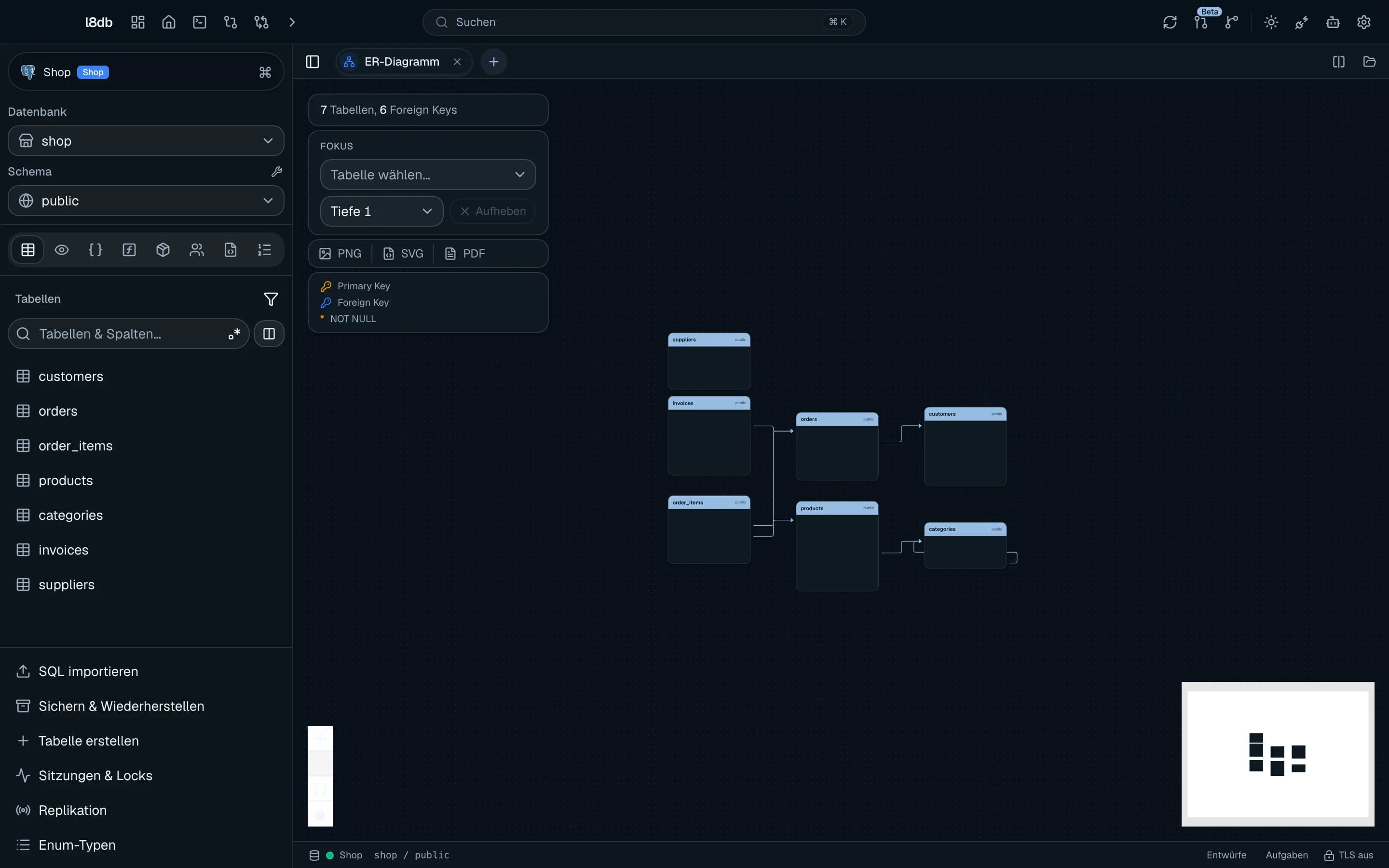
Oben links liegt ein Panel mit:
- Kennzahl
N Tabellen, M Foreign Keysdes aktuell angezeigten Ausschnitts - Fokus-Auswahl (siehe unten)
- Exportknöpfe PNG, SVG, PDF
- Legende: Primary Key, Foreign Key, NOT NULL
Unten links liegen die Zoom-Steuerelemente (Vergrößern, Verkleinern, Ansicht einpassen, Sperren), unten rechts die Übersichtskarte.
Lesen
Jede Karte ist eine Tabelle. Die Kopfzeile zeigt den Tabellennamen, rechts daneben das Schema. Darunter steht jede Spalte mit Name und Datentyp.
| Markierung | Bedeutung |
|---|---|
| Gelber Schlüssel | Spalte gehört zum Primärschlüssel |
| Blauer Schlüssel | Spalte ist Teil eines Fremdschlüssels (nur, wenn sie nicht zugleich Primärschlüssel ist) |
* hinter dem Typ | Spalte ist NOT NULL |
Jeder Fremdschlüssel-Constraint ist eine Kante mit Pfeilspitze in Richtung der referenzierten
Tabelle. Die Beschriftung nennt die Spaltenzuordnung, zum Beispiel customer_id → id.
Mehrspaltige Fremdschlüssel erscheinen als eine Kante, die Zuordnungen stehen kommagetrennt in
der Beschriftung. Kanten zu Tabellen außerhalb des angezeigten Schemas werden weggelassen.
Layout
Die Anordnung berechnet l8db automatisch: geschichtet von links nach rechts, mit rechtwinklig geführten Kanten und möglichst wenigen Kreuzungen. Schlägt die Berechnung fehl, ordnet l8db die Tabellen in einem Raster mit vier Spalten an. Große Schemata brauchen einen Moment.
Karten lassen sich mit der Maus verschieben. Die Positionen werden nicht gespeichert; beim nächsten Öffnen rechnet l8db das Layout neu.
Navigieren
- Leinwand ziehen verschiebt die Ansicht.
- Mausrad oder Trackpad zoomt, zwischen 10 % und 200 %.
- Beim Öffnen passt l8db die Ansicht so ein, dass alle Tabellen sichtbar sind.
Fokus-Modus
Bei großen Schemata zeigt der Fokus-Modus nur eine Tabelle und ihre Nachbarn.
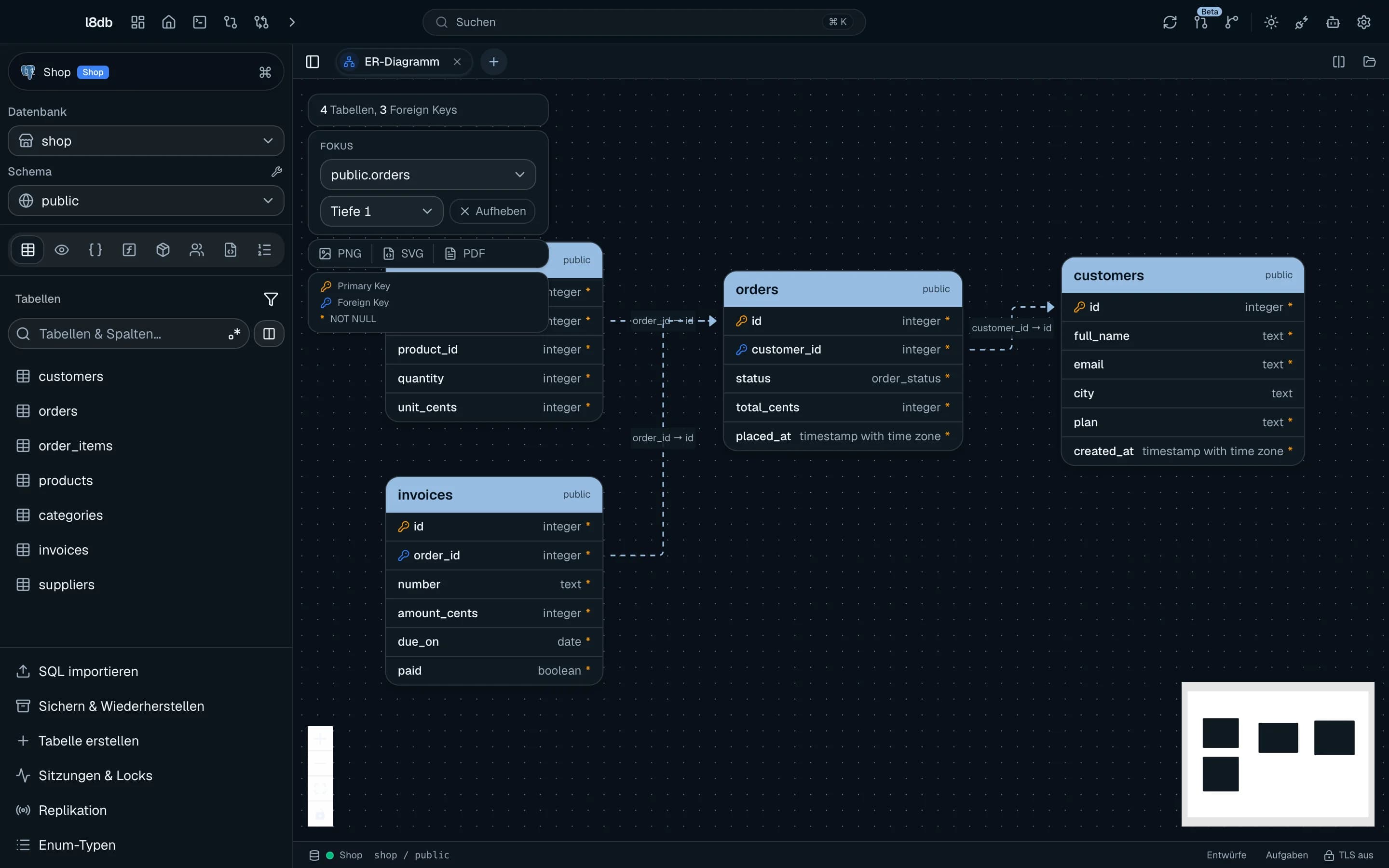
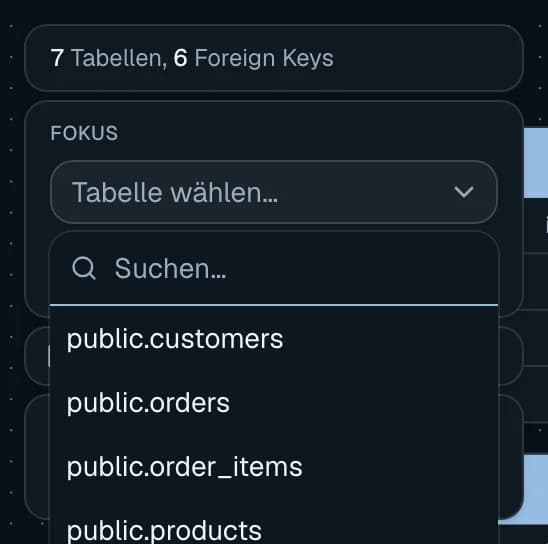
- Im Panel Fokus über Tabelle wählen… eine Tabelle suchen und wählen. Die Liste zeigt
schema.tabelleund ist durchsuchbar.
- Die Tiefe festlegen:
| Tiefe | Angezeigt |
|---|---|
| Tiefe 0 | Nur die gewählte Tabelle |
| Tiefe 1 | Die Tabelle und alle direkt verbundenen Tabellen |
| Tiefe 2 | Zusätzlich deren direkte Nachbarn |
Nachbar ist jede Tabelle, die per Fremdschlüssel auf die Tabelle verweist oder auf die sie verweist. Die Richtung spielt für den Fokus keine Rolle. Angezeigt werden nur Kanten zwischen Tabellen im Ausschnitt.
Aufheben beendet den Fokus und zeigt wieder das ganze Schema.
Existiert die Fokustabelle im aktiven Schema nicht, meldet l8db
Tabelle "schema.name" ist im Schema "…" nicht vorhanden. und bietet Fokus aufheben an.
Export
Die Knöpfe PNG, SVG und PDF öffnen einen Speichern-Dialog. Der vorgeschlagene
Dateiname ist er-diagramm.png, er-diagramm.svg beziehungsweise er-diagramm.pdf.
- Exportiert wird immer der ganze angezeigte Ausschnitt mit 40 px Rand, unabhängig vom aktuellen Zoom. Im Fokus-Modus ist das nur der Fokusausschnitt.
- Verschobene Karten werden an ihrer aktuellen Position exportiert.
- PNG wird in doppelter Auflösung geschrieben.
- SVG ist eine Vektordatei.
- PDF enthält das Diagramm als Bild (doppelte Auflösung) auf einer einzigen Seite in der Größe des Diagramms. Hoch- oder Querformat richtet sich nach dem Seitenverhältnis.
Während ein Export läuft, sind die Knöpfe gesperrt.
Meldungen
| Meldung | Ursache |
|---|---|
Verbinde dich zuerst mit einer Datenbank. | Keine aktive Verbindung |
Keine Tabellen im Schema "…" gefunden. | Das aktive Schema enthält keine Tabellen |
Kein Ausschnitt für den gewählten Fokus. | Der Fokus liefert keine Tabellen |