Übersicht
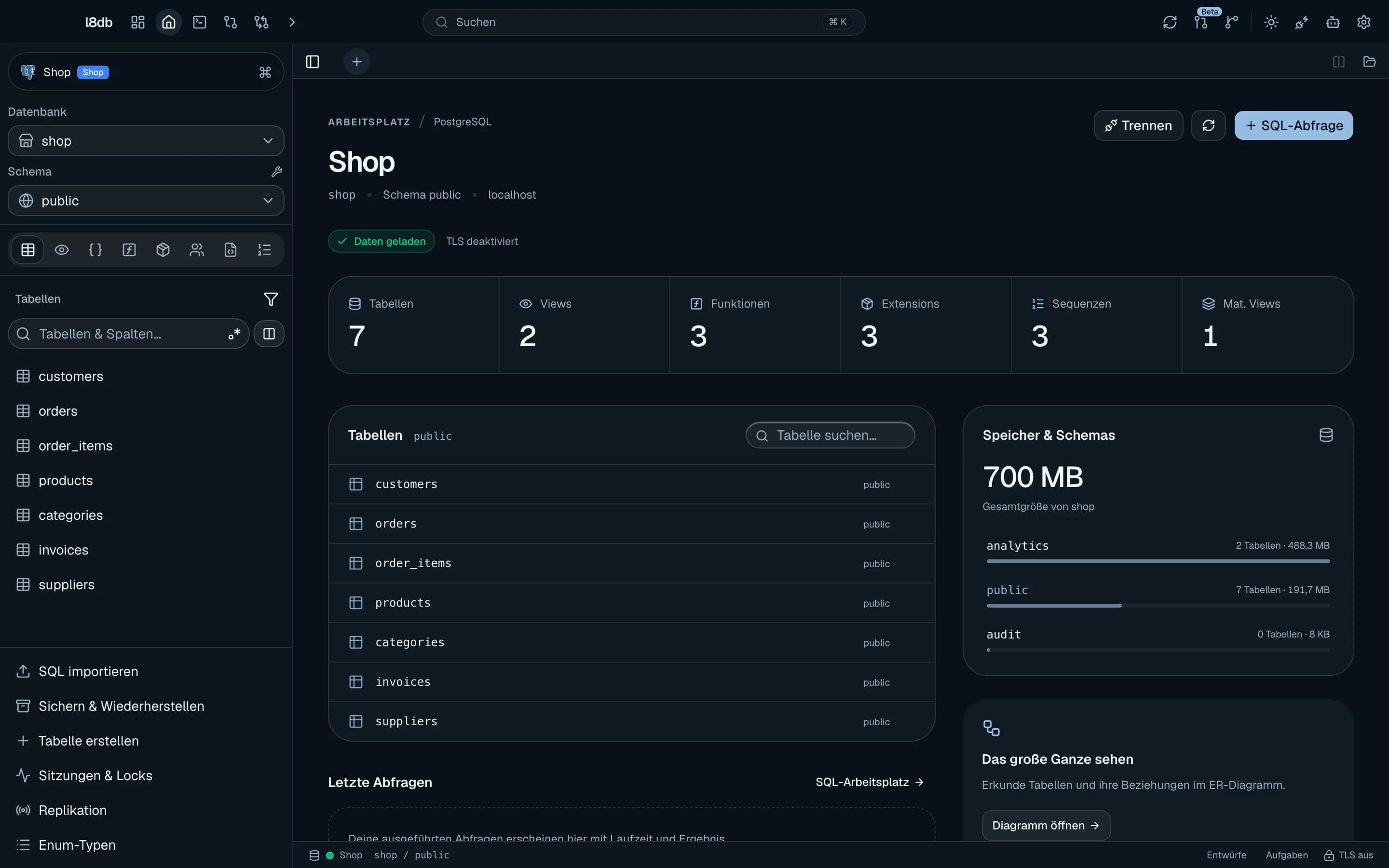
Die Startseite einer Verbindung mit Kennzahlen, Tabellen, letzten Abfragen und Speicherplatz.
Die Übersicht ist die Startseite einer aktiven Verbindung. Du siehst auf einen Blick, wie viele Tabellen und Views es gibt, welche Abfragen zuletzt liefen und wie viel Platz die Datenbank belegt.
Übersicht öffnen
- Klicke oben links auf das Logo l8db oder auf das Haus (Übersicht) in der Kopfzeile.
- Drücke
Alt+Home. - Nach jedem Verbindungswechsel öffnet l8db die Übersicht von selbst.
Ohne aktive Verbindung leitet die Seite zu Verbindungen weiter. Das Haus erscheint nur bei Engines mit Übersichtsdaten: PostgreSQL, MySQL, SQLite, SQL Server, Oracle, DuckDB und ClickHouse.
Übersicht und Dashboard sind zwei verschiedene Seiten. Das Dashboard enthält eigene Diagramme, siehe Dashboards.
Kopf
- Über dem Titel stehen Arbeitsplatz und der Produktname, zum Beispiel PostgreSQL. Darunter steht der Verbindungsname.
- Die Zeile darunter zeigt Datenbank, Schema (nur bei Engines mit Schemas) und Host.
- Trennen beendet die Verbindung.
- Der Knopf mit dem Pfeilkreis (Übersicht aktualisieren) lädt alle Objekte der Verbindung neu.
- SQL-Abfrage öffnet einen neuen Abfrage-Tab. Bei Engines ohne SQL heißt der Knopf Abfrage.
Status
Ein Badge zeigt den Zustand:
| Badge | Bedeutung |
|---|---|
| Objekte laden | l8db lädt gerade Tabellen und andere Objekte. |
| Daten geladen | Alles ist geladen. |
| Verbindung prüfen | Beim Laden ist ein Fehler passiert. |
Daneben steht der Transportweg, zum Beispiel SSH-Tunnel · TLS require oder TLS deaktiviert.
Mehr dazu unter TLS und SSH-Tunnel.
Kennzahlen
Die Leiste zählt je nach Engine Tabellen, Views, Funktionen, Extensions, Sequenzen und Mat. Views. Lässt sich ein Wert nicht laden, zeigt der Tooltip Konnte nicht geladen werden.
Tabellen suchen und öffnen
Suchfeld nutzen
Tippe in Tabelle suchen… einen Teil des Namens. Groß- und Kleinschreibung spielen keine Rolle.
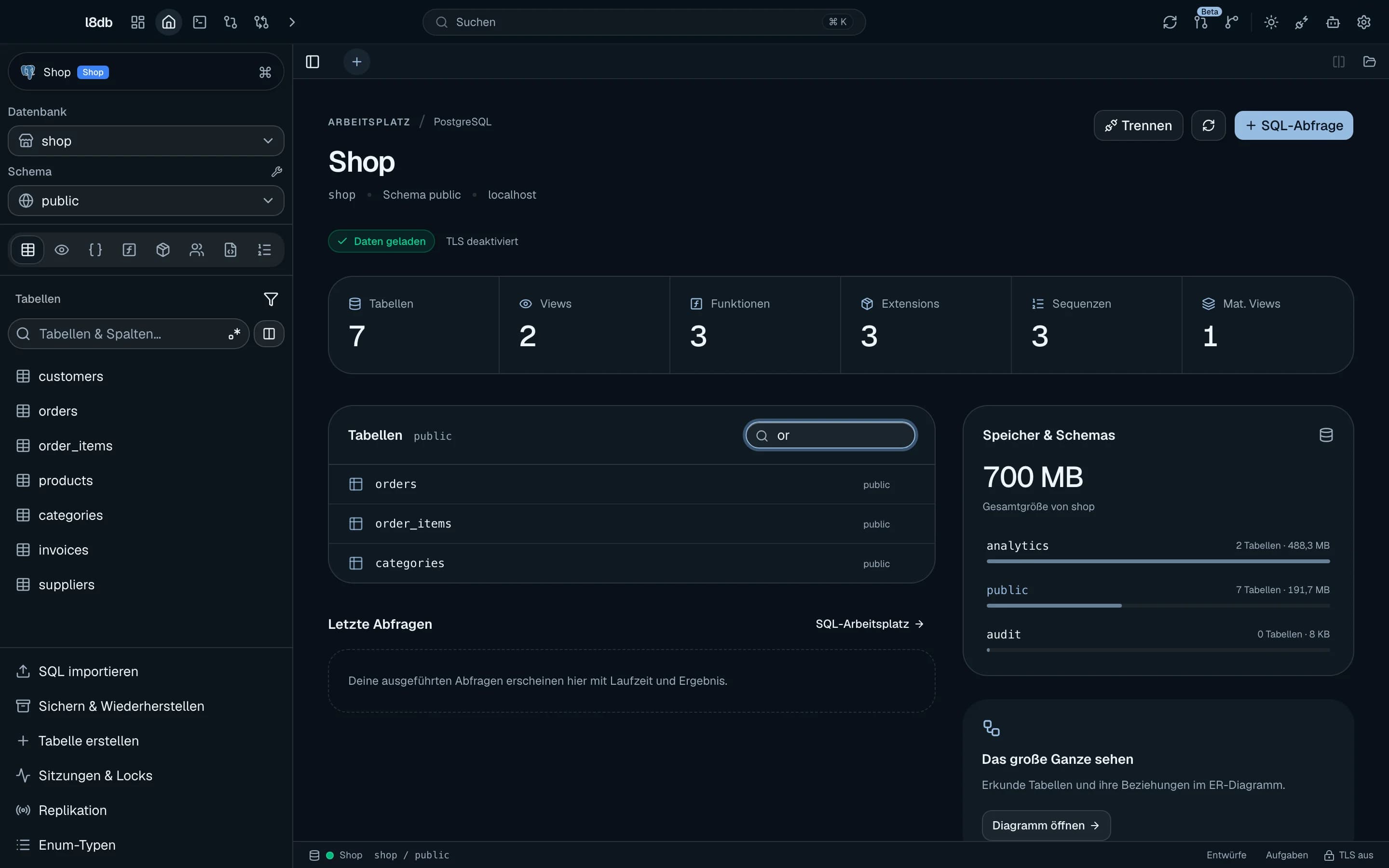
Tabelle öffnen
Klicke auf eine Tabelle. Sie öffnet sich als Tab, siehe Tabellen.
- Die Liste zeigt höchstens 50 Einträge. Darunter steht dann
… und n weitere. Suche eingrenzen oder Sidebar nutzen. - Findet die Suche nichts, steht dort Keine passende Tabelle gefunden.
- Ist das Schema leer, steht dort Dieses Schema enthält noch keine Tabellen. mit dem Knopf Tabelle erstellen.
Letzte Abfragen
Hier stehen die vier zuletzt ausgeführten Abfragen dieser Verbindung und Datenbank. Jede Zeile zeigt den Zeitpunkt, die Zeilenzahl oder Fehlgeschlagen und die Laufzeit in ms.
- SQL-Arbeitsplatz öffnet den Query-Editor.
- Solange noch nichts lief, steht dort
Deine ausgeführten Abfragen erscheinen hier mit Laufzeit und Ergebnis.
Speicher & Schemas
Der Block zeigt die Gesamtgröße der Datenbank. Für jedes Schema siehst du die Zahl der Tabellen, die Größe und einen Balken im Verhältnis zum größten Schema.
- Ein Klick auf ein Schema macht es zum aktiven Schema.
- Der Block erscheint nur bei Engines mit Übersichtsdaten und ab 1 KB Datenmenge.
Das große Ganze sehen
Die Karte Das große Ganze sehen öffnet mit Diagramm öffnen das ER-Diagramm. Im Easy Mode ist sie ausgeblendet. Darunter führt Verbindungen verwalten zur Verbindungsliste.