Tastenkürzel
Alle Standardbelegungen, feste Tasten in Editor, Datengitter und Dialogen.
Mod steht für Cmd auf macOS und für Ctrl unter Windows und Linux. Alt heißt auf macOS
Option. Die Tabellen zeigen die Standardbelegung.
Kürzel anzeigen und ändern
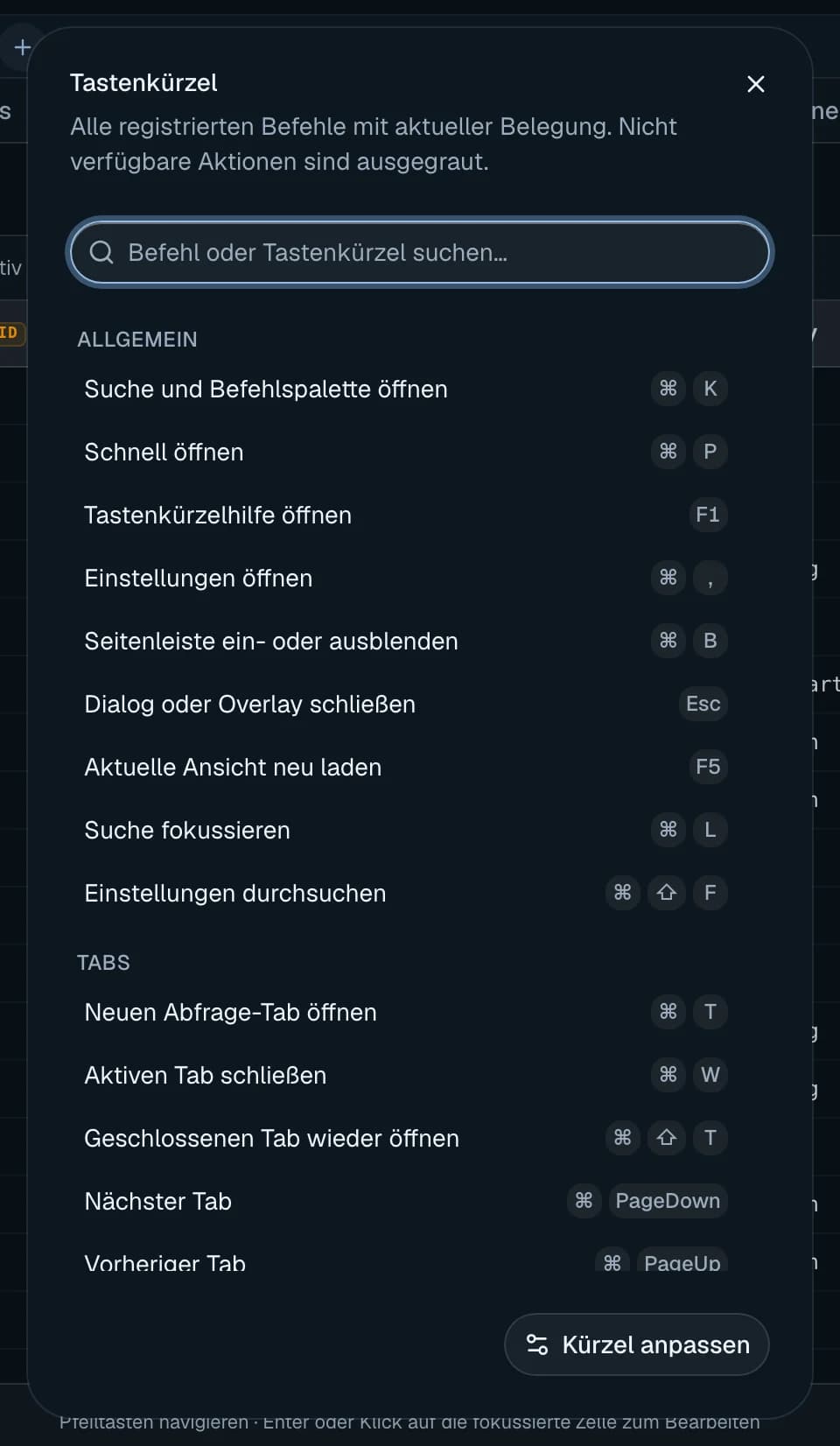
F1öffnet den Dialog Tastenkürzel mit allen Befehlen und der aktuellen Belegung. Das Suchfeld Befehl oder Tastenkürzel suchen… findet Befehle über Name, Beschreibung, Bereich oder Taste. Geänderte Kürzel tragen den Zusatz (angepasst), Befehle ohne aktive Verbindung sind ausgegraut und mit (Verbindung erforderlich) markiert. Kürzel anpassen springt in die Einstellungen.
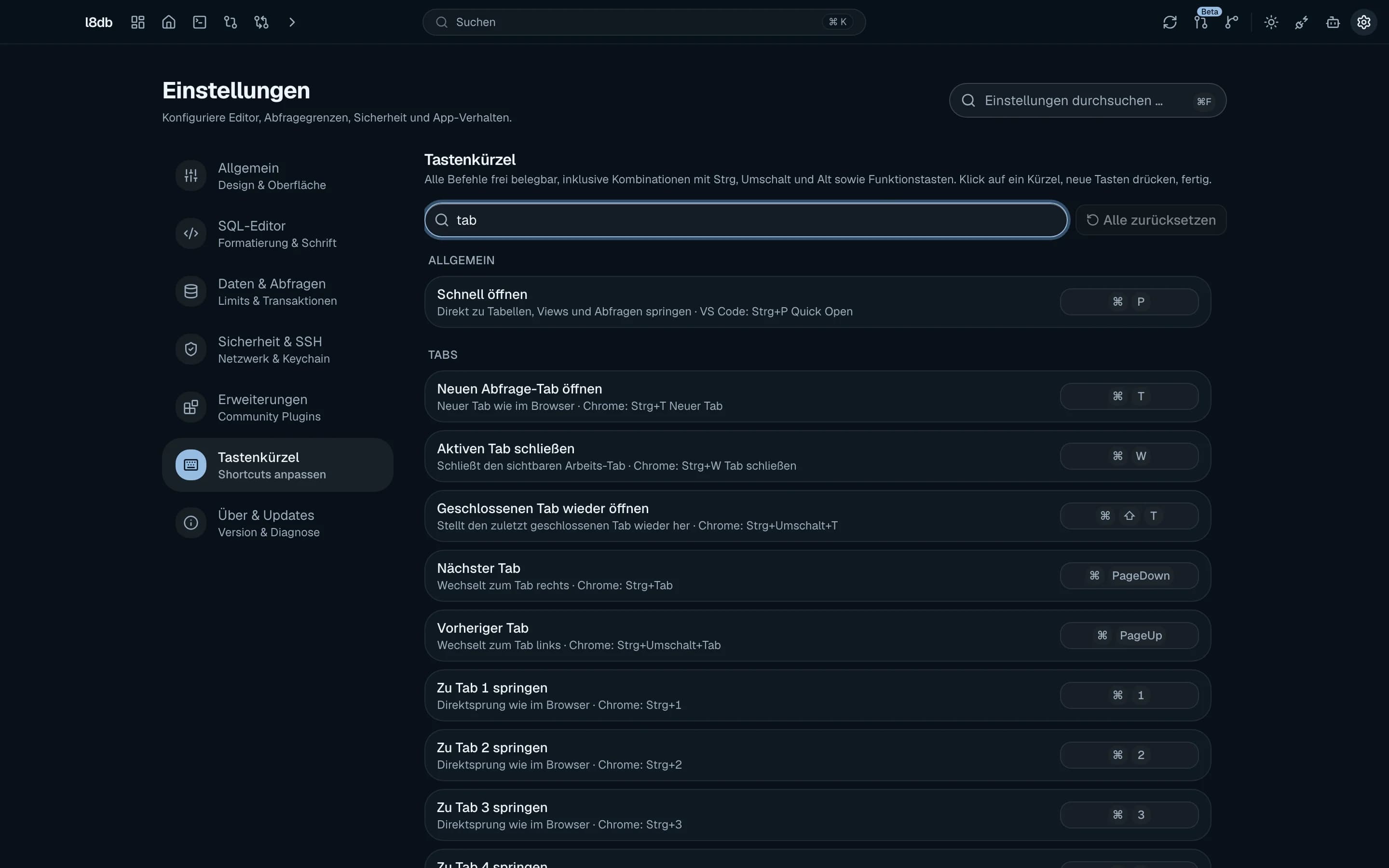
- Neu belegt werden die Befehle unter Einstellungen > Tastenkürzel, siehe Einstellungen. Dieselbe Liste steht im Query-Editor unter Anpassen > Tastenkürzel.
Einige Befehle haben eine zweite, feste Belegung (Spalte Alternativ). Sie gilt nur, solange
der Befehl nicht neu belegt wurde. Ausnahme: Mod+Shift+P öffnet die Befehlspalette immer.
Die Bereiche und Bezeichnungen entsprechen der Anzeige in der App.
Allgemein
| Aktion | Kürzel | Alternativ |
|---|---|---|
| Suche und Befehlspalette öffnen | Mod+K | Mod+Shift+P |
| Schnell öffnen | Mod+P | |
| Tastenkürzelhilfe öffnen | F1 | |
| Einstellungen öffnen | Mod+, | |
| Seitenleiste ein- oder ausblenden | Mod+B | |
| Dialog oder Overlay schließen | Escape | |
| Aktuelle Ansicht neu laden | F5 | Mod+R |
| Suche fokussieren | Mod+L | |
| Einstellungen durchsuchen | Mod+Shift+F |
Mod+Kschaltet die Befehlspalette ein und aus.Mod+PundMod+Löffnen dieselbe Palette.- Aktuelle Ansicht neu laden lädt die Objekte der aktiven Verbindung neu. Im Query-Editor mit
aktiver Verbindung führt
F5stattdessen die Abfrage aus,F5undMod+Rladen dort nichts neu. - Einstellungen durchsuchen wirkt nur auf der Einstellungsseite.
Tabs
| Aktion | Kürzel | Alternativ |
|---|---|---|
| Neuen Abfrage-Tab öffnen | Mod+T | |
| Aktiven Tab schließen | Mod+W | |
| Geschlossenen Tab wieder öffnen | Mod+Shift+T | |
| Nächster Tab | Mod+PageDown | Ctrl+Tab |
| Vorheriger Tab | Mod+PageUp | Ctrl+Shift+Tab |
| Zu Tab 1 springen | Mod+1 | |
| Zu Tab 2 springen | Mod+2 | |
| Zu Tab 3 springen | Mod+3 | |
| Zu Tab 4 springen | Mod+4 | |
| Zu Tab 5 springen | Mod+5 | |
| Zu Tab 6 springen | Mod+6 | |
| Zu Tab 7 springen | Mod+7 | |
| Zu Tab 8 springen | Mod+8 | |
| Zum letzten Tab springen | Mod+9 | |
| Ansicht teilen | Mod+\ |
- Nächster Tab und Vorheriger Tab laufen am Ende der Leiste wieder zum Anfang.
Mod+Wauf einem Query-Tab mit ungespeicherten Änderungen fragt vor dem Schließen nach.Ctrl+Tabist auch auf macOS die TasteControl.- Ansicht teilen ist im Easy Mode abgeschaltet.
Navigation
| Aktion | Kürzel |
|---|---|
| Zur Startseite | Alt+Home |
| Zurück navigieren | Alt+ArrowLeft |
| Vorwärts navigieren | Alt+ArrowRight |
| Zu Verbindungen | Mod+Shift+C |
| Spalten und Quelltext durchsuchen | Mod+Shift+O |
Spalten und Quelltext durchsuchen braucht eine aktive Verbindung.
SQL-Editor
Diese Befehle gelten im Query-Tab.
| Aktion | Kürzel | Alternativ |
|---|---|---|
| Laufende Abfrage abbrechen | Mod+Shift+Backspace | |
| Abfrage ausführen | Mod+Enter | F5 |
| Markierung ausführen | Mod+Shift+Enter | F9 |
| Anweisung unter dem Cursor ausführen | Mod+Alt+Enter | |
| Abfrage prüfen (kompilieren) | Mod+Shift+K | |
| Abfrage speichern | Mod+S | |
| Abfrage speichern unter | Mod+Shift+S | |
| SQL formatieren | Alt+Shift+F | |
| SQL-Datei öffnen | Mod+O | |
| Zeile kommentieren | Mod+/ | |
| Lesezeichen umschalten | Mod+Alt+B | |
| Nächstes Lesezeichen | F2 | |
| Vorheriges Lesezeichen | Shift+F2 | |
| Abfrageverlauf öffnen | Mod+H |
- Ausführen, Markierung, Anweisung und Prüfen brauchen eine aktive Verbindung.
- Laufende Abfrage abbrechen greift nur, solange eine abbrechbare Abfrage läuft.
- SQL-Datei öffnen funktioniert überall in der App und öffnet die Datei als neuen Query-Tab.
Feste Tasten im Editor
Diese Tasten lassen sich nicht umbelegen.
| Aktion | Taste |
|---|---|
| Lesezeichen-Slot 1 bis 9 an der Cursorzeile setzen | Ctrl+Shift+1 … Ctrl+Shift+9 |
| Zur Zeile von Lesezeichen-Slot 1 bis 9 springen | Ctrl+1 … Ctrl+9 |
| In offenen Query-Tabs suchen | Mod+Shift+F |
| Gehe zu Zeile | Mod+G |
| Wortweise nach links oder rechts (nur macOS) | Ctrl+ArrowLeft, Ctrl+ArrowRight |
| Wortweise markieren (nur macOS) | Ctrl+Shift+ArrowLeft, Ctrl+Shift+ArrowRight |
| Tabelle unter dem Mauszeiger markieren | Mod+Klick |
| Tabelle unter dem Mauszeiger öffnen (nur macOS) | Ctrl+Klick |
Die Lesezeichen-Slots verwenden auch auf macOS die Taste Control. Alle übrigen Tasten im Editor
folgen dem Standard des Monaco-Editors (wie in VS Code).
Im SQL-Feld des Tabellenfilters führt Mod+Enter den Filter aus.
Datengitter
Diese Befehle gelten nur im Datengitter von Tabellen-Tabs, siehe Datengitter. Der Ergebnisbereich des Query-Editors hat eigene Bedienung, siehe Ergebnisse.
| Aktion | Kürzel |
|---|---|
| In Ergebnissen suchen | Mod+F |
| Auswahl kopieren | Mod+C |
| Ergebnisse exportieren | Mod+E |
| Nächste Seite | Alt+ArrowDown |
| Vorherige Seite | Alt+ArrowUp |
- Alle fünf Befehle brauchen eine aktive Verbindung.
- Nächste Seite und Vorherige Seite wirken, wenn der Fokus im Gitter liegt.
- Ergebnisse exportieren öffnet den CSV-Export.
Feste Tasten im Gitter
| Aktion | Taste |
|---|---|
| Aktive Zelle bewegen | ArrowUp, ArrowDown, ArrowLeft, ArrowRight |
| Auswahl erweitern | Shift+Pfeiltaste, Shift+Klick |
| Einzelne Zellen zur Auswahl hinzufügen | Mod+Klick |
| Zelle bearbeiten | Enter, Doppelklick oder erneuter Klick auf die aktive Zelle |
| Bearbeitung speichern | Enter |
| Bearbeitung verwerfen | Escape |
| Mehrfachauswahl auf eine Zelle reduzieren | Escape |
| Auswahl aufheben (bei einer Zelle) | Escape |
| Zeile markieren | Klick auf die Zeilennummer |
| Fremdschlüsselwert öffnen | Mod+Klick oder Alt+Klick auf den Wert |
Bearbeiten geht nur in editierbaren Tabellen, siehe Tabellen.
Suchleiste im Gitter
| Aktion | Taste |
|---|---|
| Nächster Treffer | Enter |
| Vorheriger Treffer | Shift+Enter |
| Suche schließen | Escape |
Fremdschlüssel-Drawer
| Aktion | Taste |
|---|---|
| Obersten Drawer schließen | Escape |
| Fokus innerhalb des Drawers wechseln | Tab, Shift+Tab |
| Breite ändern (Griff fokussiert) | ArrowLeft, ArrowRight |
Weitere feste Tasten
Befehlspalette
| Aktion | Taste |
|---|---|
| Eintrag wählen | ArrowUp, ArrowDown |
| Eintrag ausführen | Enter |
| Palette schließen | Escape |
Verbindungsauswahl in der Seitenleiste
| Aktion | Taste |
|---|---|
| Verbindung wählen | ArrowUp, ArrowDown |
| Markierte Verbindung aktivieren | Enter |
| Erste, zweite oder dritte Verbindung der Liste aktivieren | Alt+1, Alt+2, Alt+3 |
| Auswahl schließen | Escape |
Suchfeld der Seitenleiste
| Aktion | Taste |
|---|---|
| Suchbegriff im Suchverlauf speichern | Enter |
| Suchverlauf schließen | Escape |
Transaktionspanel
Enter auf einer Transaktionskarte löst Commit für diese Transaktion aus. Gibt es nur eine
offene Transaktion, genügt der Fokus im Panel.
Debugger
Gilt im Debugger-Dialog für PostgreSQL (PL/pgSQL) und Oracle (PL/SQL).
| Aktion | Taste |
|---|---|
| Debugging starten oder fortsetzen | F5 |
| Debugging beenden | Shift+F5 |
| Prozedurschritt (Step over) | F10 |
| Einzelschritt (Step into) | F11 |
| Rücksprung (Step out) | Shift+F11 |
ER-Diagramm
Das Diagramm verwendet die Standardsteuerung von React Flow.
| Aktion | Taste |
|---|---|
| Zoomen | Mausrad, Doppelklick |
| Ansicht verschieben | Ziehen auf freier Fläche |
| Mehrere Tabellen auswählen | Mod+Klick |
| Auswahlrahmen ziehen | Shift+Ziehen |
| Ausgewählte Tabellen verschieben | Pfeiltasten |
| Ausgewählte Tabellen aus dem Diagramm entfernen | Backspace |
Backspace entfernt die Tabelle nur aus der Darstellung, nicht aus der Datenbank.
Seitenpanels mit Breitengriff
Ist der Griff eines verschiebbaren Seitenpanels fokussiert, ändern ArrowLeft und ArrowRight
die Breite, Home setzt die minimale und End die maximale Breite.
Produkttour und Intro
| Aktion | Taste |
|---|---|
| Nächster Schritt der Tour | ArrowRight |
| Vorheriger Schritt der Tour | ArrowLeft |
| Tour minimieren | Escape |
| Intro beim ersten Start abschließen | Enter, Space oder Escape |
Aufnahme eines Kürzels
Beim Neubelegen in den Einstellungen bricht Escape die Aufnahme ab, Backspace oder Delete
setzt den Befehl auf den Standard zurück.

Gesperrte Browser-Kürzel
l8db unterdrückt Tasten, die in der eingebetteten Webansicht Browserfunktionen auslösen würden:
Mod+R, Mod+P, Mod+F, Mod+G, Mod+U, Mod+J, Mod+S, Mod+O, F3, F5, F7 sowie
die Browser-Tasten Zurück, Vorwärts und Neu laden. Unter Windows und Linux gilt das auch für
Alt+ArrowLeft und Alt+ArrowRight. Die App-eigenen Belegungen dieser Tasten aus den Tabellen oben
funktionieren trotzdem. Das Kontextmenü des Browsers und das Zoomen mit Ctrl+Mausrad sind
ebenfalls abgeschaltet.