Ausführungsplan und Performance-Test
EXPLAIN und EXPLAIN ANALYZE als Planbaum, Pläne speichern und vergleichen, Laufzeiten mehrfach messen.
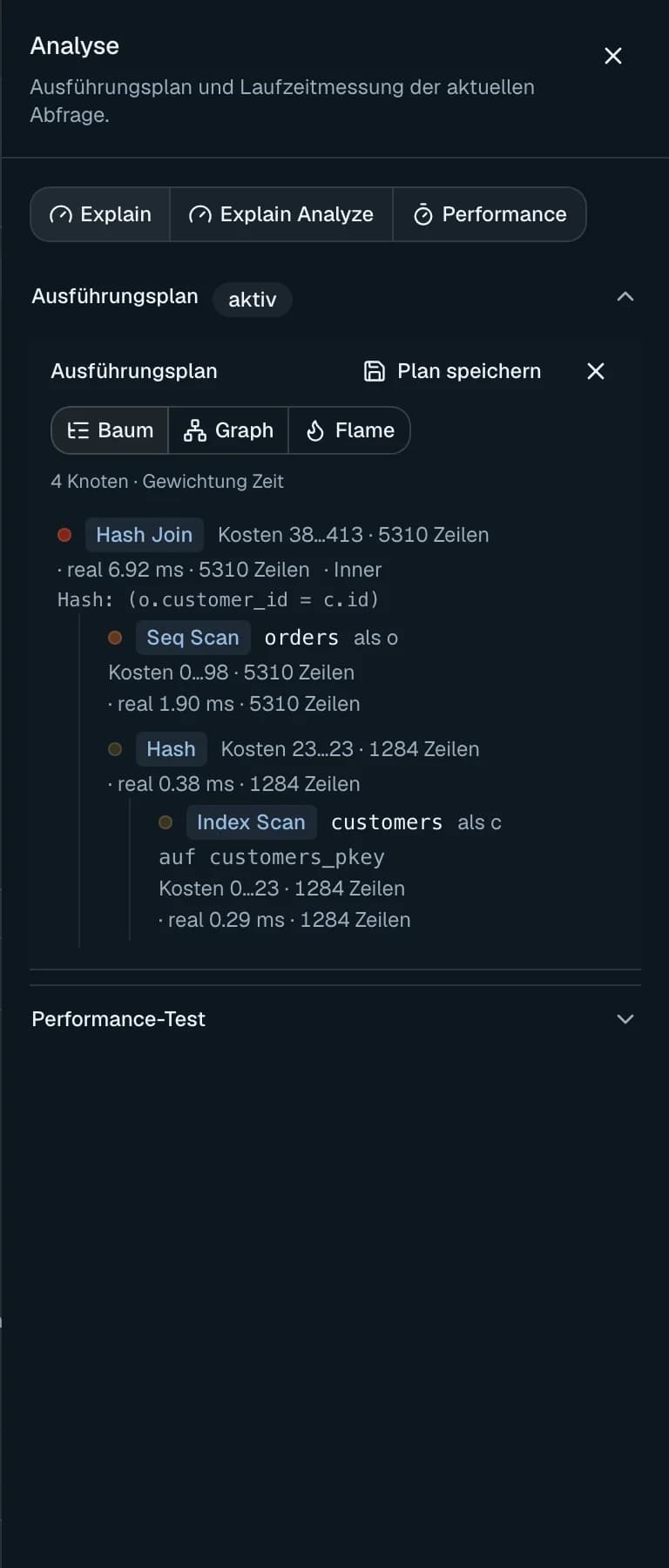
Analyse öffnen
Analyse in der Werkzeugleiste des Query-Editors öffnet Analyse – Ausführungsplan und Laufzeitmessung der aktuellen Abfrage. Analysiert wird, was auch Ausführen nehmen würde: Markierung, Statement oder ganzer Editor, je nach Standard für Ausführen.
| Knopf | Wirkung |
|---|---|
| Explain | Ausführungsplan anzeigen (führt nichts aus) |
| Explain Analyze | Achtung: führt die Query wirklich aus und misst sie; PostgreSQL rollt Änderungen danach zurück |
| Performance | Laufzeit mehrfach messen und Läufe vergleichen, siehe Performance-Test |
Bevor ein Plan geladen ist: Noch kein Plan geladen. „Explain“ erzeugt einen Plan, ohne die Abfrage auszuführen.
Engines
| Engine | Planbaum |
|---|---|
| PostgreSQL | ja, EXPLAIN (FORMAT JSON), mit Explain Analyze inklusive gemessener Zeiten |
| ClickHouse | ja |
| MySQL/MariaDB, SQL Server, DuckDB, SQLite | nein – der Knopf ist da, die Anzeige meldet Kein Ausführungsplan erhalten. oder einen Fehler |
| Oracle, MongoDB, Redis, Cassandra, ODBC | nicht verfügbar |
Bei MySQL, SQL Server, DuckDB und SQLite liefert l8db derzeit keinen darstellbaren Plan. Dort
EXPLAIN … direkt im Editor ausführen; das Ergebnis erscheint als Tabelle.
Der Planbaum
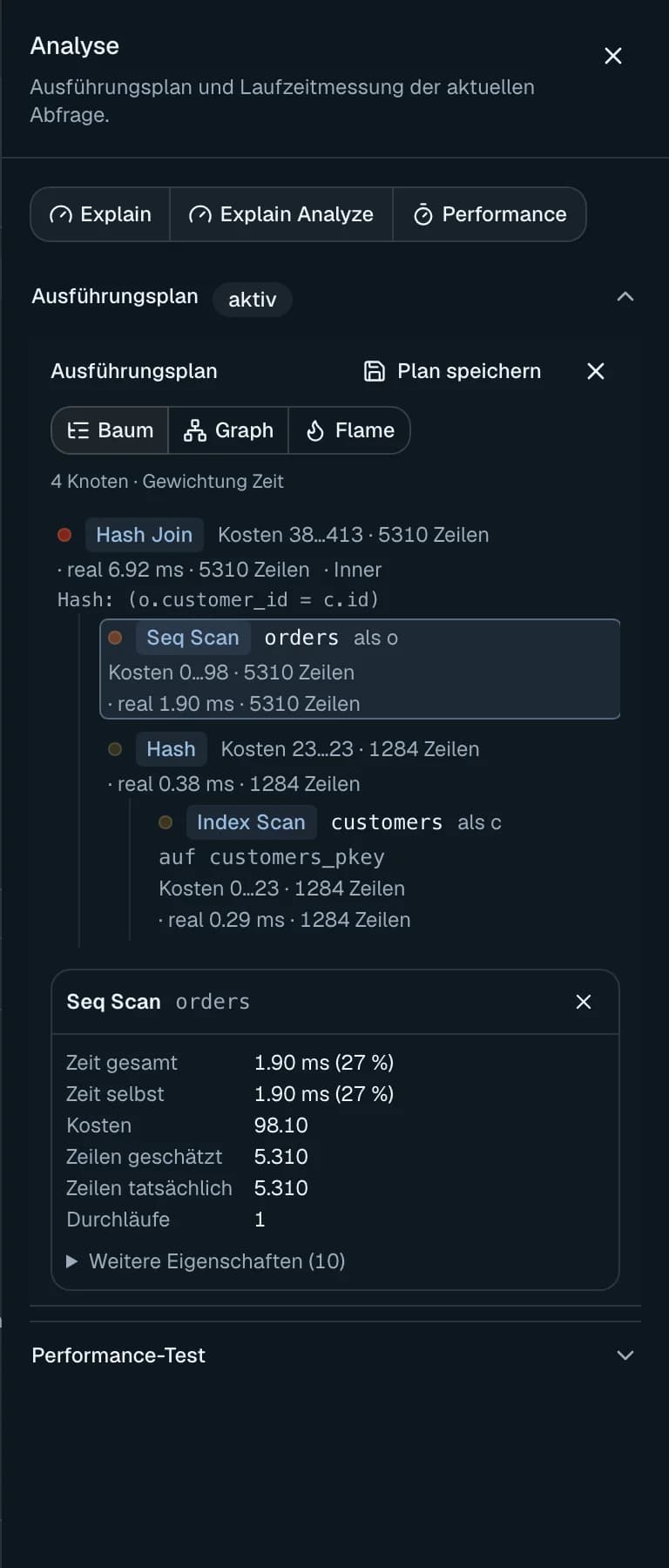
Unter Ausführungsplan (mit Badge aktiv) steht der Plan als Baum, eingerückt nach Ebenen. Jeder Knoten zeigt:
- Knotentyp (z. B.
Seq Scan,Index Scan,Hash Join), Tabelle, als Alias, auf Index. - Kosten Start…Gesamt und geschätzte Zeilen.
- Nach Explain Analyze: real gemessene Zeit (Zeit × Schleifen) und tatsächliche Zeilen.
- Join-Art sowie Bedingung: (Index-Bedingung), Hash: und Filter:.
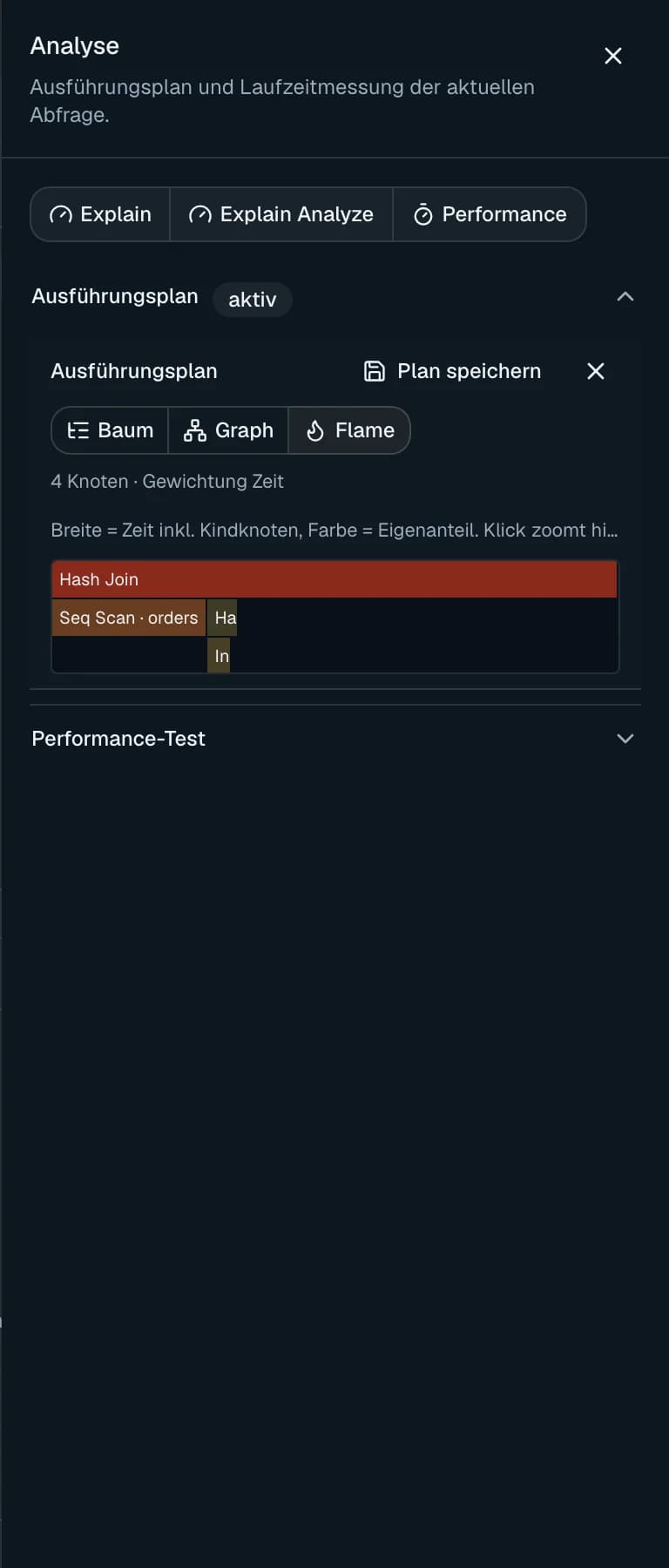
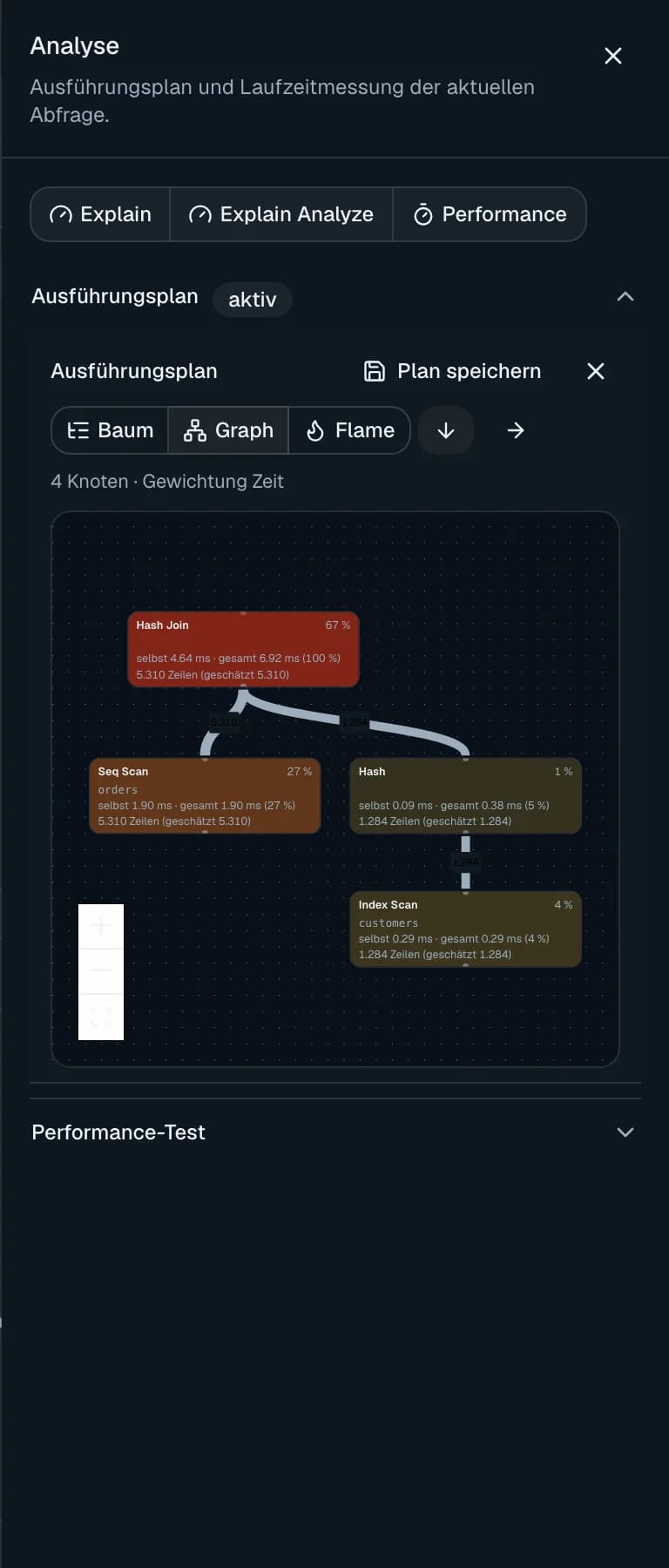
Zusätzlich zur Baumdarstellung können Pläne als Flame Graph oder Graphen visualisiert werden.
Plan schließen blendet den Plan aus.
EXPLAIN ANALYZE
Explain Analyze führt die Abfrage wirklich aus. Bei ändernden Statements (INSERT, UPDATE,
DELETE …) fragt l8db vorher nach, sofern Destruktive Abfragen absichern an ist:
- PostgreSQL: EXPLAIN ANALYZE führt die Änderung aus und rollt sie danach zurück.
- andere: EXPLAIN ANALYZE führt die Änderung wirklich aus.
Plan speichern
Plan speichern (Plan mit SQL und Kontext als Datei speichern (führt nichts aus)) fragt Ausführungsplan speichern?: Die Datei enthält den vollständigen SQL-Text und den Plan. Darin können Literale, Filterwerte und Tabellennamen aus Ihren Daten stehen. Zugangsdaten werden nicht gespeichert.
Der Dateiname folgt dem Muster name-explain-zeitstempel.l8plan.json bzw. …-analyze-….l8plan.json.
Meldung: Ausführungsplan gespeichert.
Extensions können hier eigene Knöpfe einblenden, siehe Extensions.
Gespeicherte Pläne vergleichen
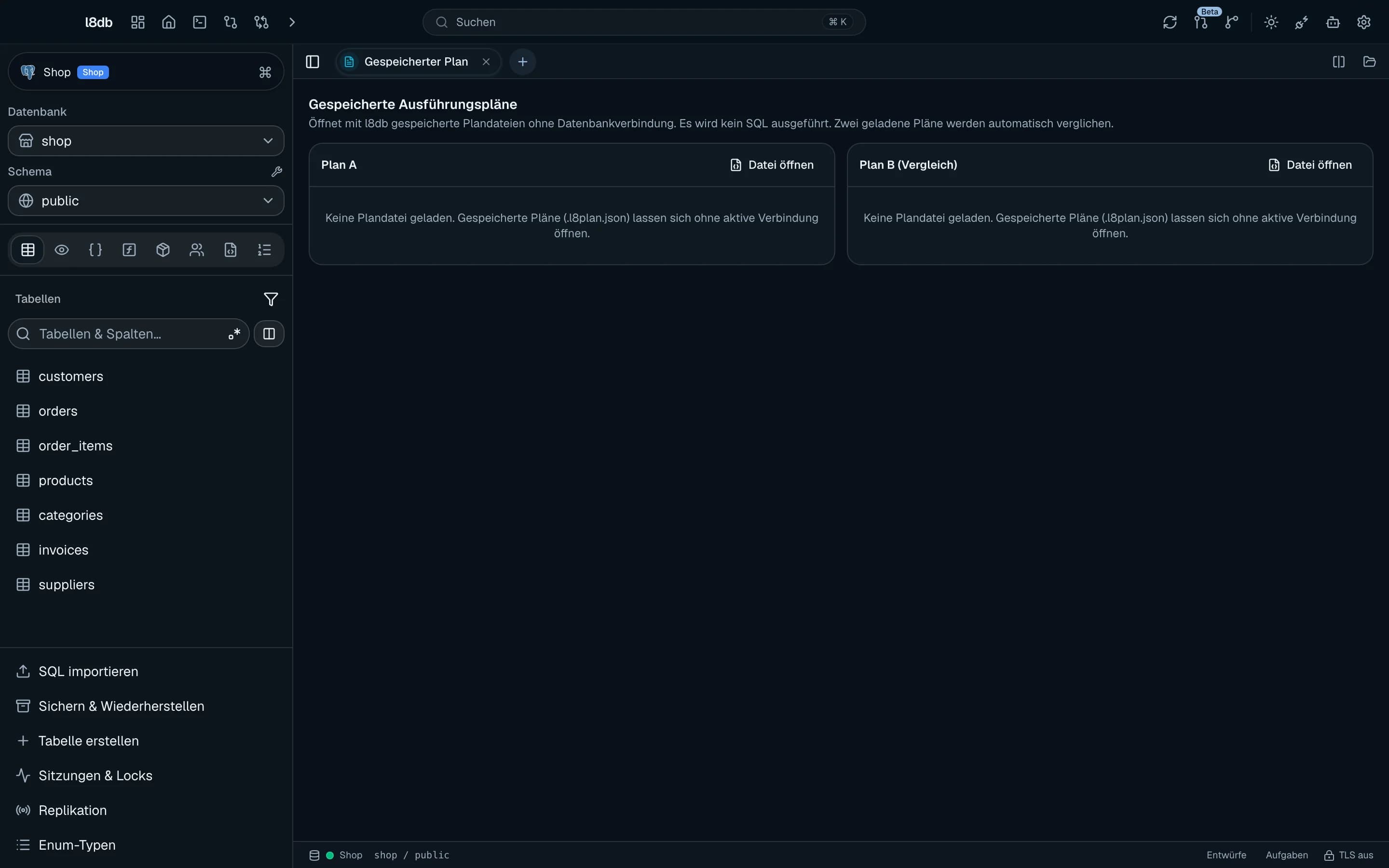
Gespeicherte Pläne in der Bereichsleiste (nur bei Engines mit Explain, nicht im Easy Mode) öffnet Gespeicherte Ausführungspläne: Öffnet mit l8db gespeicherte Plandateien ohne Datenbankverbindung. Es wird kein SQL ausgeführt. Zwei geladene Pläne werden automatisch verglichen.
- Zwei Plätze: Plan A und Plan B (Vergleich), je mit Datei öffnen / Andere Datei und Plan entfernen. Jede Karte zeigt Quelle, Verbindung, Datenbank, Erfasst und den Modus ANALYZE (gemessen) oder EXPLAIN (geschätzt).
- Eine falsche Datei meldet: Die Datei ist keine l8db-Plandatei. Erwartet wird eine mit l8db gespeicherte Datei (.l8plan.json).
- Sobald beide geladen sind:
- Kennzahlen vergleichen: Tabelle Kennzahl, A, B, Delta – u. a. Kosten, Zeilen, Laufzeit, Planung, Buffer hit, Buffer read, Knoten.
- Knotenunterschiede: welche Knoten neu, weggefallen oder geändert sind (etwa Anzahl geändert).
- Text-Diff der Planbäume über Anzeigen/Ausblenden.
- Eingeschränkte Vergleichbarkeit warnt bei unterschiedlichem SQL, unterschiedlicher Datenbank, unterschiedlichem Datenbanktyp, unterschiedlichem Modus (Laufzeiten gibt es nur bei ANALYZE) und fehlenden Messwerten. Fehlende Werte werden nicht als 0 gewertet.
Performance-Test
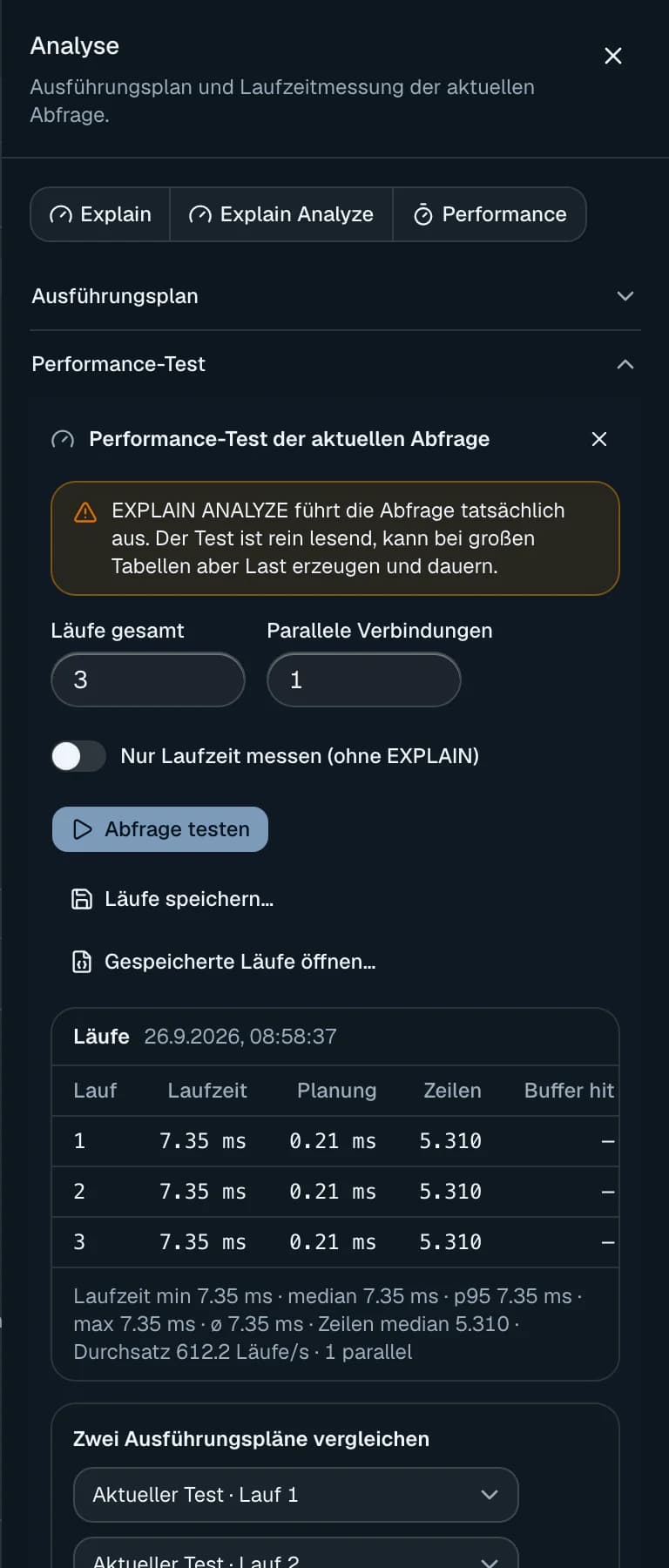
Misst dieselbe Abfrage mehrmals. Im Query-Editor über Analyse → Performance (Performance-Test der aktuellen Abfrage), bei Tabellen und Views über den Reiter Performance, siehe Tabellendetails.
| Feld | Standard | Bereich |
|---|---|---|
| Läufe gesamt | 3 | 1–500 |
| Parallele Verbindungen | 1 | 1–16 |
| Nur Laufzeit messen (ohne EXPLAIN) | aus | – |
Modi:
- ANALYZE (Standard, wo EXPLAIN ANALYZE möglich ist): jeder Lauf ist ein
EXPLAIN ANALYZE; die Pläne der Läufe lassen sich vergleichen. EXPLAIN ANALYZE führt die Abfrage tatsächlich aus. Der Test ist rein lesend, kann bei großen Tabellen aber Last erzeugen und dauern. - TIMED (Schalter an oder Engines ohne EXPLAIN ANALYZE): Ohne EXPLAIN: gemessen wird die Laufzeit der echten Ausführung. Die Abfrage wird tatsächlich ausgeführt und ihre Laufzeit gemessen. Der Test ist rein lesend; mehrere parallele Läufe erzeugen echte Last auf dem Server.
Abfrage testen (bzw. Tabelle testen/View testen) startet, Abbrechen stoppt.
Auswertung
- Kopf: Zeitpunkt, Modus (ANALYZE oder TIMED), Anzahl Läufe und n parallel.
- Kennzahlen Median, Maximum, Durchsatz u. a.
- Tabelle pro Lauf mit Laufzeit, Zeilen, Status (Fehler als Tooltip).
- Lauf A wählen / Lauf B wählen: Zwei Läufe auswählen, um Kennzahlen und Planknoten zu vergleichen. Der Vergleich nutzt dieselbe Ansicht wie bei gespeicherten Plänen.
Speichern und vergleichen
- Läufe speichern… schreibt
name-perf-zeitstempel.l8perf.json(Performance-Test gespeichert.). - Gespeicherte Läufe öffnen… lädt eine solche Datei. Danach lassen sich Aktueller Test und die Datei gegenüberstellen; betreffen sie verschiedene Abfragen: Die beiden Tests haben unterschiedliche Abfragen gemessen.
.l8perf.json-Dateien dienen auch dem Kommandozeilen-Benchmark und dem benchmark-Werkzeug des
MCP-Servers.