Geteilte Ansicht
Bis zu vier Bereiche nebeneinander, eigene Verbindung pro Bereich und Master-Detail-Verknüpfungen zwischen Bereichen.
Die geteilte Ansicht zeigt bis zu vier Tabs gleichzeitig. Im Easy Mode ist sie abgeschaltet.
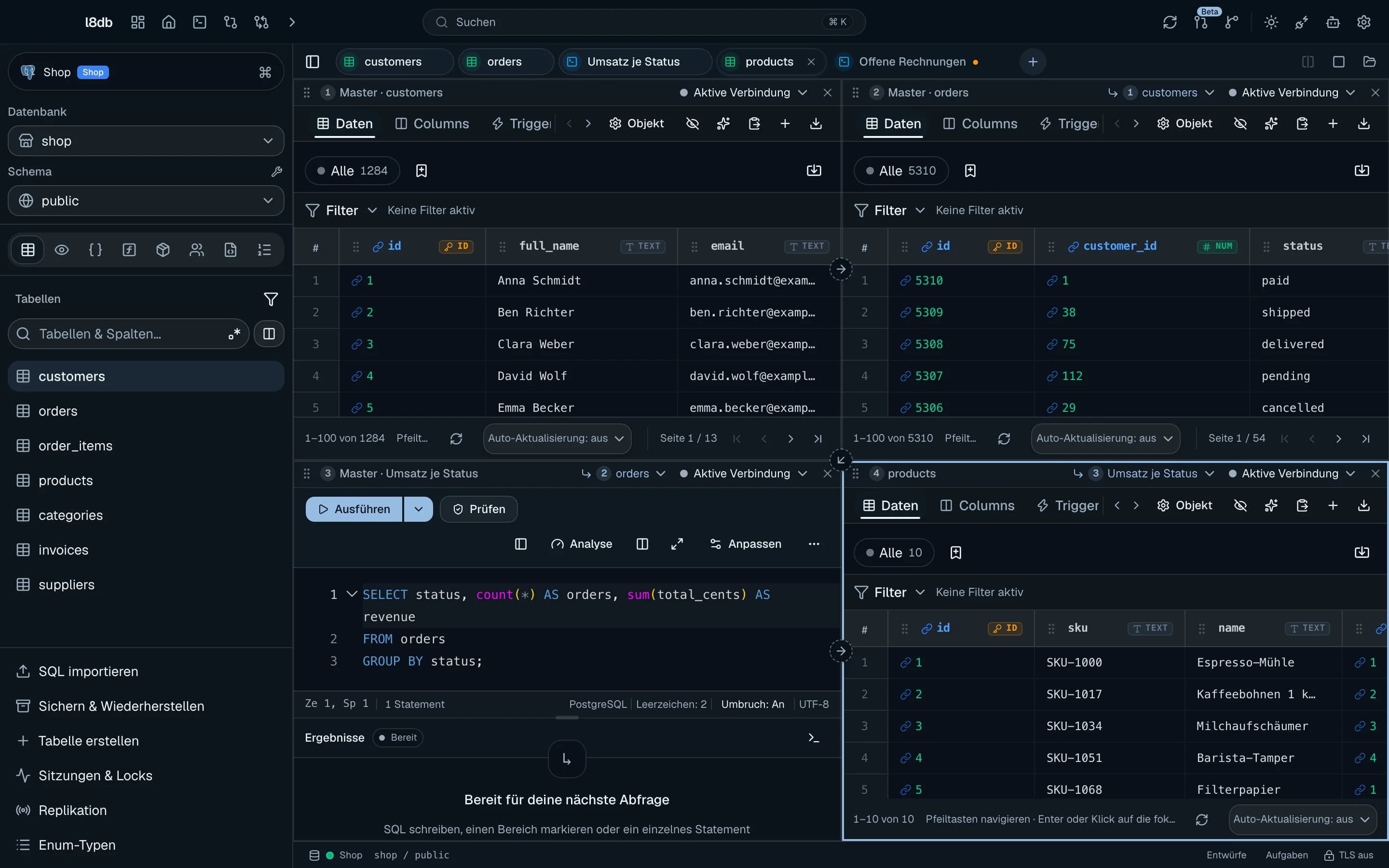
Teilen
Es gibt drei Wege, eine geteilte Ansicht zu starten oder um einen Bereich zu erweitern:
- Ansicht teilen in der Tableiste oder
Mod+\. Der neue Bereich zeigt den ersten Tab, der noch in keinem Bereich steht. Gibt es keinen, bleibt er leer. - Rechts teilen im Kontextmenü eines Tabs. Der neue Bereich zeigt genau diesen Tab.
- Einen Tab auf die Fläche Neuer Bereich am rechten Rand ziehen, siehe Tabs in Bereiche ziehen.
Der neue Bereich erhält jeweils den Fokus. Ab vier Bereichen sind alle drei Wege gesperrt.
Anordnung
| Bereiche | Anordnung |
|---|---|
| 2 | nebeneinander oder untereinander, umschaltbar mit Bereiche untereinander / Bereiche nebeneinander |
| 3 | einer links, zwei rechts übereinander |
| 4 | Raster aus 2 × 2 |
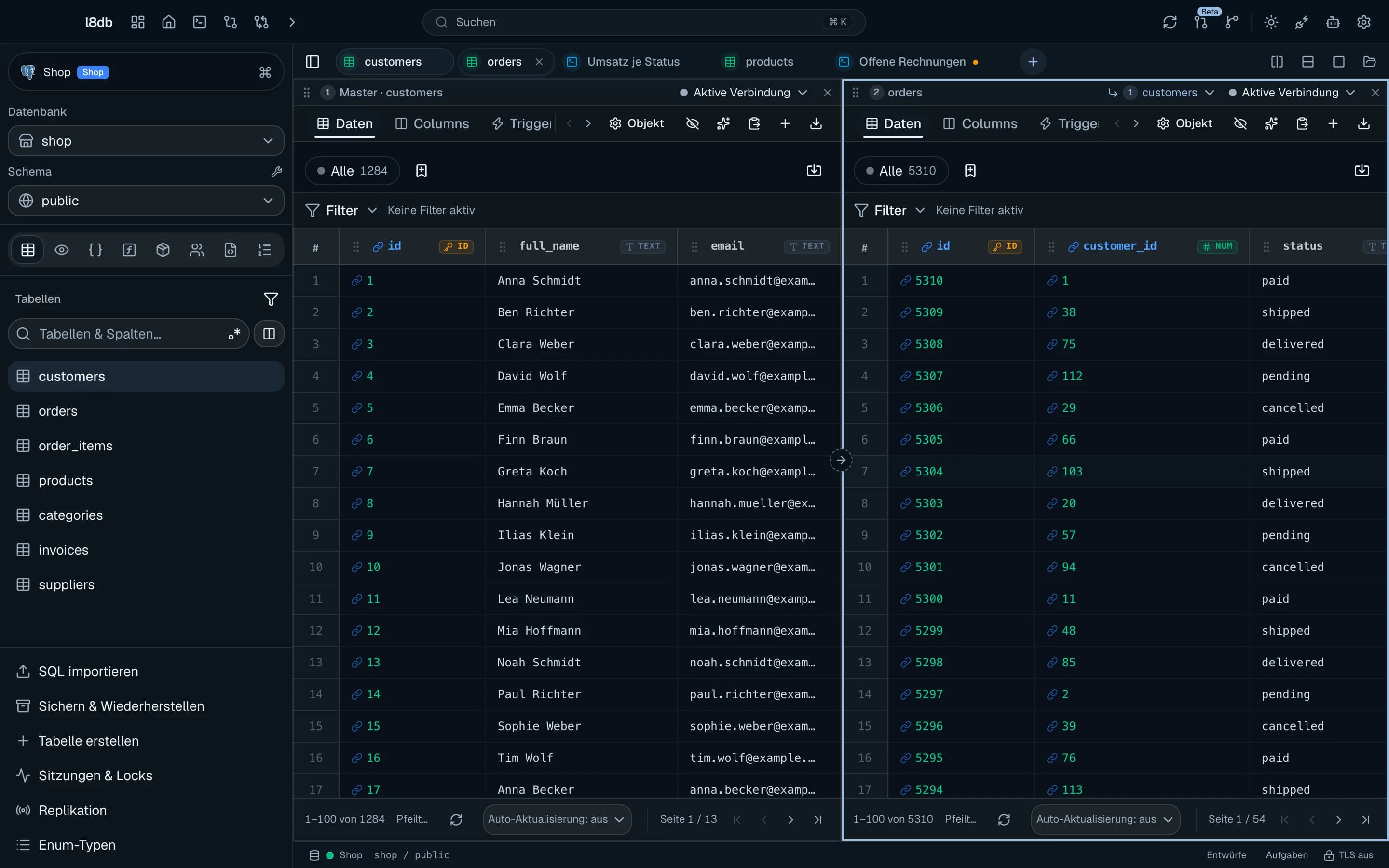
- Die Trennlinien lassen sich ziehen. Jeder Bereich behält mindestens 18 % der Fläche.
- Einzelansicht in der Tableiste beendet die Teilung.
- Die Aufteilung gilt pro Verbindung und bleibt gespeichert.
Fokus
Der fokussierte Bereich trägt einen farbigen Rahmen. Ein Klick in einen Bereich fokussiert ihn und macht seinen Tab zum aktiven Tab.
Ein Klick auf einen Tab in der Tableiste wirkt so:
- Steht der Tab schon in einem Bereich, erhält dieser Bereich den Fokus.
- Sonst ersetzt der Tab den Inhalt des fokussierten Bereichs.
Tabs, die in einem anderen Bereich sichtbar sind, sind in der Tableiste umrandet.
Bereichskopf
Jeder Bereich hat eine eigene Kopfzeile. Von links nach rechts:

| Element | Funktion |
|---|---|
| Griff (Bereich verschieben) | Auf einen anderen Bereich ziehen, um beide zu tauschen |
| Nummer | Nummer des Bereichs, 1 bis 4 |
| Titel | Tabname, bei leerem Bereich Leer. Davor steht die Rolle: Master ·, Detail · oder Detail → Master ·. |
| Master-Auswahl | Siehe Master-Detail |
| Verbindung | Siehe Verbindung pro Bereich |
| Kreuz (Bereich schließen) | Schließt den Bereich. Bleibt nur einer übrig, endet die Teilung. |
Ein leerer Bereich zeigt Tab hierher ziehen oder in der Sidebar öffnen.
Schließt du einen Tab, der in einem Bereich steht, wird dieser Bereich leer. Sind alle Bereiche leer, endet die Teilung.
Tabs in Bereiche ziehen
- Einen Tab aus der Tableiste auf einen Bereich ziehen: Der Tab erscheint dort. Stand er schon in einem anderen Bereich, tauschen die Bereiche ihre Inhalte.
- Einen Tab auf Neuer Bereich am rechten Rand ziehen: l8db legt einen weiteren Bereich an. Die Fläche erscheint beim Ziehen, solange weniger als vier Bereiche offen sind. Ohne geteilte Ansicht entsteht so die erste Teilung.
- Den Griff eines Bereichs auf einen anderen Bereich ziehen: Beide tauschen die Plätze.
Ein Bereich, über dem du gerade etwas ablegen kannst, ist hervorgehoben.
Verbindung pro Bereich
Die Auswahl im Bereichskopf steht zunächst auf Aktive Verbindung. Du kannst dort jede andere gespeicherte Verbindung wählen. Die Auswahl erscheint nur, wenn der Bereich einen Tab oder ein Master-Detail-Ergebnis zeigt.
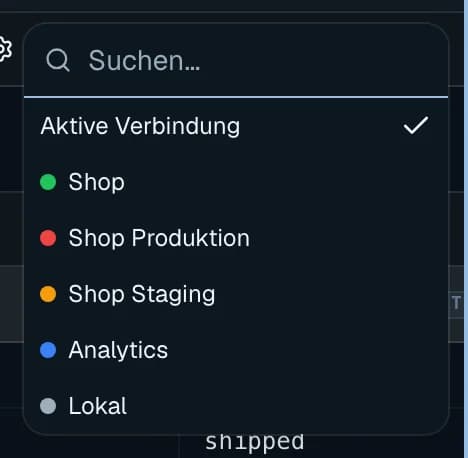
- Braucht die Verbindung ein Passwort, fragt l8db danach.
- Braucht sie einen SSH-Tunnel, öffnet l8db ihn zuerst. Schlägt das fehl, bleibt die Auswahl unverändert und eine Fehlermeldung erscheint.
- Der Bereichskopf nimmt die Farbe der Verbindung an. Der Tooltip lautet
Verbindung: name. - Aktive Verbindung setzt den Bereich zurück.
Master-Detail
Bereiche lassen sich verketten: Der Detail-Bereich zeigt Datensätze passend zur ausgewählten Zeile im Master-Bereich.
Regeln
- Master und Detail können Tabellen- oder Abfrage-Tabs sein. Ein Detail-Bereich ohne Tab zeigt nur das Master-Detail-Ergebnis.
- Ein Master kann mehrere Details haben.
- Ein Detail kann selbst wieder Master sein.
- Kreise sind nicht möglich.
Standardverknüpfung
Ein neu angelegter Bereich ist bereits als Detail des vorher fokussierten Bereichs eingetragen. Aktiv wird die Verknüpfung erst, wenn ihr SQL gespeichert ist.
Master wählen
Die Master-Auswahl im Kopf des Detail-Bereichs:
- zeigt ohne Master ein Kettensymbol, Tooltip
Diesen Bereich als Detail eines anderen Bereichs verknüpfen, - mit Master
Detail von, Nummer und Titel des Masters, TooltipDetail von Bereich n · Master ändern, - bietet Kein Master und alle Bereiche an, die als Master in Frage kommen,
- fehlt, wenn kein Bereich in Frage kommt.
Verknüpfungsknopf
Auf der Grenze zwischen Master und Detail sitzt ein runder Knopf mit Pfeil in Richtung Detail.
- Gestrichelt: Die Verknüpfung ist noch nicht eingerichtet.
- Durchgezogen und farbig: Die Verknüpfung ist aktiv.
- Beim Überfahren hebt l8db beide Bereiche hervor. Der Tooltip nennt beide Bereiche und Verknüpfung einrichten bzw. SQL bearbeiten.
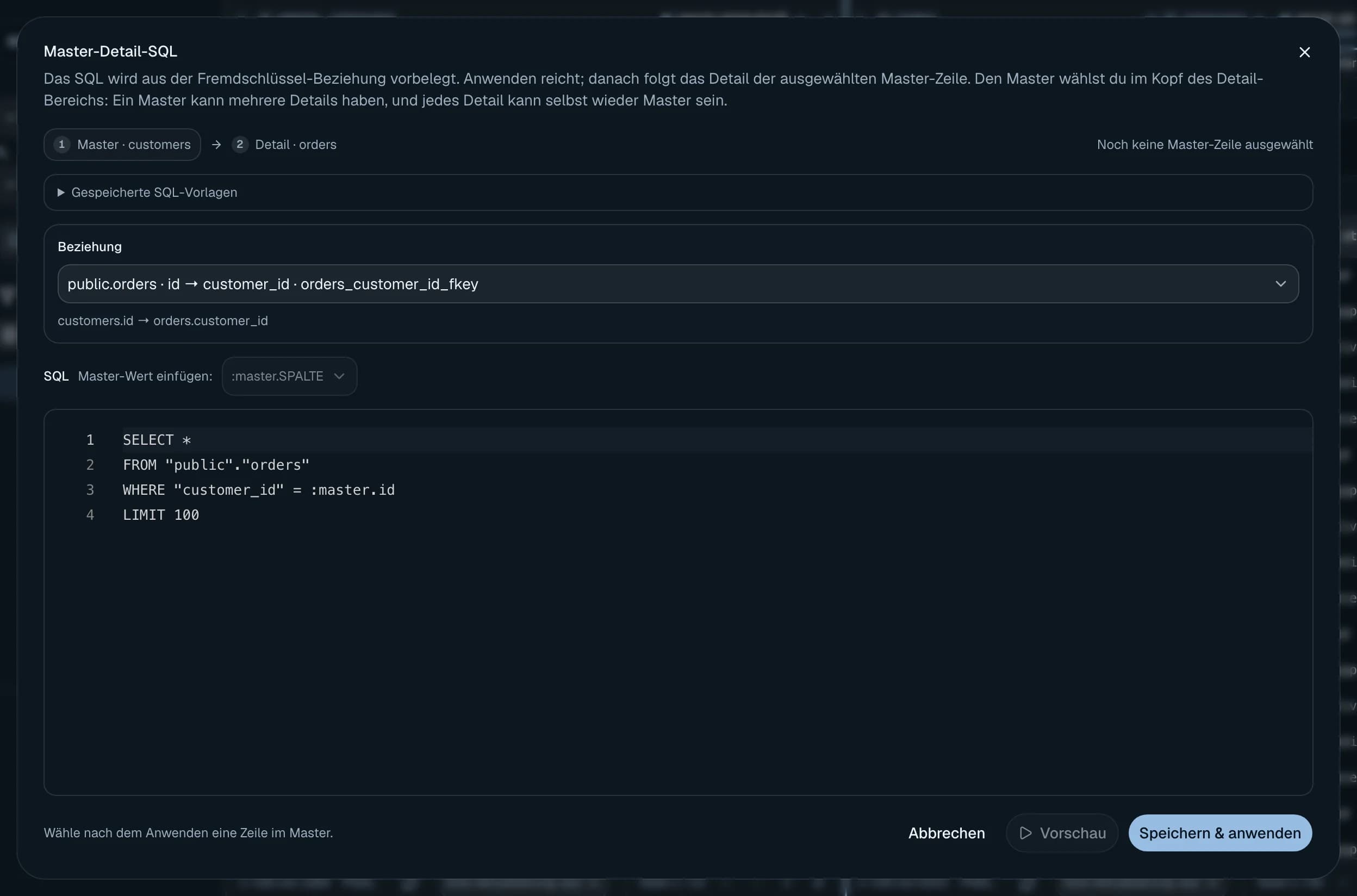
Ein Klick öffnet den Dialog Master-Detail-SQL.
Dialog Master-Detail-SQL
Kopf
Oben stehen Master und Detail mit Nummern. Rechts steht Ausgewählt: Zeile n oder
Noch keine Master-Zeile ausgewählt.
Vorbelegung des SQL
Der Reihe nach nimmt l8db:
- das bereits gespeicherte SQL der Verknüpfung
- ein gespeichertes SQL für dasselbe Tabellenpaar
- das SQL eines Abfrage-Tabs im Detail-Bereich
- eine Vorlage mit der Spalte der aktiven Zelle
Gibt es weder SQL noch gespeichertes Paar und ist der Master eine Tabelle, lädt l8db zusätzlich die passendste Beziehung aus der Liste Beziehung. Bevorzugt wird eine Beziehung zur Tabelle im Detail-Bereich über die Spalte der aktiven Zelle.
Auswahllisten
- Gespeichertes Tabellenpaar auswählen lädt ein früher gespeichertes Master-Detail-SQL.
- Beziehung listet die FK-/PK-Beziehungen der Master-Tabelle in zwei Gruppen: FK → Referenzierte PK-/Unique-Tabelle und PK/Unique → Abhängige FK-Tabelle. Die Auswahl erzeugt passendes SQL. Die Liste erscheint nur, wenn der Master eine Tabelle ist und beide Bereiche dieselbe Verbindung und Datenbank nutzen.
- Ohne passende Beziehung steht dort
Keine Beziehung gefunden · unten eigenes SQL schreiben.
SQL-Editor
Den Wert aus der Master-Zeile schreibst du als :master.SPALTE. Master-Wert einfügen fügt die
Referenz für eine Spalte der ausgewählten Zeile ein und setzt Namen mit Sonderzeichen in
Anführungszeichen.
SELECT *
FROM public.orders
WHERE customer_id = :master.id
Das SQL muss diese Bedingungen erfüllen:
- genau eine lesende Abfrage, ohne
INTOundFOR UPDATE - mindestens ein
:master.SPALTE - keine anderen Parameter
Sonst zeigt der Dialog eine Fehlermeldung, zum Beispiel
Verwende :master.SPALTE für einen Wert aus der ausgewählten Master-Zeile.
Knöpfe
| Knopf | Wirkung |
|---|---|
| Vorschau | Führt das SQL für die ausgewählte Master-Zeile aus und zeigt das Ergebnis im Dialog. Braucht eine ausgewählte Zeile. |
| Speichern & anwenden | Speichert das SQL und aktiviert die Detailansicht |
| Verknüpfung entfernen | Löscht das gespeicherte SQL. Nur bei bestehender Verknüpfung. |
| Abbrechen | Schließt ohne Änderung |
Die Tastenkürzel des Editors für Ausführen und Speichern lösen Vorschau bzw. Speichern & anwenden aus.
Detailansicht
Nach dem Anwenden zeigt der Detail-Bereich statt seines Tabs das Ergebnis des SQL.
- Die aktive Zelle im Master bestimmt die Master-Zeile. Wechselst du die Zeile, lädt das Detail neu.
- Die Kopfzeile des Ergebnisses zeigt
Details · n Datensätze · Master-Zeile n. - Das Pfeilsymbol (Details aktualisieren) lädt neu.
- Ohne Treffer steht dort Keine passenden Details für diese Master-Zeile.
- Bei einem Fehler zeigt der Bereich die Meldung und Erneut versuchen.