Oberfläche
So ist das l8db-Fenster aufgebaut und wo du welche Funktion findest.
Hier lernst du das l8db-Fenster kennen. Jeder Teil hat eine eigene Seite mit Anleitungen. Wenn du l8db zum ersten Mal öffnest, starte am besten mit dem Aufbau unten und der Produkttour.
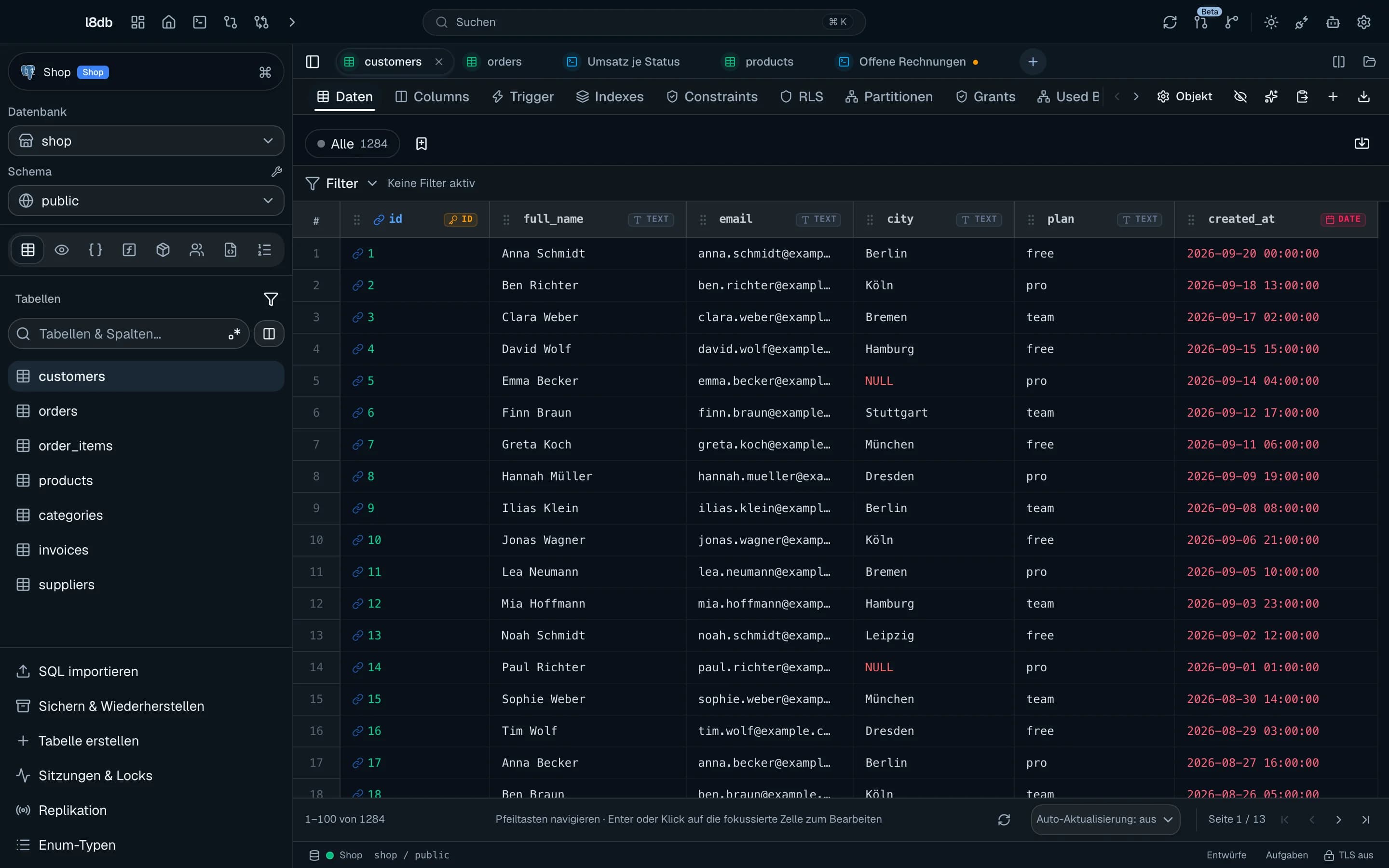
Aufbau
Oben liegt immer die Kopfzeile. Darunter hängt der Aufbau von der geöffneten Seite ab:
| Seitentyp | Beispiele | Seitenleiste | Tableiste | Statusleiste |
|---|---|---|---|---|
| Arbeitsbereich | Übersicht, Tabellen, SQL-Arbeitsplatz, ER-Diagramm, Monitor, Vergleich | ja | ja | ja |
| Eigenständige Seite | Dashboard, Verbindungen, Einstellungen, Treiber, MCP, Dokumentation, Release Notes | nein | nein | nein |
Die Seite Über l8db blendet auch die Kopfzeile aus.
Die Teile im Überblick

- Die Kopfzeile führt zu den Bereichen der App, enthält die Suche und rechts Knöpfe wie Einstellungen.
- Die Seitenleiste zeigt Verbindung, Datenbank, Schema und die Listen mit Tabellen, Views und anderen Objekten.
- Die Tableiste sammelt alle geöffneten Objekte, Abfragen und Werkzeuge. Mehrere Tabs kannst du in einer geteilten Ansicht nebeneinander zeigen.
- Die Statusleiste am unteren Rand zeigt die aktive Verbindung und öffnet Entwürfe und Aufgaben.

Schnell zurechtfinden
Verbindung wählen
Klicke oben in der Seitenleiste auf den Verbindungsnamen und wähle eine Verbindung. l8db öffnet danach die Übersicht.
Objekt öffnen
Klicke in der Seitenleiste auf eine Tabelle. Sie öffnet sich als Tab.
Alles finden
Drücke Mod+K. Die Befehlspalette findet Verbindungen,
Tabellen und Aktionen.
Kürzel nachschlagen
Drücke F1. Der Dialog Tastenkürzel zeigt alle Befehle mit ihrer Taste.
Mod heißt Cmd oder Strg
In dieser Doku steht Mod für Cmd auf macOS und für Ctrl unter Windows und Linux.
Weiter geht’s
Übersicht
Startseite einer Verbindung mit Kennzahlen, Tabellen und letzten Abfragen.
Kopfzeile
Bereiche, Suche, Lesemodus, Produktion, Als Benutzer ansehen.
Seitenleiste
Verbindungswechsel, Schema, Objektlisten, Suche, Favoriten.
Tabs
Tabarten, Reihenfolge, Schließen, Wiederherstellen.
Geteilte Ansicht
Bis zu vier Bereiche, Verbindung pro Bereich, Master-Detail.
Befehlspalette
Verbindungen, Objekte und Aktionen mit Mod+K.
Statusleiste
Verbindung, Aufgaben und Entwürfe.
Fenster und Dateien
Fenster schließen, Dateien öffnen, Meldungen.
Erscheinungsbild
Hell, Dunkel, Größe und Dichte.
Easy Mode
Reduzierte Oberfläche für Einsteiger.
Produkttour
Geführter Rundgang in 10 Kapiteln.
Hilfe und Updates
Über, Diagnose, Release Notes, Updates.