Easy Mode und Tour
Was der Easy Mode ausblendet, wie du ihn umschaltest, und wie die Produkttour funktioniert.
Easy Mode
Der Easy Mode reduziert l8db auf Verbindungen, Tabellen und SQL. Profi-Werkzeuge verschwinden aus der Oberfläche. Deine Arbeitsstände bleiben dabei erhalten.
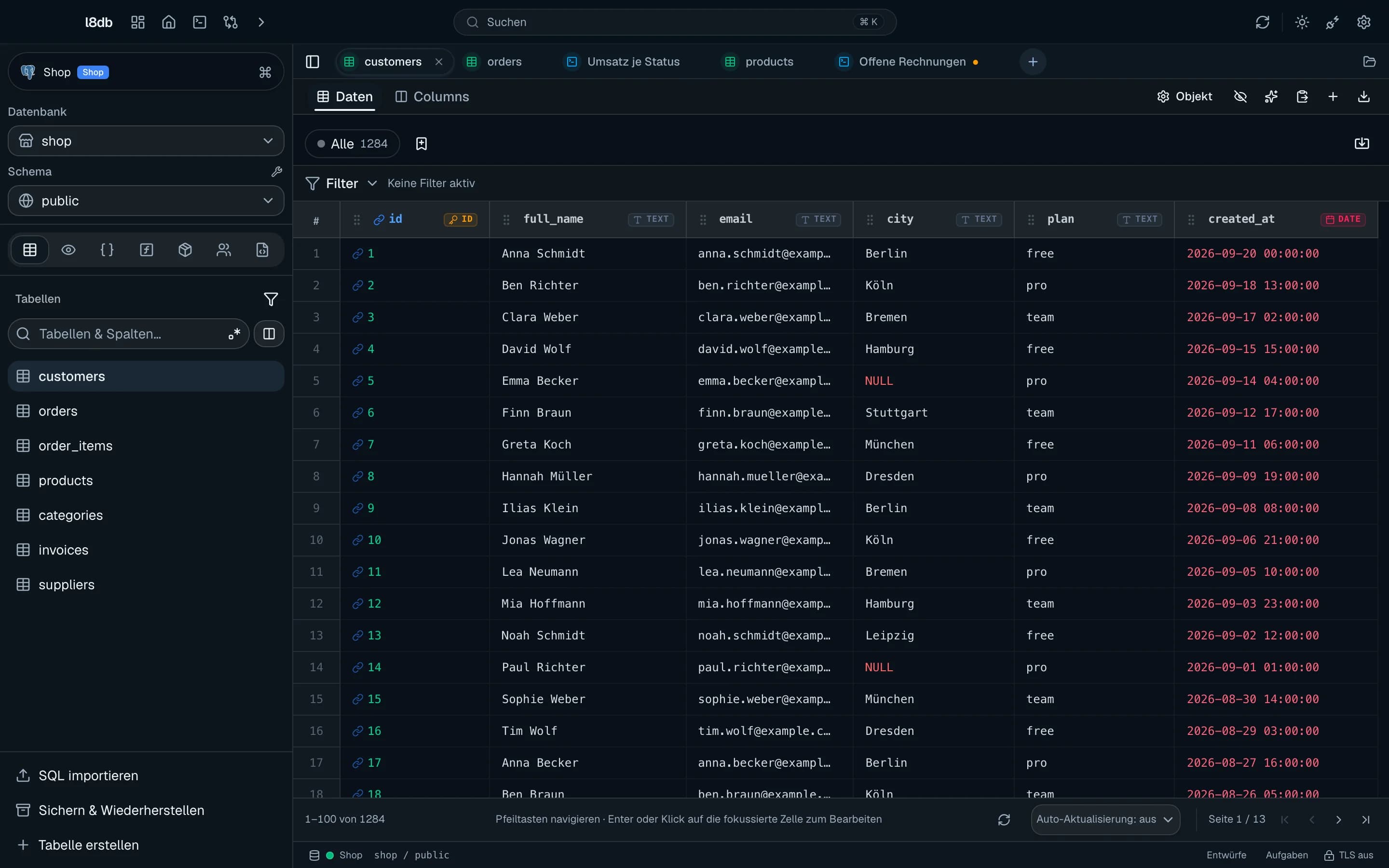
Umschalten
- Beim ersten Start fragt l8db Wie viel Werkzeug brauchst du?. Einfach schaltet den Easy Mode ein, Normal lässt alle Werkzeuge sichtbar.
- Später schaltest du ihn unter Einstellungen > Allgemein > Easy Mode um. Standard ist aus.
Was ausgeblendet wird
| Bereich | Im Easy Mode ausgeblendet |
|---|---|
| Kopfzeile, Bereiche | Invalid Objects, Monitor, ER-Diagramm, Vergleich, Gespeicherte Pläne. Sichtbar bleiben Dashboard, Übersicht, SQL-Arbeitsplatz und Query Builder. |
| Kopfzeile, Aktionen | Versionierung und MCP. Transaktionen erscheint nur, solange Transaktionen offen sind. |
| Seitenleiste | Objektart Sequenzen sowie die Fußaktionen Sitzungen & Locks, Replikation und Enum-Typen |
| Übersicht | Karte Das große Ganze sehen |
| Tableiste | Ansicht teilen, Umschalter der Anordnung, Rechts teilen im Kontextmenü und Tabs ausgeblendeter Werkzeuge |
| Arbeitsbereich | Die geteilte Ansicht und das Ablegen von Tabs in Bereichen |
| Tabellenansicht | Alle Reiter außer Daten, Columns und bei Views Definition |
| Einstellungen | Tabbar für Tabellen & Views |
Befehlspalette und F1 | Der Befehl Ansicht teilen |
| Tastatur | Mod+\ ist ohne Wirkung |
Außerdem zeigt l8db im Easy Mode nur Feature-Videos, die für diesen Modus gedacht sind.
Gesperrte Seiten
Folgende Seiten sind im Easy Mode nicht erreichbar. Ein direkter Aufruf leitet zur Übersicht um:
- MCP
- Versionierung
- Monitor
- Sessions
- Replikation
- Vergleich
- ER-Diagramm
- Gespeicherte Pläne
- Ungültige Objekte
- Enums
- Sequenzen
Tabs dieser Werkzeuge bleiben erhalten und erscheinen wieder, sobald du den Easy Mode ausschaltest. Auch eine vorhandene Teilung der Ansicht kehrt dann zurück.
Produkttour
Die Produkttour führt in 10 Kapiteln durch die App:
| Nr. | Kapitel | Inhalt |
|---|---|---|
| 1 | Willkommen | Kopfzeile, Suche und die wichtigsten Bereiche |
| 2 | Verbindungen | Engine wählen, speichern, verbinden |
| 3 | Arbeitsplatz | Dashboard nach dem Verbinden |
| 4 | Explorer | Sidebar: Verbindung, Schema, Objekte |
| 5 | Tabellen | Daten, Filter, Spalten, Export |
| 6 | SQL-Arbeitsplatz | Editor, Ausführen, Explain, Verlauf |
| 7 | ER-Diagramm | Beziehungen im aktuellen Schema |
| 8 | Transaktionen | Sammeln, prüfen, committen |
| 9 | System | Treiber, Einstellungen, Erweiterungen |
Starten
- Nach dem ersten Einrichten erscheint unten rechts Neu hier? Produkttour mit Tour starten und Später. Später oder das Kreuz blendet das Angebot dauerhaft aus.
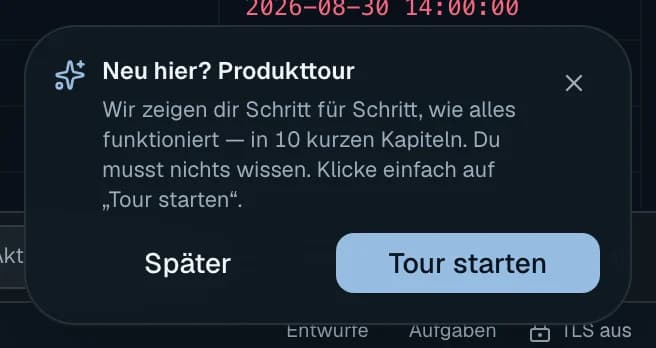
- Produkttour von vorn in der Befehlspalette startet die Tour jederzeit neu.
- Alternativ unter Einstellungen > Allgemein > Produkttour mit Tour von vorn.
Bedienung
Während der Tour hebt l8db das jeweilige Element hervor. Unten rechts steht die Tourübersicht mit:
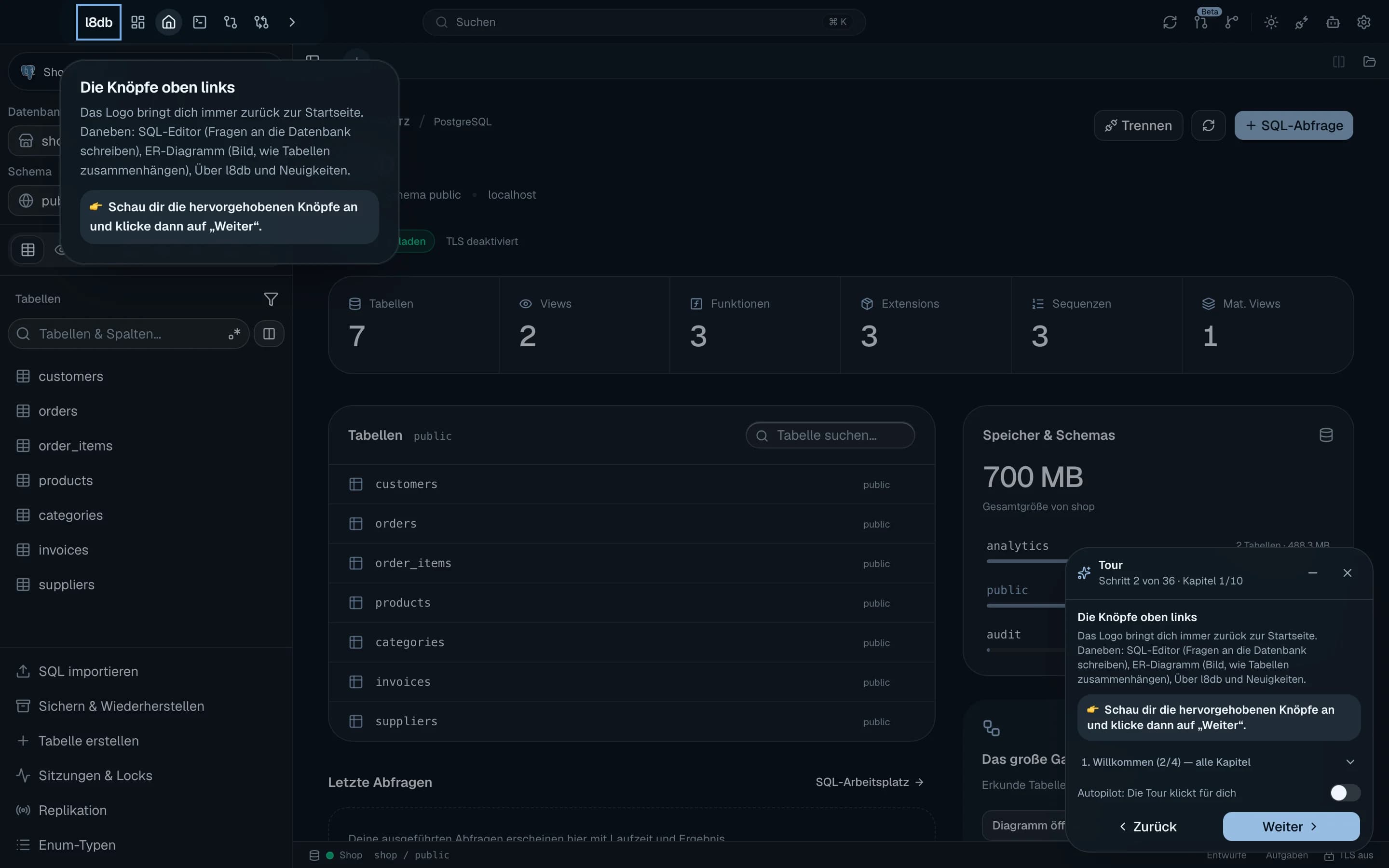
Schritt n von m · Kapitel k/9- Titel und Text des Schritts
- einem Hinweis, falls der Schritt auf eine Aktion von dir wartet
- der Kapitelliste zum Aufklappen. Ein Klick springt in ein Kapitel, erledigte Kapitel tragen einen Haken.
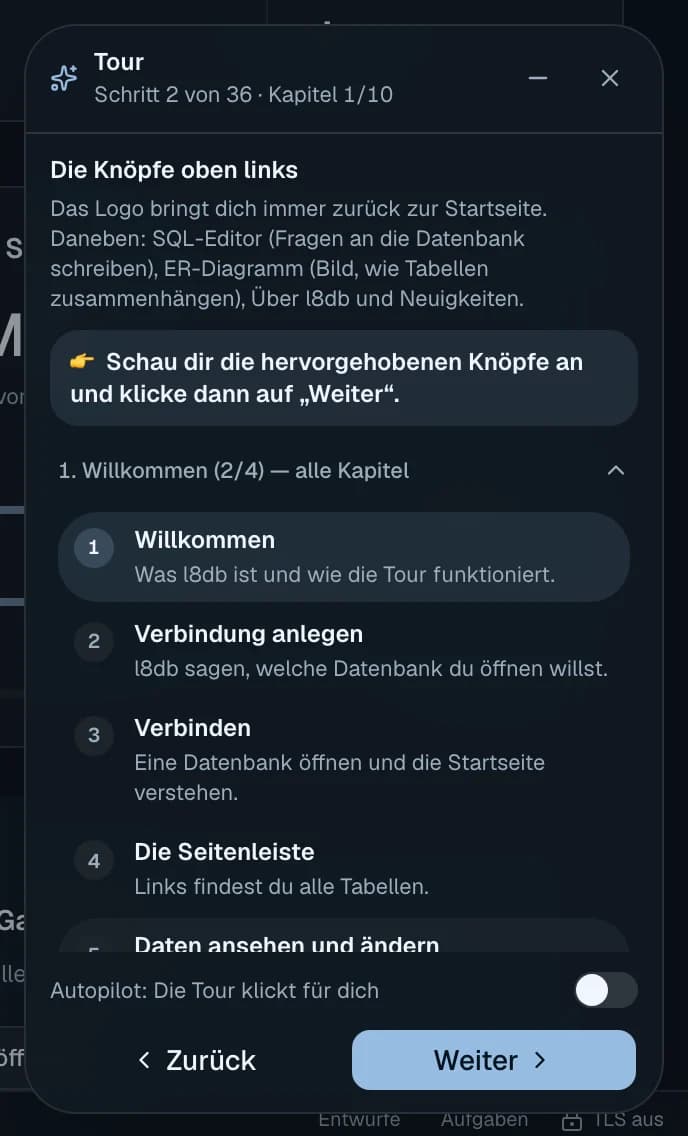
- dem Schalter Autopilot klickt und wechselt Seiten. Ist er an, klickt die Tour selbst und wechselt die Seiten.
- Zurück und Weiter. Wartet ein Schritt auf dich, heißt Weiter stattdessen Überspringen.
- Knöpfen zum Minimieren (Tour minimieren) und Beenden (Tour beenden)
Minimiert zeigt die Übersicht nur Tour · n/m, Weiter sowie Knöpfe zum Einblenden und Beenden.

| Taste | Wirkung |
|---|---|
→ | Nächster Schritt |
← | Vorheriger Schritt |
Escape | Tourübersicht minimieren |
Die Pfeiltasten wirken nicht, solange ein Eingabefeld den Fokus hat oder die Übersicht minimiert ist. Nach dem letzten Schritt endet die Tour.