Dashboards
Charts aus Tabellen oder eigenem SQL bauen, auf einem Raster anordnen, automatisch aktualisieren, als Datei weitergeben und per MCP anlegen lassen.
Ein Dashboard sammelt Charts einer Verbindung. Jeder Chart beantwortet eine Frage an die Daten, z. B. „Wie viele Bestellungen gab es pro Monat?“, und führt dafür bei jedem Laden seine Abfrage aus. Die Zahlen sind also aktuell, nicht eingefroren.
Charts entstehen nur im Chart-Dialog des Dashboards. Aus einem Abfrageergebnis im Query-Editor lässt sich kein Chart erzeugen.
Öffnen
Dashboard ist der erste Eintrag in der Symbolleiste im Kopf der App (in schmalen Fenstern unter Bereiche öffnen). Er ist für jede Engine und auch im Easy Mode sichtbar. Es gibt kein Tastenkürzel und keinen Eintrag in der Befehlspalette.
- Ohne Verbindung: Keine Verbindung aktiv mit Verbindung wählen.
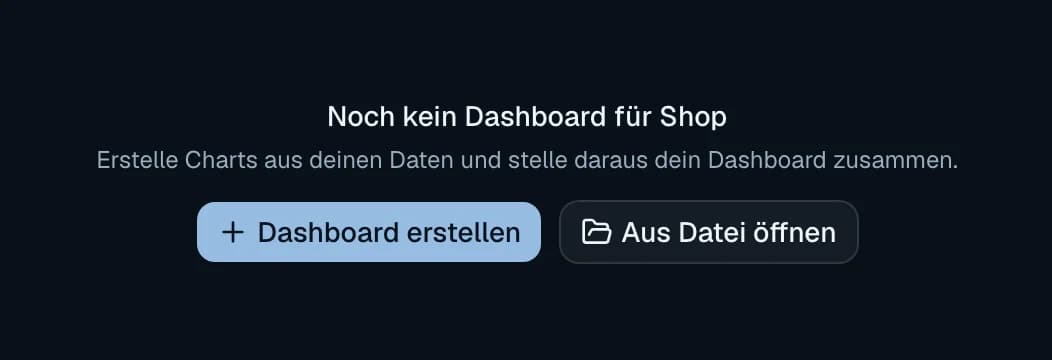
- Ohne Dashboard: Noch kein Dashboard für {Verbindung} mit Dashboard erstellen und Aus Datei öffnen.
- Ein neues Dashboard heißt Dashboard N, gezählt pro Verbindung.
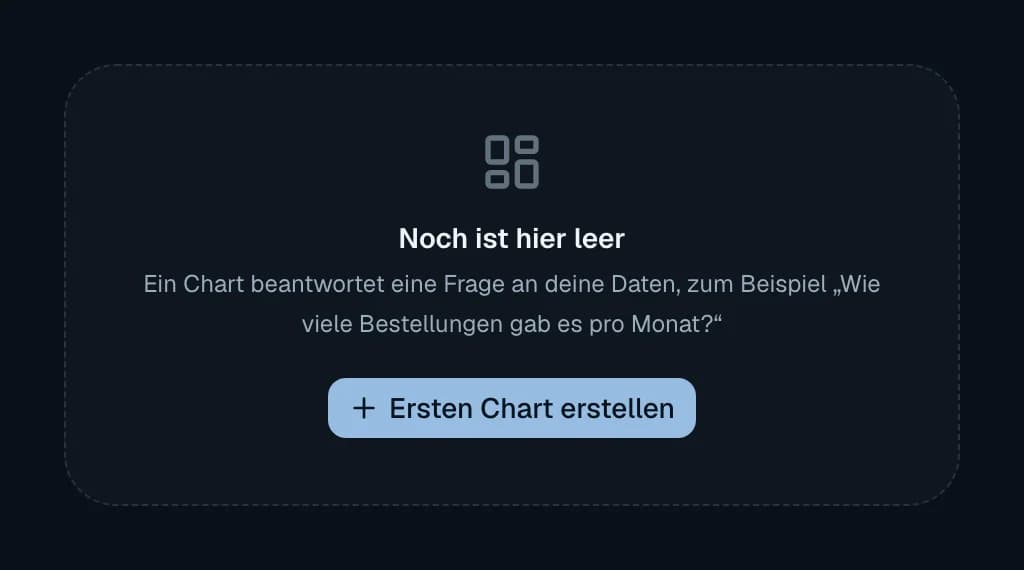
- Leere Fläche: Noch ist hier leer mit Ersten Chart erstellen.
Kopfzeile

| Element | Funktion |
|---|---|
| Name | im Bearbeitungsmodus als Eingabefeld |
| Dateiname | wenn das Dashboard mit einer Datei verknüpft ist |
| MCP | Dashboard wurde von einem KI-Assistenten angelegt, siehe unten |
| + Chart | neuer Chart, nur im Bearbeitungsmodus |
| Bearbeiten / Fertig | wechselt zwischen Bearbeitungs- und Ansichtsmodus |
| Menü … | Jetzt neu laden, Automatisch neu laden, Dashboards verwalten, Gespeicherte Charts |
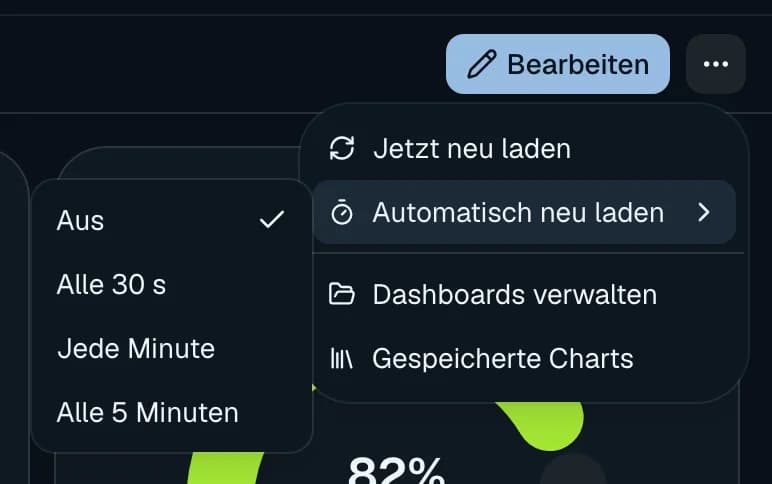
Chart-Typen
Die Oberfläche nennt Kacheln immer Chart. Text- oder Markdown-Kacheln gibt es nicht.
| Typ | Beschreibung | Aufteilung | Kennzahlen | Startgröße |
|---|---|---|---|---|
| Kennzahl | Eine große Zahl mit Trend | optional | 1 | 3 × 4 |
| Verlauf | Flächen über eine Achse | nötig | 1–6 | 6 × 7 |
| Linien | Eine Linie je Kennzahl | nötig | 1–6 | 6 × 7 |
| Säulen | Senkrechte Säulen je Kategorie | nötig | 1–6 | 6 × 7 |
| Pipeline | Horizontale Balken mit Anteil | nötig | 1 | 4 × 8 |
| Funnel | Stufen mit Prozentanteil | nötig | 1 | 6 × 7 |
| Donut | Anteile als Ring | nötig | 1 | 4 × 8 |
| Ringe | Konzentrische Ringe pro Kategorie | nötig | 1 | 4 × 9 |
| Radar | Netzdiagramm pro Kategorie | nötig | 1–3 | 4 × 9 |
| Blasen | X, Y und Größe je Zeile, Farbe je Kategorie | optional | 2–3 | 6 × 8 |
| Fluss | Verbindungen von Quelle zu Ziel | zwei | 1 | 6 × 9 |
| Score | Erreichte Punkte je Kategorie als Ring | nötig | 2 | 4 × 7 |
| Tacho | Wert gegen Zielwert als Halbkreis | keine | 2 | 3 × 5 |
| Treemap | Flächen proportional zum Wert | nötig | 1 | 6 × 7 |
| Heatmap | Zwei Aufteilungen als farbige Matrix | zwei | 1 | 6 × 7 |
| Tabelle | Die Rohdaten als Tabelle | optional | 0–6 | 6 × 7 |
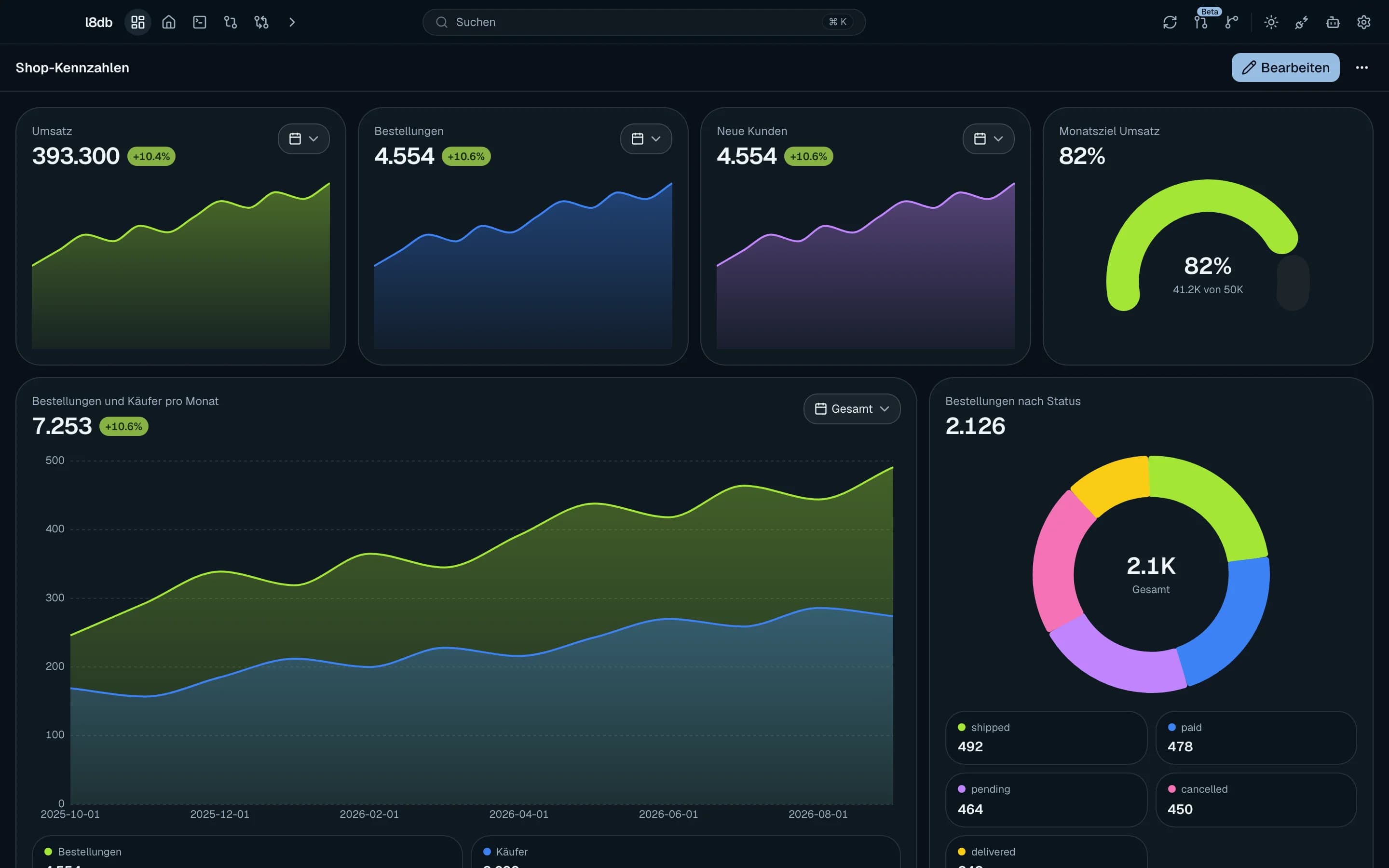
Beispiele gängiger Typen:
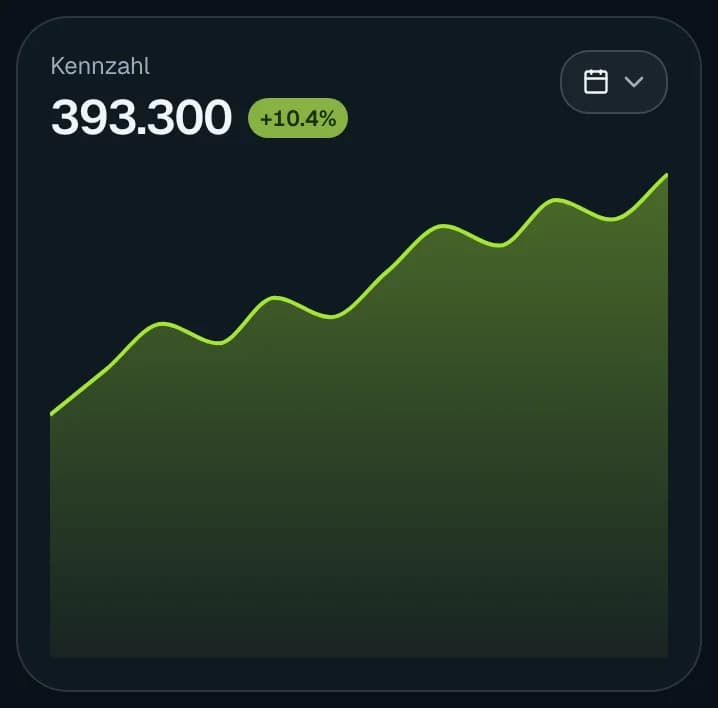
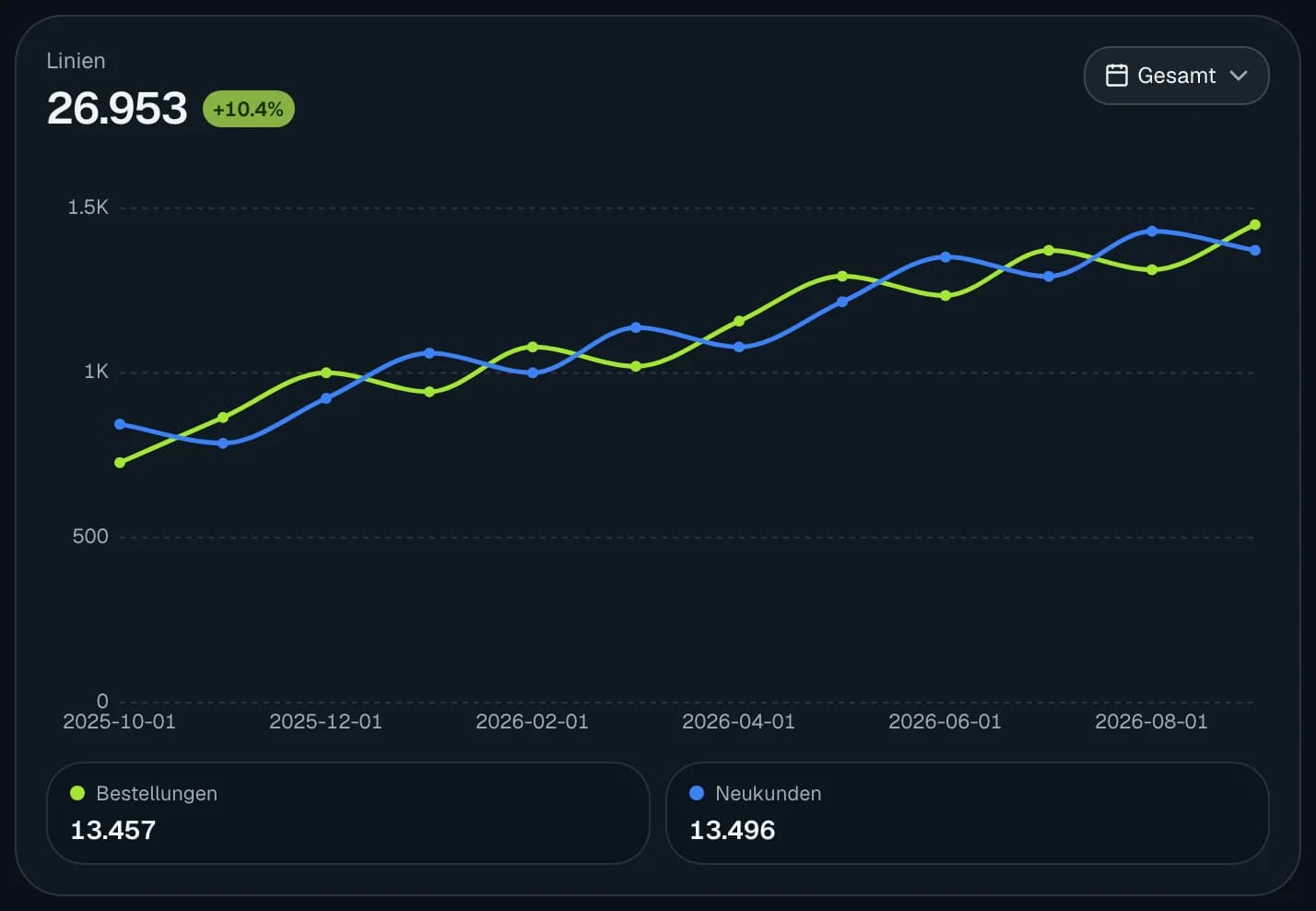
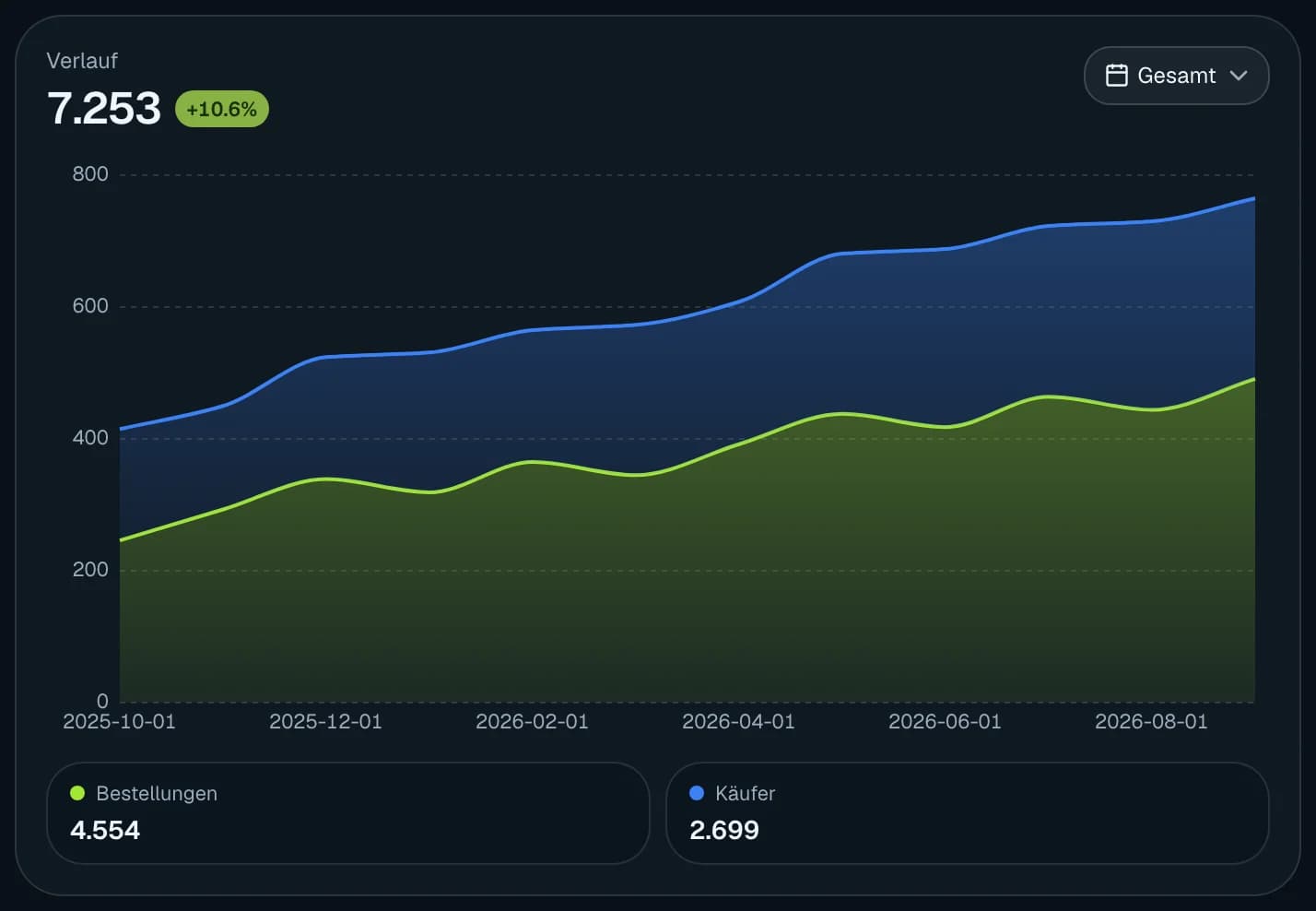
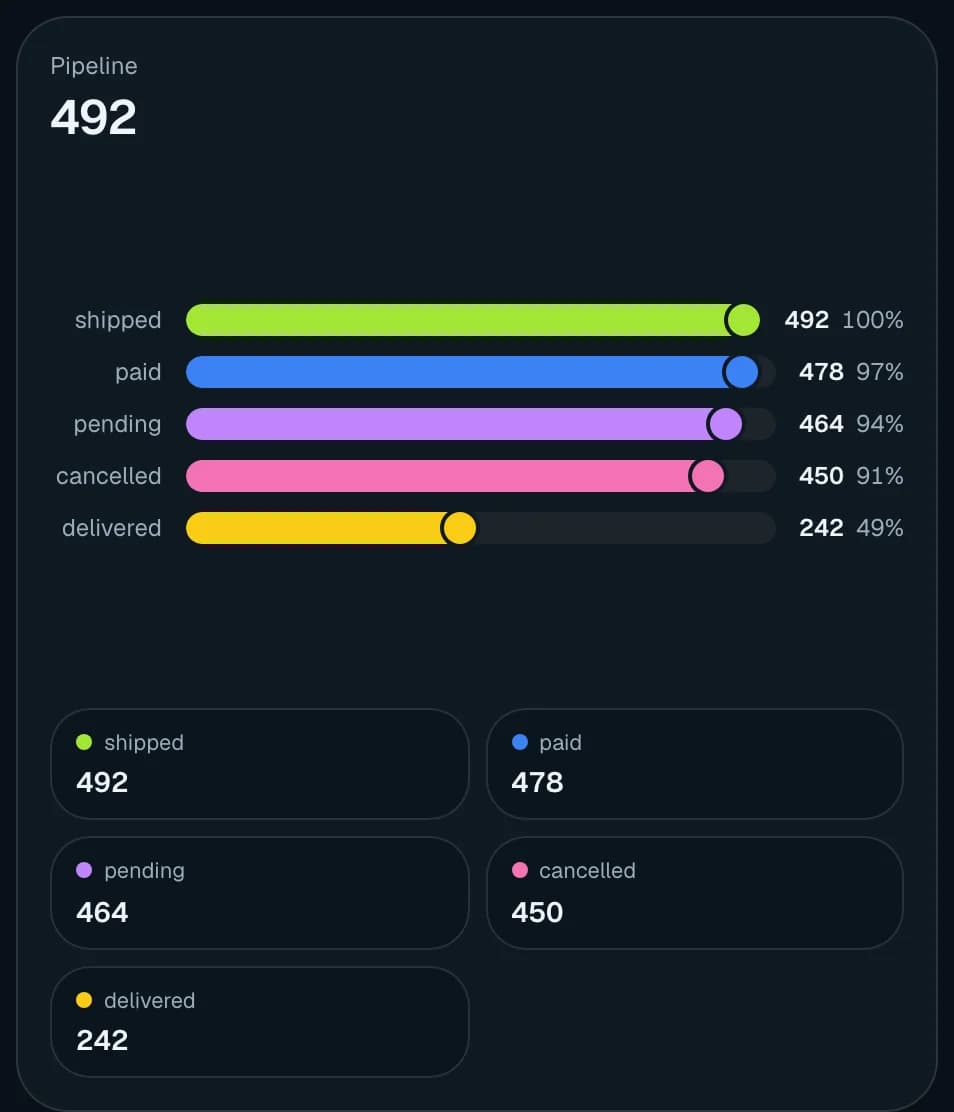
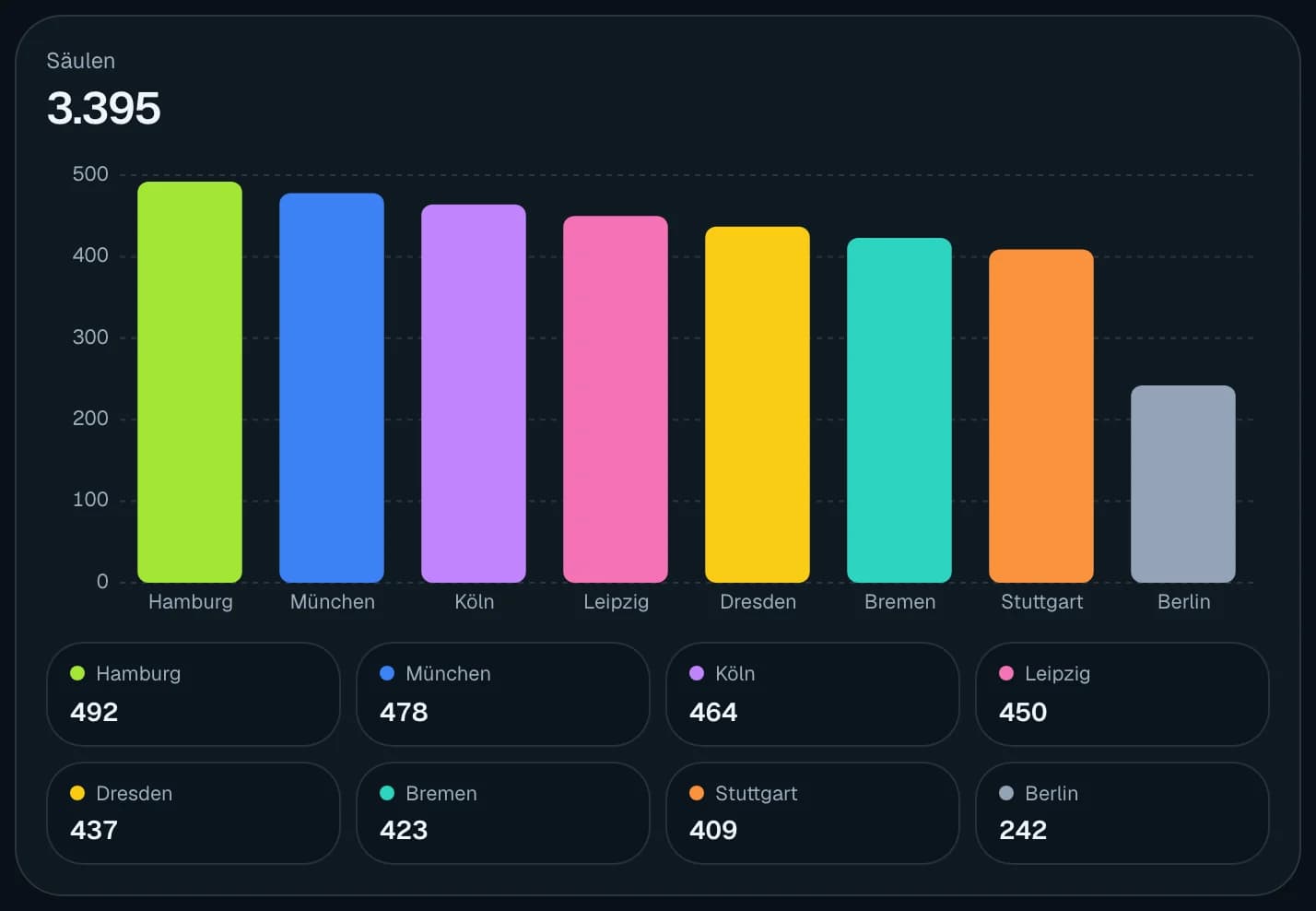
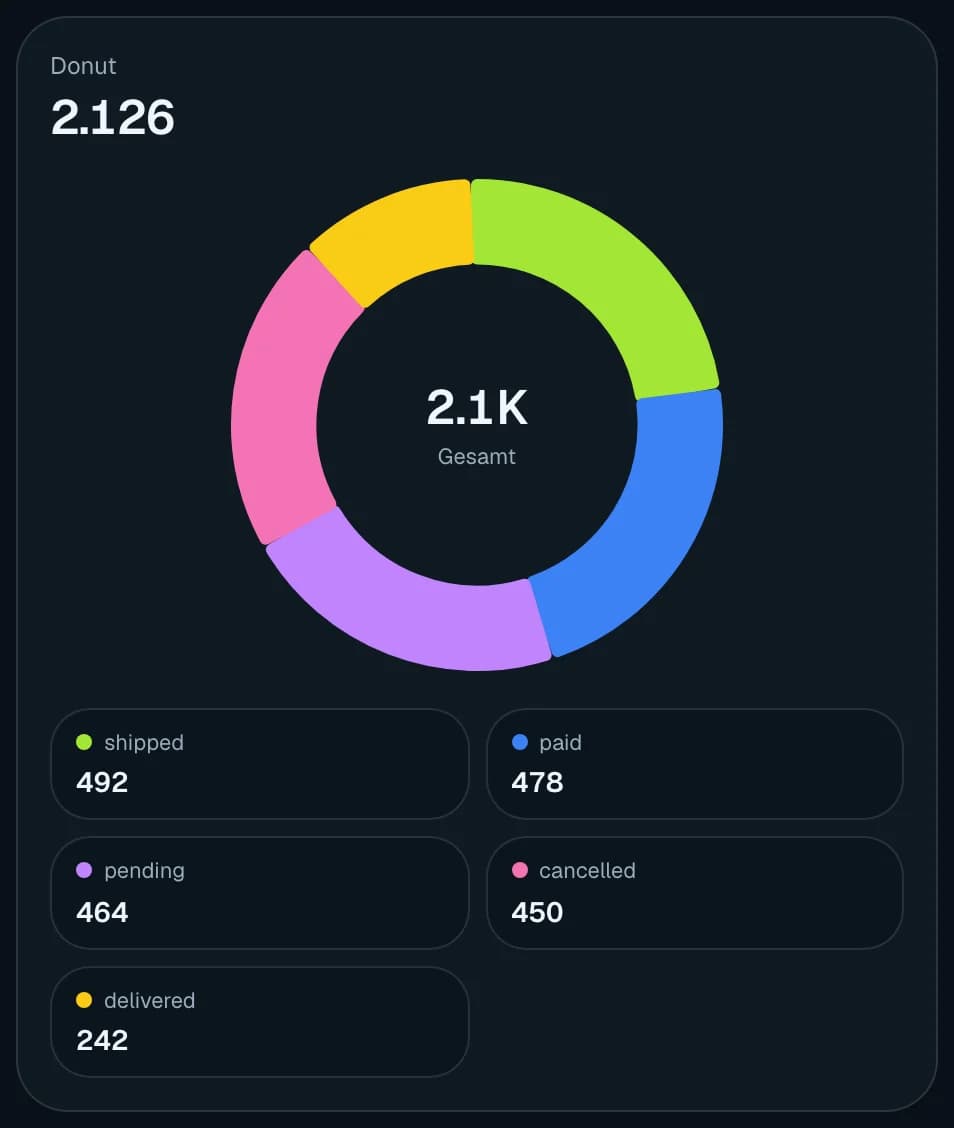
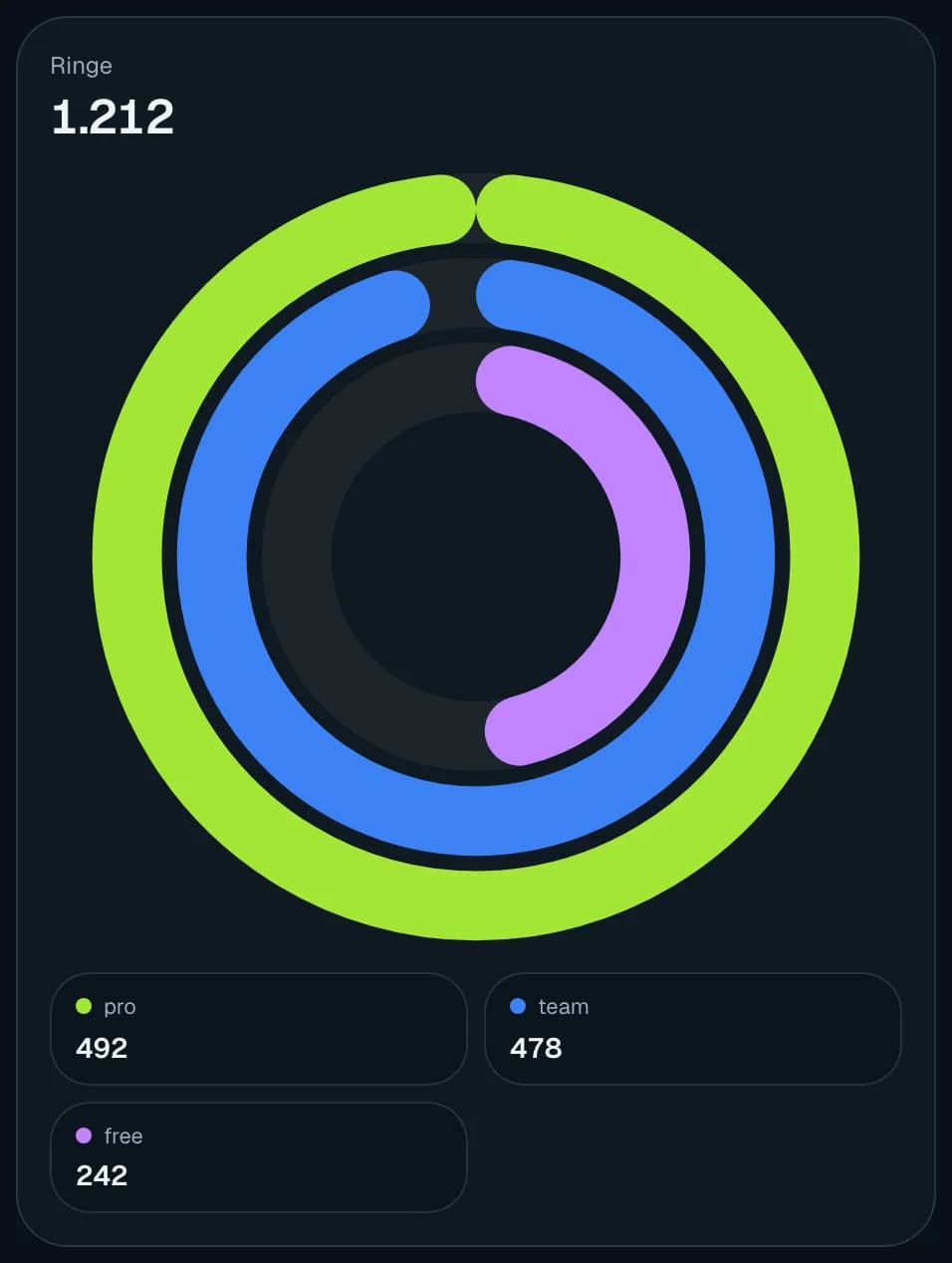
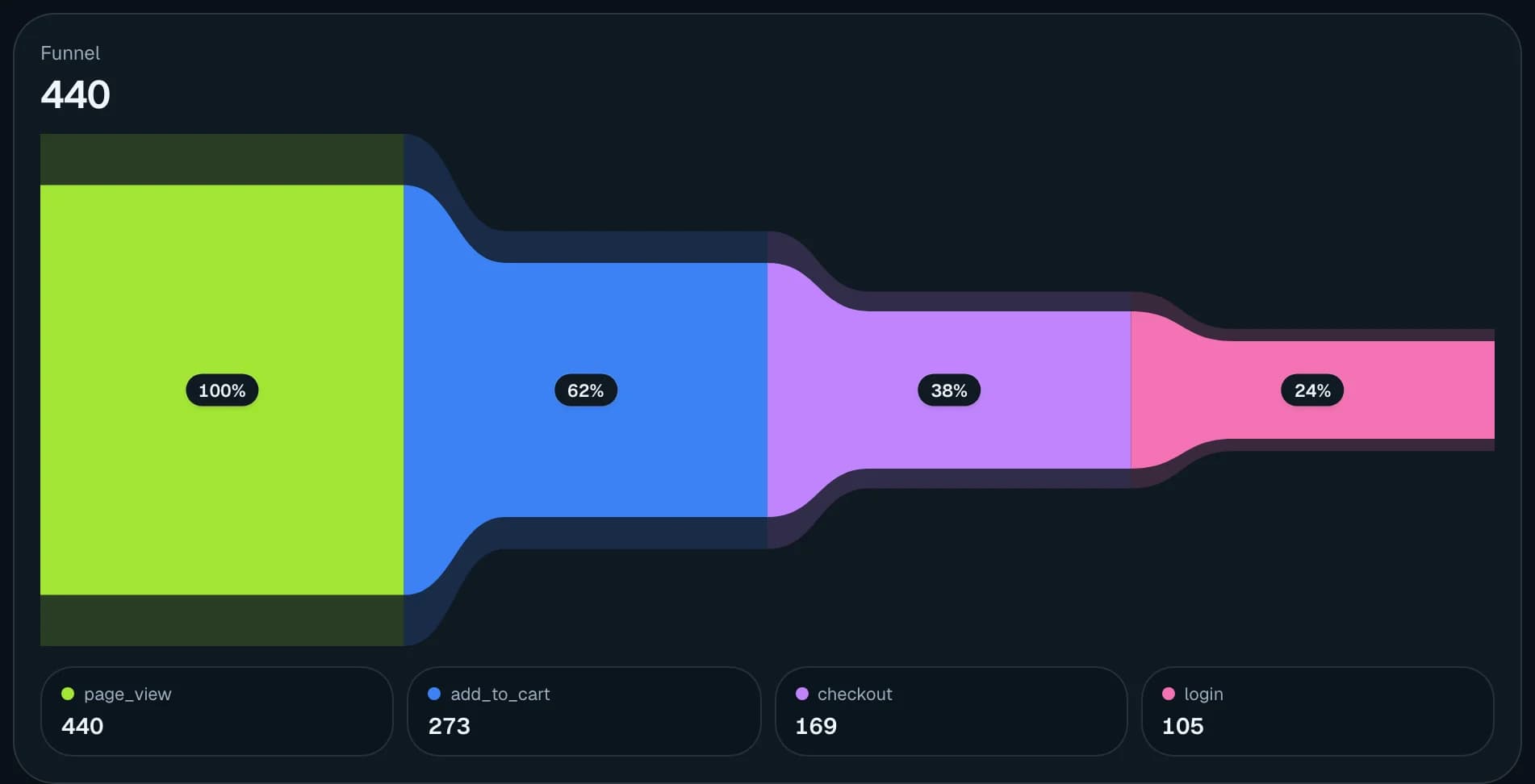
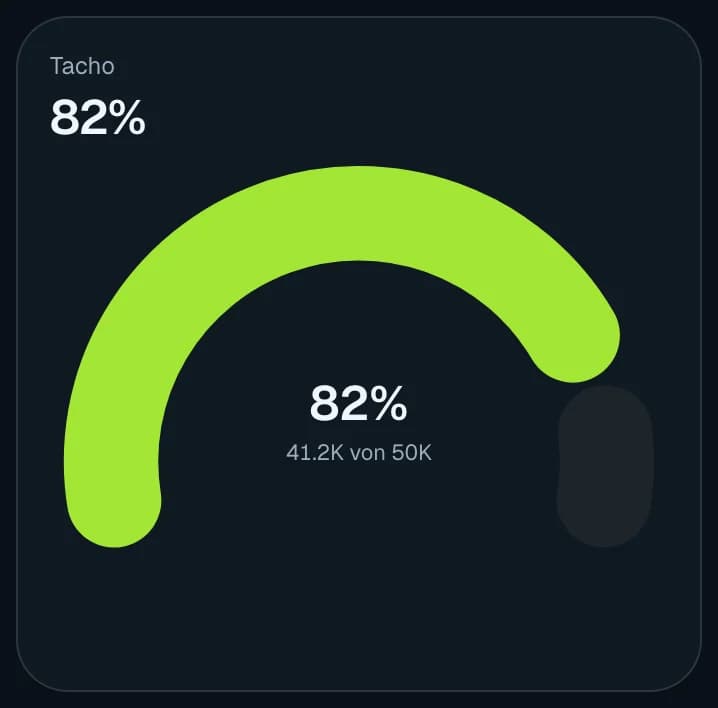
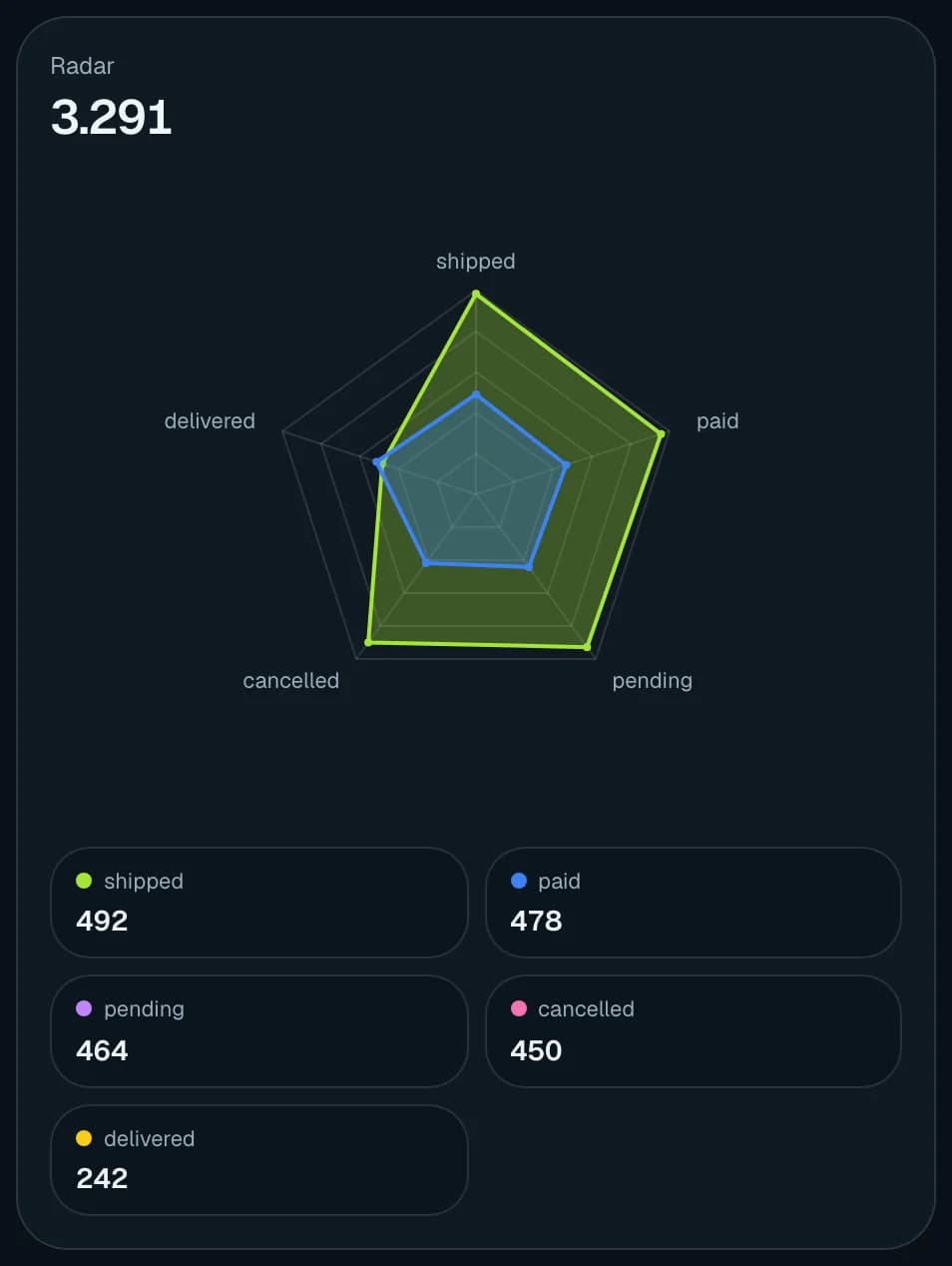
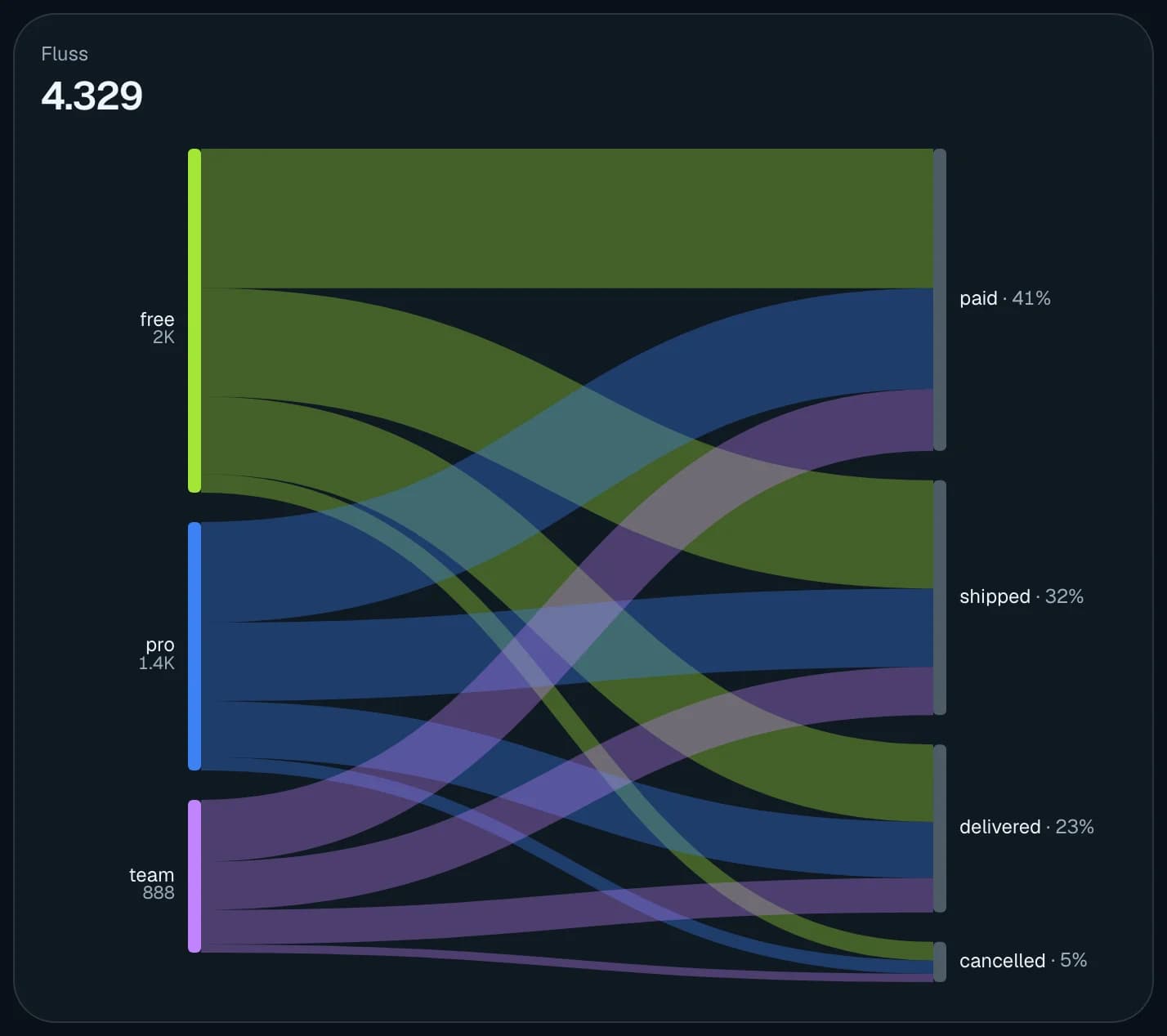
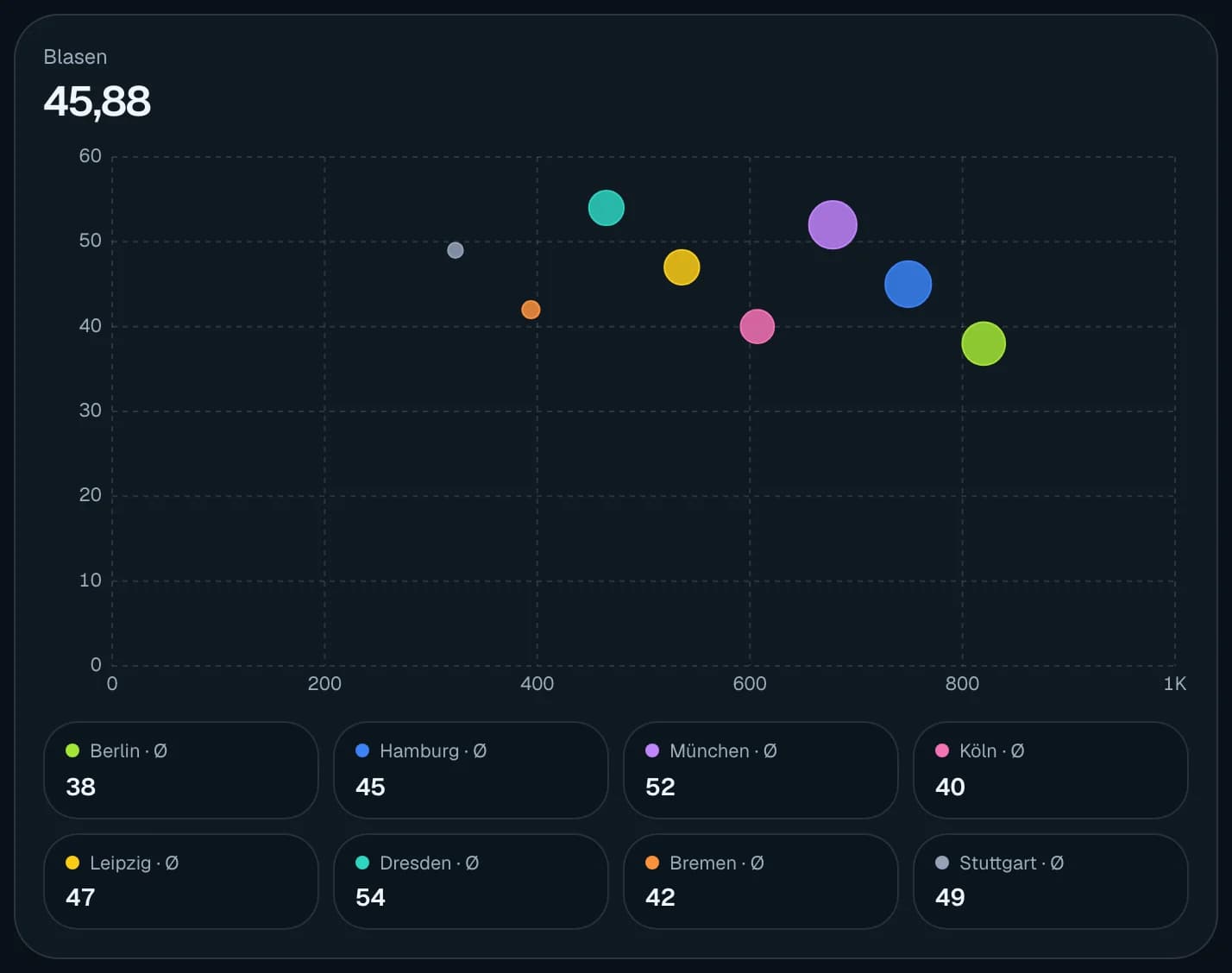
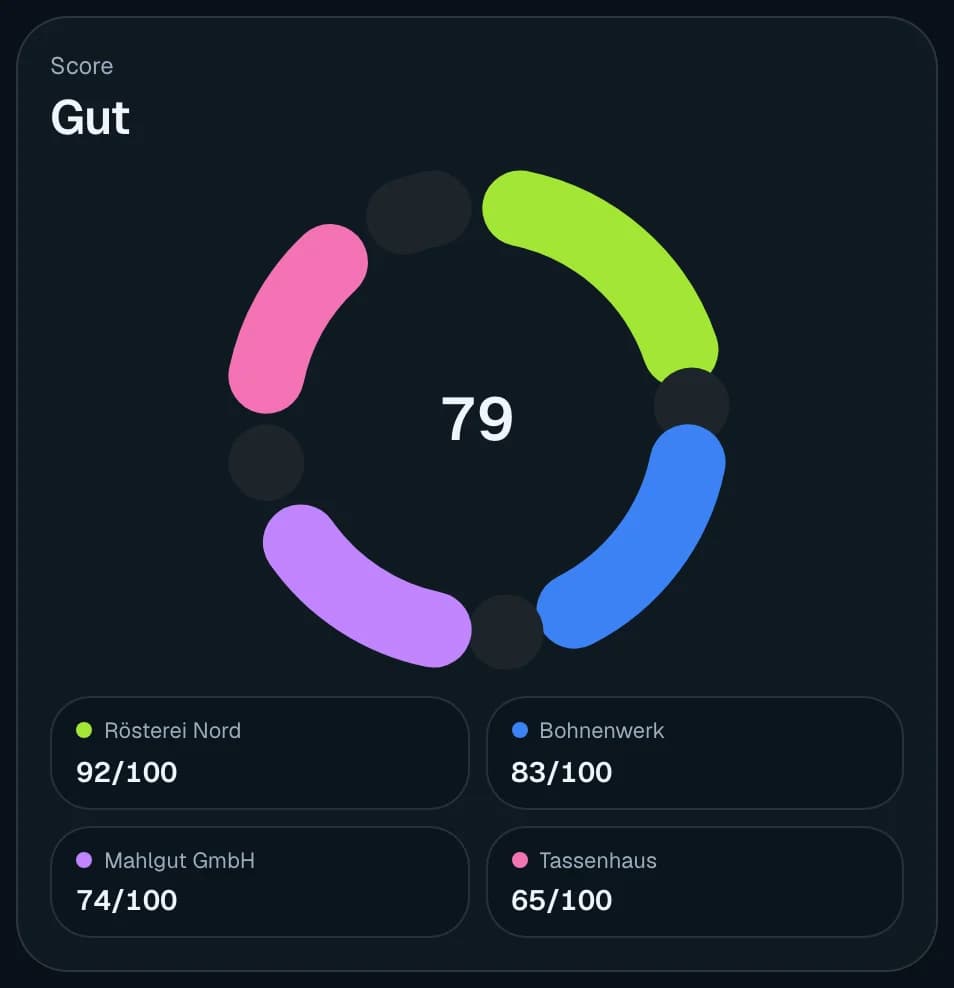
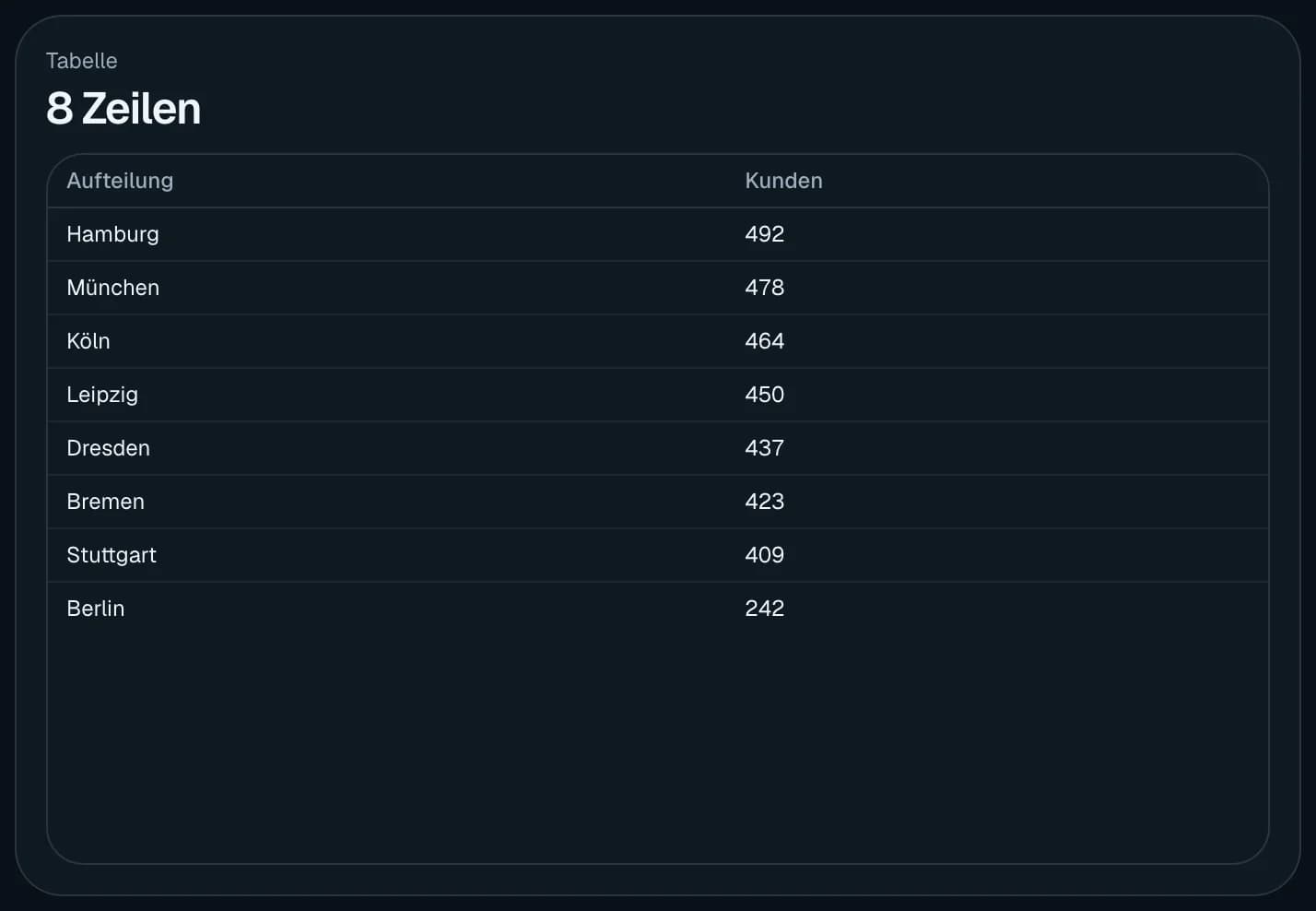
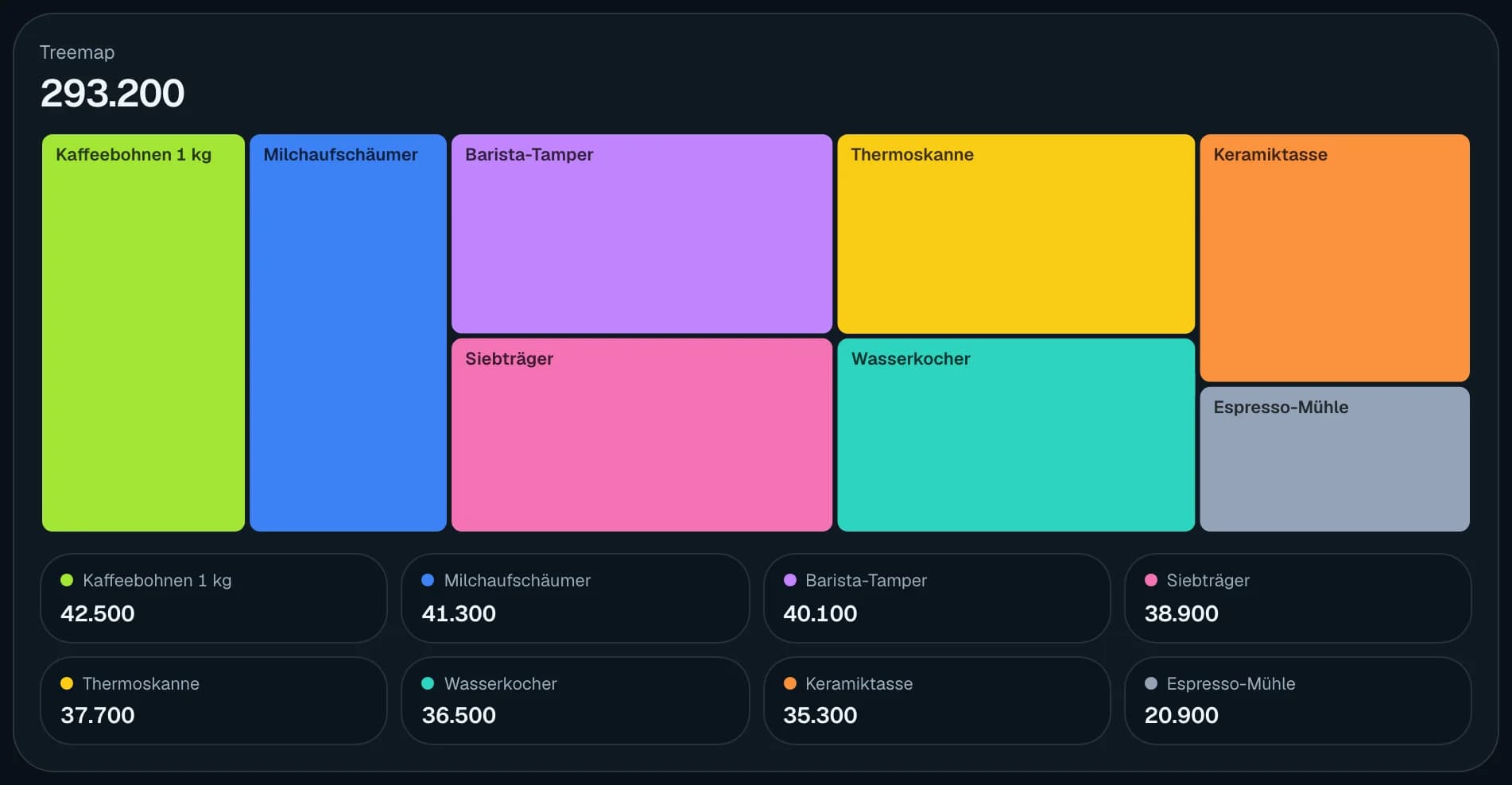
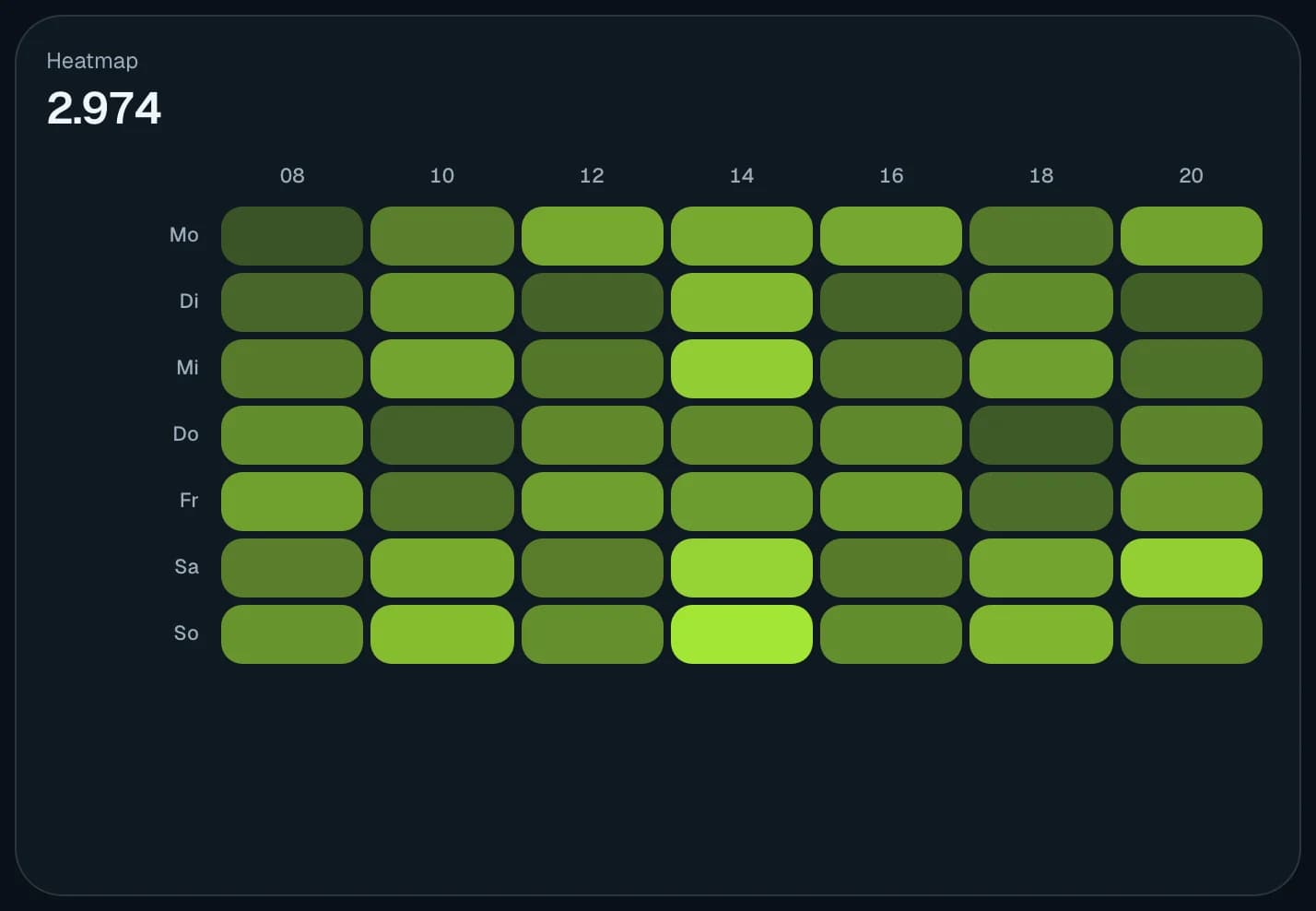
Passt ein Typ nicht zu den gewählten Daten, ist er ausgegraut und nennt den Grund: Braucht eine Aufteilung (Dimension), Braucht zwei Aufteilungen (Quelle und Ziel), Funktioniert nur ohne Aufteilung oder Braucht mindestens N Kennzahl(en).
Kennzahl zeigt ohne Aufteilung den Wert der ersten Zeile. Mit Aufteilung nach Zeit zeigt sie die Summe mit Verlaufslinie; das Trend-Badge vergleicht den letzten mit dem vorletzten Wert in Prozent.
Chart-Dialog
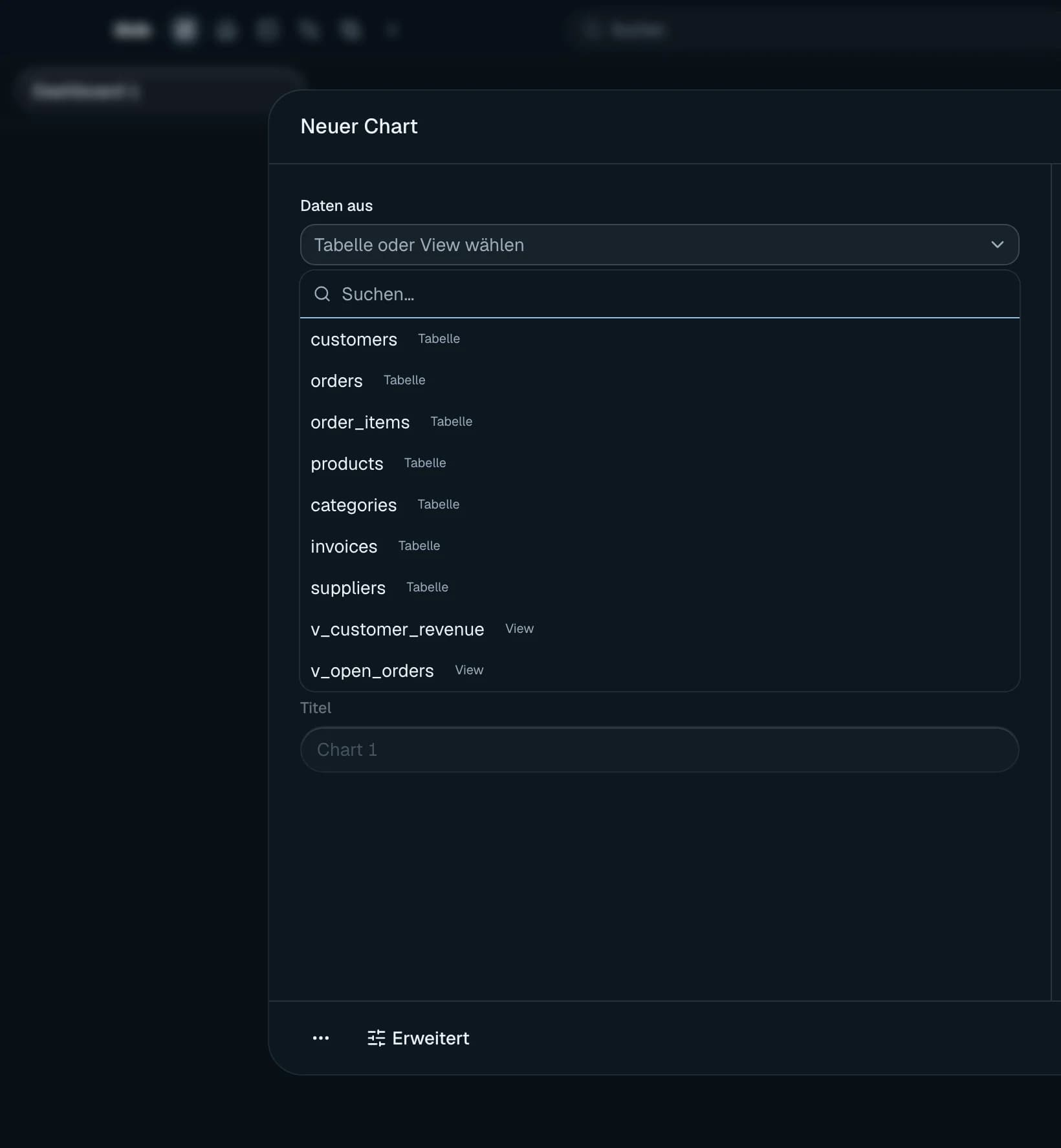
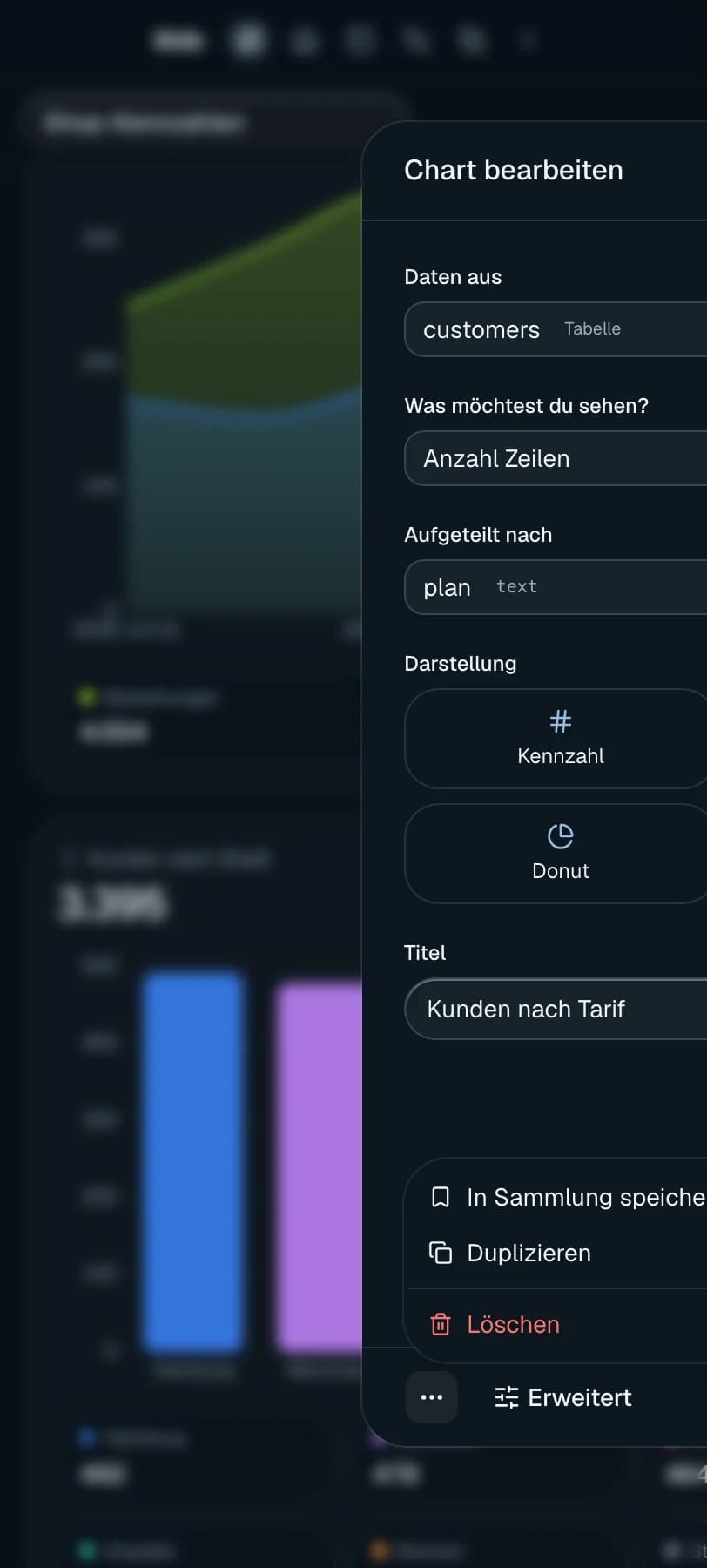
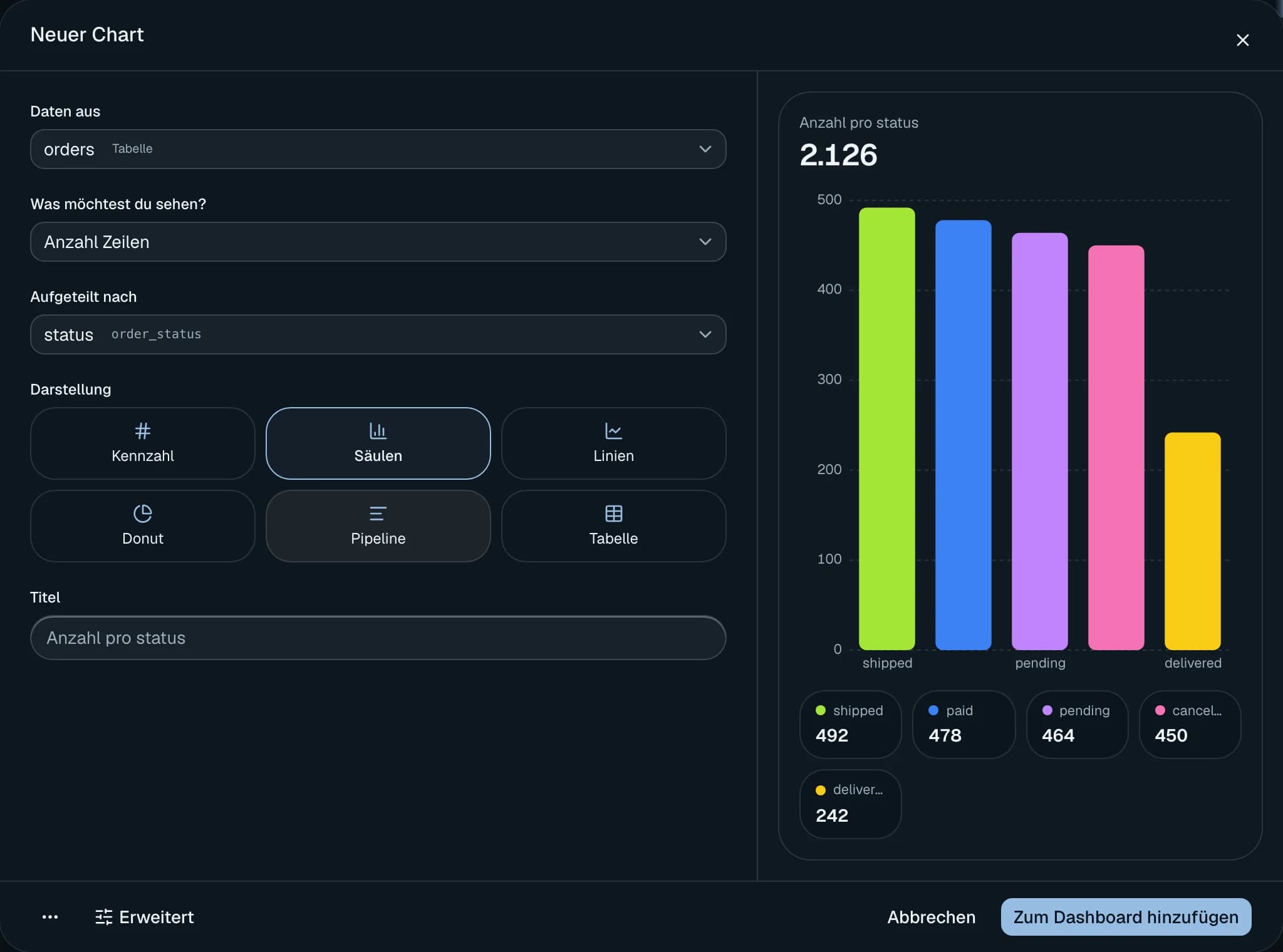
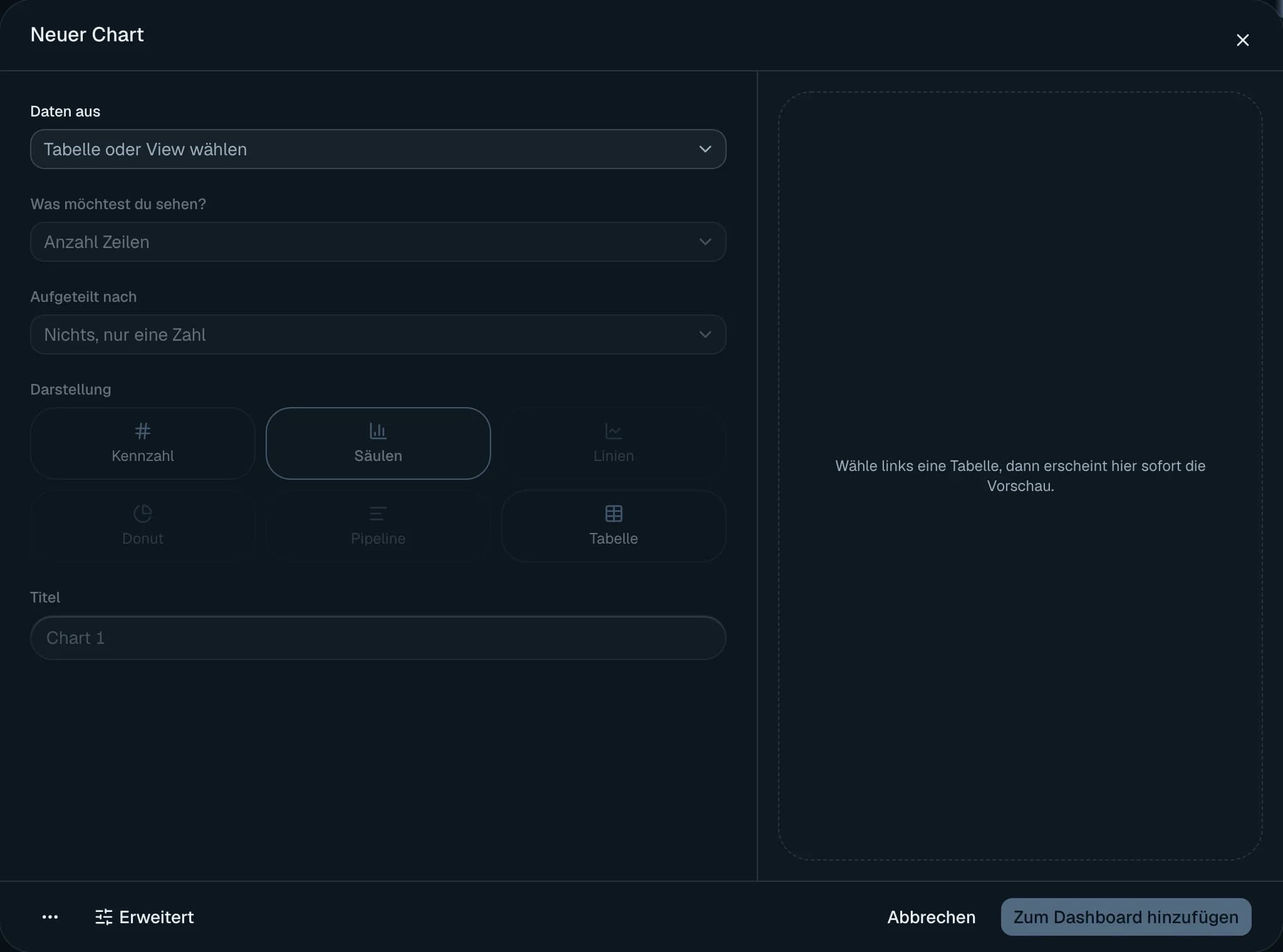
+ Chart öffnet Neuer Chart, das Zahnrad an einem Chart Chart bearbeiten. Rechts steht eine Live-Vorschau (vor der Tabellenwahl: Wähle links eine Tabelle, dann erscheint hier sofort die Vorschau.).
Fußzeile: Menü … mit In Sammlung speichern, Duplizieren und Löschen (Diesen Chart wirklich löschen?), der Umschalter Erweitert / Einfache Ansicht, Abbrechen und Zum Dashboard hinzufügen bzw. Speichern.
Einfache Ansicht
| Feld | Werte |
|---|---|
| Daten aus | Tabelle oder View (Tabelle oder View wählen) |
| Was möchtest du sehen? | Anzahl Zeilen, Summe von X, Durchschnitt von X |
| Aufgeteilt nach | eine Spalte oder Nichts, nur eine Zahl; Datumswerte werden pro Monat zusammengefasst |
| Darstellung | nur Kennzahl, Säulen, Linien, Donut, Pipeline, Tabelle |
| Titel | Überschrift des Charts |
Charts mit eigenem SQL lassen sich nur unter Erweitert bearbeiten.
Erweitert: Daten & Filter
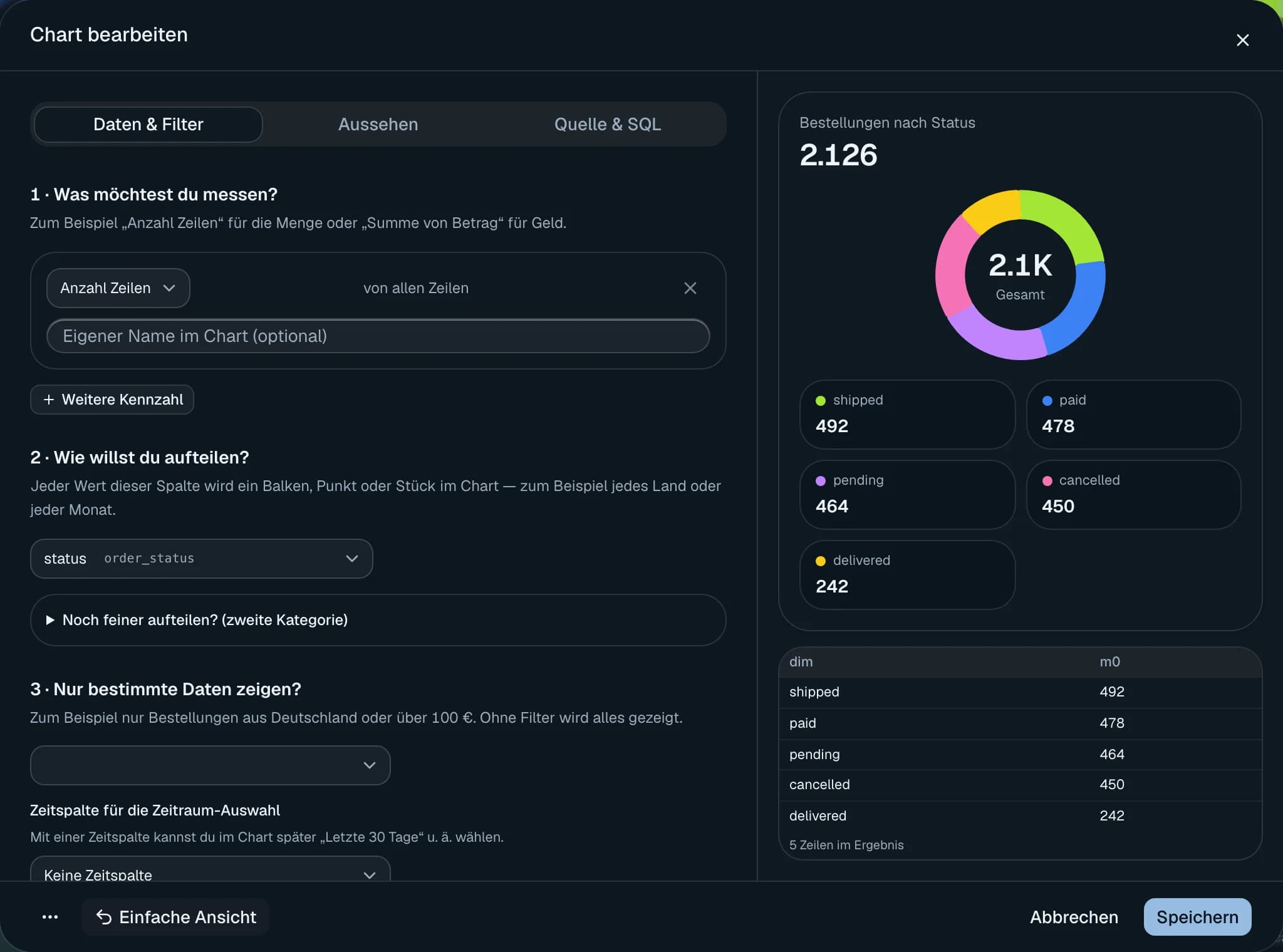
1 · Was möchtest du messen?
- Anzahl Zeilen, Anzahl verschiedener Werte, Summe, Durchschnitt, Kleinster Wert, Größter Wert, Jeden Wert einzeln.
- Summe und Durchschnitt nur für Zahlenspalten.
- Bis zu vier Kennzahlen über Weitere Kennzahl, jede optional mit Eigener Name im Chart (optional).
2 · Wie willst du aufteilen?
- Eine Spalte oder Nicht aufteilen (nur Gesamtwert).
- Datumsspalten: Exakter Wert, Pro Tag, Pro Woche, Pro Monat, Pro Quartal, Pro Jahr.
- Zweite Aufteilung unter Noch feiner aufteilen? (zweite Kategorie).
- Spalten aus per Fremdschlüssel verbundenen Tabellen stehen direkt in den Listen; l8db verknüpft sie selbst (bis zu zwei Ebenen tief, höchstens 40 Verknüpfungen zur Auswahl).
3 · Nur bestimmte Daten zeigen?
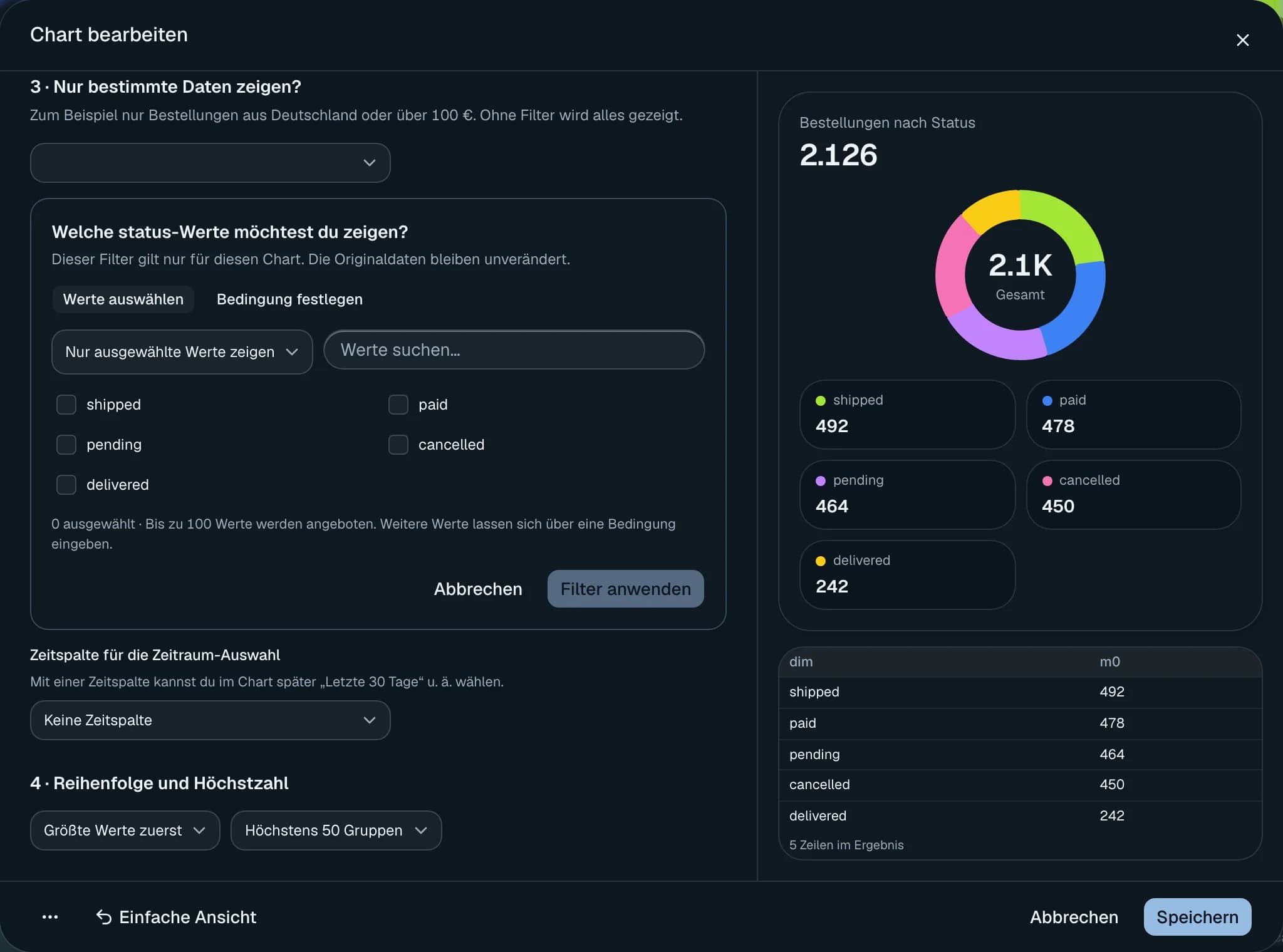
- + Filter hinzufügen mit den Arten Werte auswählen (bis zu 100 angebotene Werte, dazu Nur ausgewählte Werte zeigen oder Ausgewählte Werte ausschließen), Bedingung festlegen und Bereich wählen. Filter anwenden übernimmt ihn.
- Filter gelten nur für diesen Chart.
- Zeitspalte für die Zeitraum-Auswahl legt fest, worauf sich die Zeitraumwahl bezieht.
4 · Reihenfolge und Höchstzahl
- Aufteilung A→Z / alt→neu, Größte Werte zuerst, Kleinste Werte zuerst.
- Höchstens 10, 25, 50 (Standard), 100 oder 500 Gruppen.
Erweitert: Aussehen
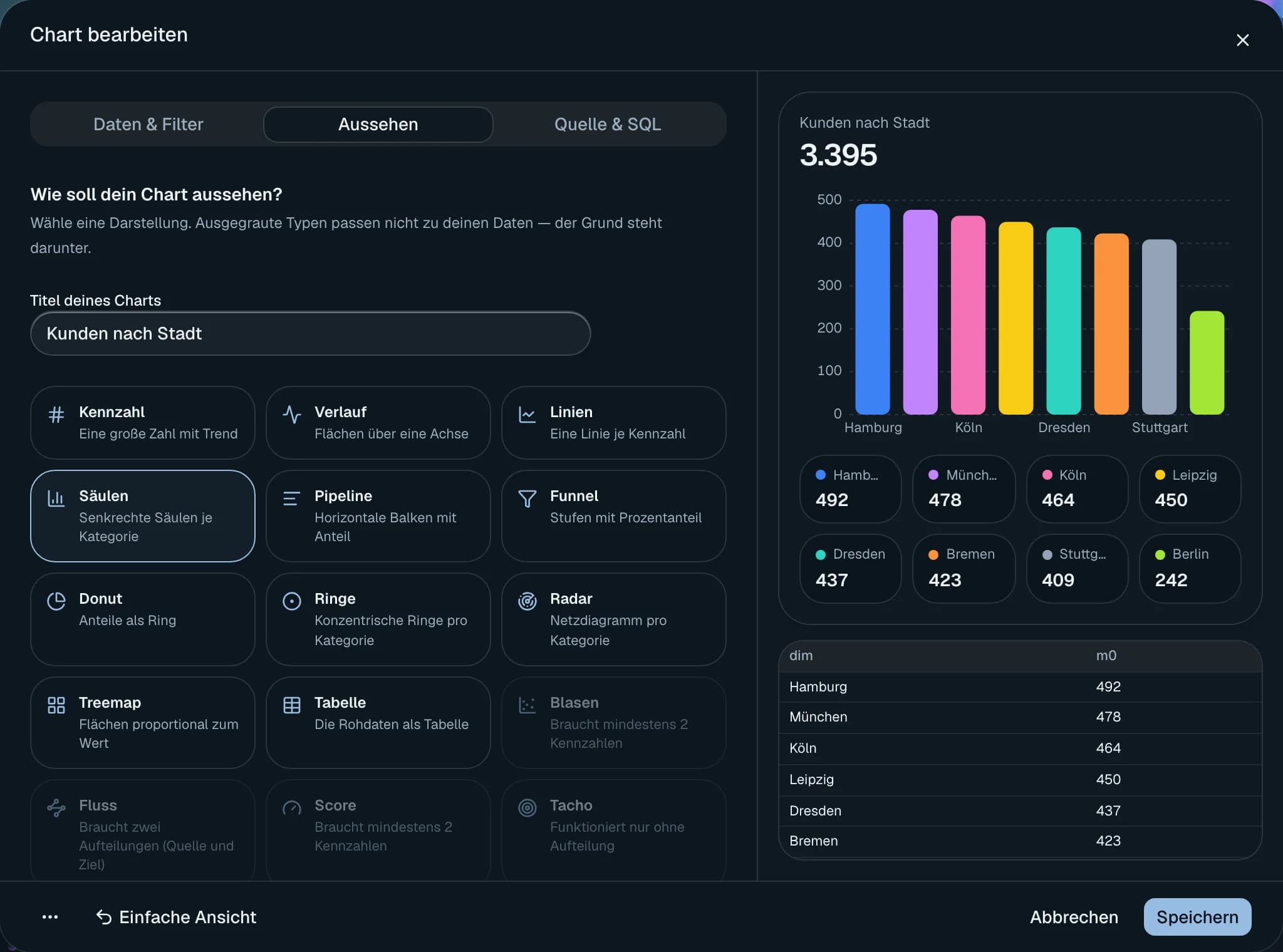
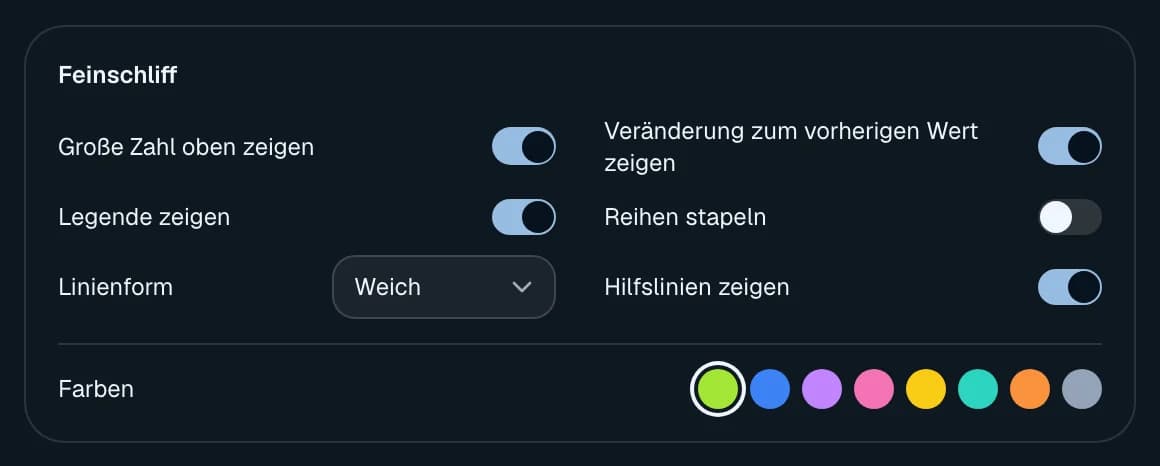
Titel deines Charts, die Typauswahl und der Abschnitt Feinschliff. Welche Optionen erscheinen, hängt vom Typ ab:
| Option | Werte |
|---|---|
| Schalter | Große Zahl oben zeigen, Veränderung zum vorherigen Wert zeigen, Legende zeigen, Hilfslinien zeigen, Prozentwerte zeigen, Werte direkt am Chart zeigen, Reihen stapeln |
| Linienform | Weich, Gerade |
| Sortierung im Chart | Wie geladen, Größte zuerst, Kleinste zuerst |
| Farben | Startfarbe aus einer Palette mit acht Farben; freie Farbwahl gibt es nicht |
Erweitert: Quelle & SQL
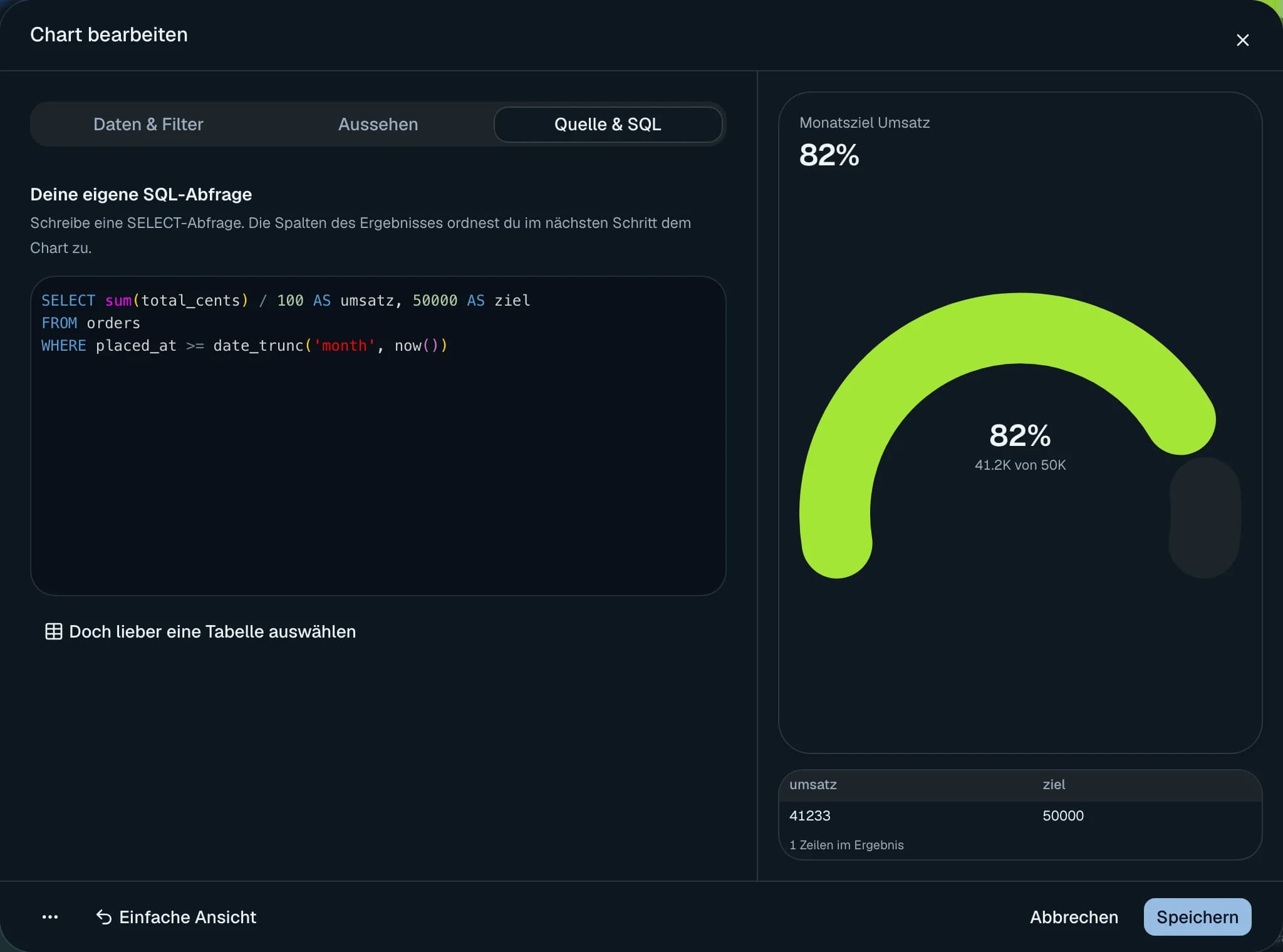
- Woher kommen deine Daten? mit Suche nach Tabelle oder View.
- Ich möchte selbst SQL schreiben öffnet Deine eigene SQL-Abfrage im SQL-Editor.
- Danach werden die Ergebnisspalten zugeordnet (Ordne die Spalten deiner Abfrage zu): Wonach wird aufgeteilt?, Welche Spalten sind die Zahlen?, Zweite Aufteilung (für Fluss- und Matrix-Charts), Zeitspalte.
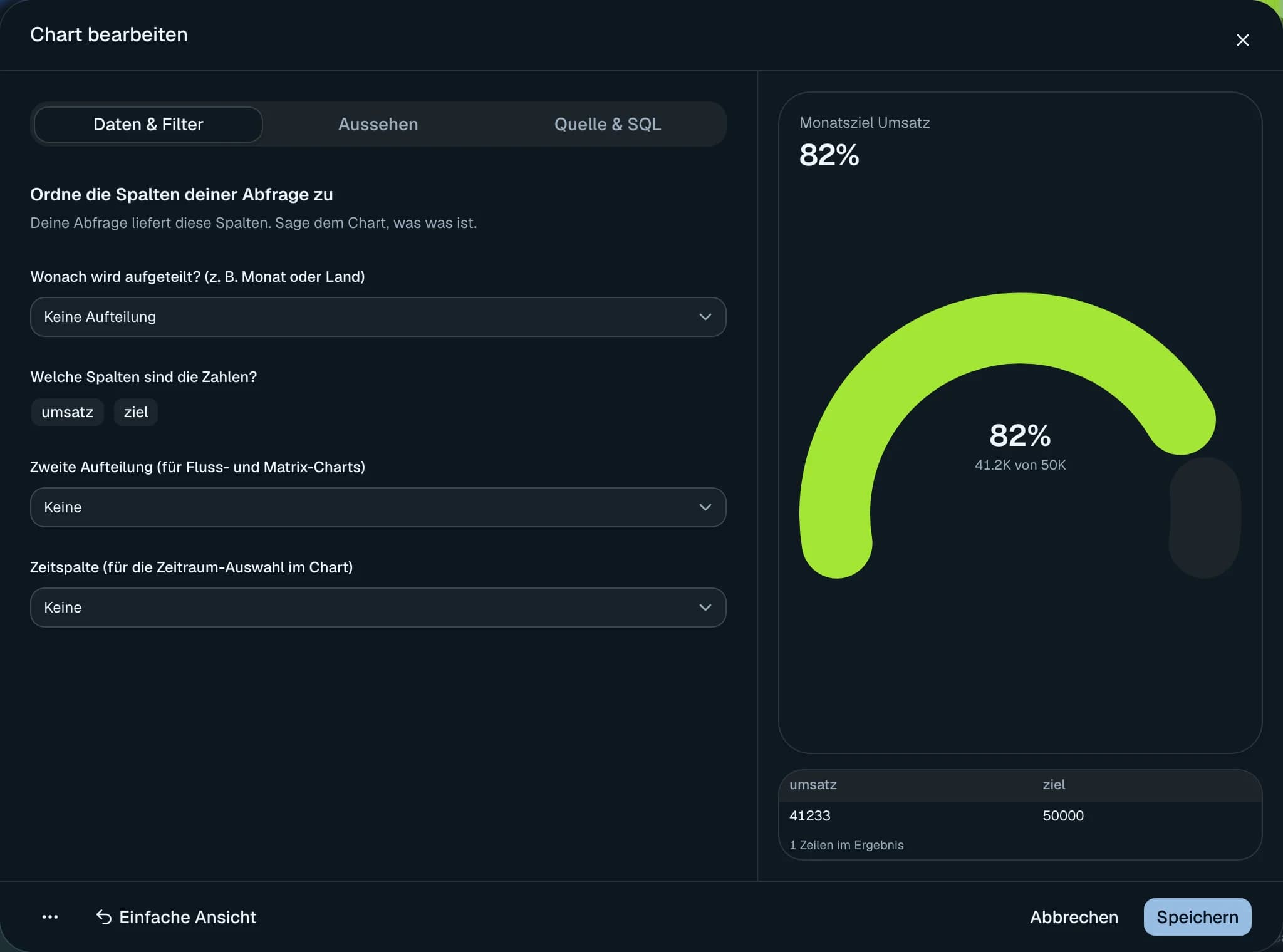
- Doch lieber eine Tabelle auswählen wechselt zurück zum Baukasten.
Anordnen
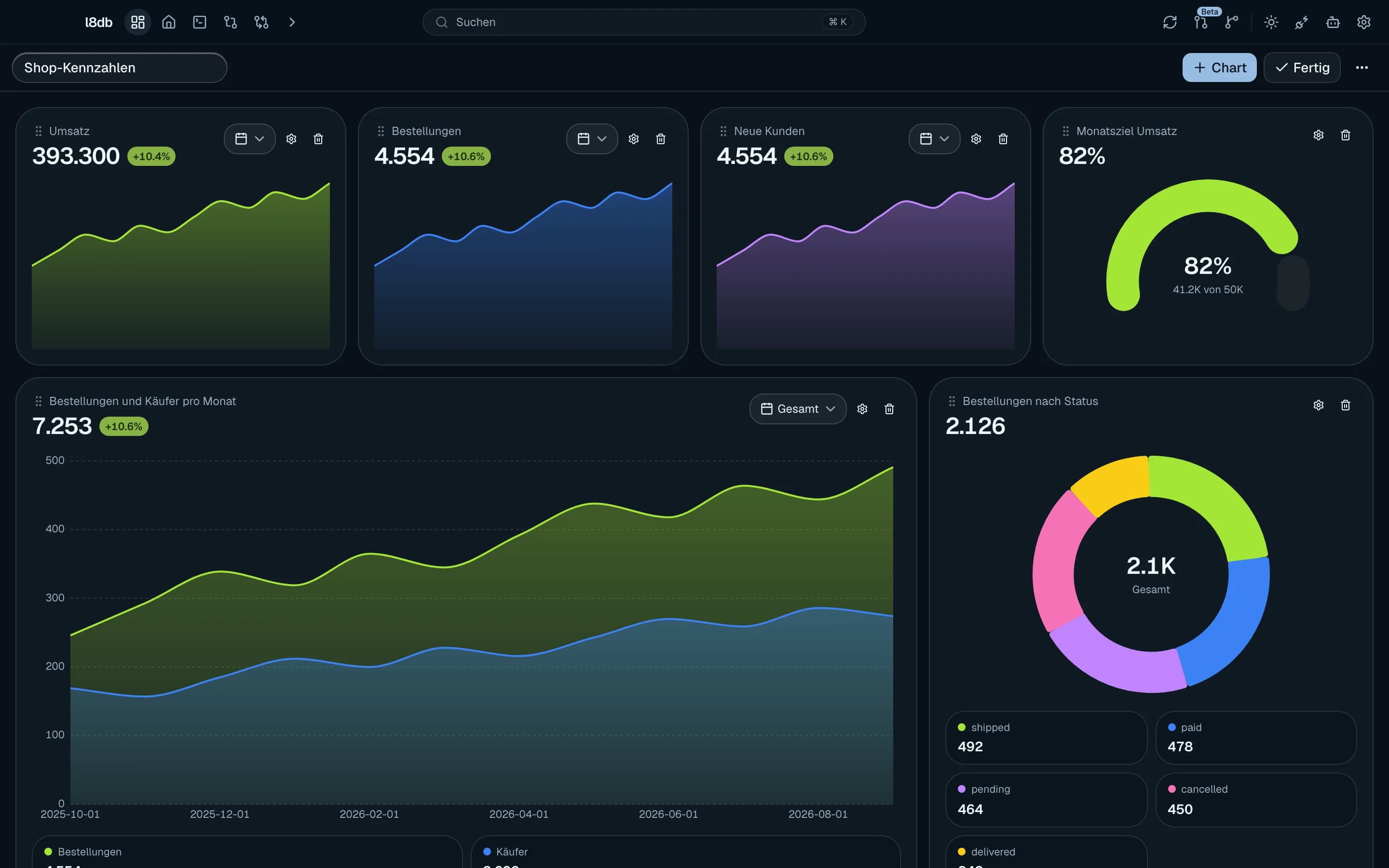
Die Fläche ist ein Raster mit 12 Spalten. Nur im Bearbeitungsmodus (Bearbeiten):
- am Griff ziehen verschiebt einen Chart, an der Ecke unten rechts ziehen ändert die Größe,
- Mindestgröße 2 × 3 für Kennzahl und Tacho, sonst 3 × 5,
- Chart bearbeiten (Zahnrad) und Chart löschen (Chart „X“ löschen?).
Nach Fertig ist das Dashboard im Ansichtsmodus, das Layout ist dann fest.
Aktualisieren
- Jeder Chart lädt beim Anzeigen. Ergebnisse gelten 30 Sekunden als frisch; wird das Dashboard innerhalb dieser Zeit erneut geöffnet, erscheint das zwischengespeicherte Ergebnis. Nach einem Neustart der App wird immer neu abgefragt.
- Jetzt neu laden lädt alle Charts neu und prüft eine verknüpfte Datei.
- Automatisch neu laden gilt für das ganze Dashboard: Aus, Alle 30 s, Jede Minute, Alle 5 Minuten.
- Fehler werden nicht automatisch wiederholt.
Zeitraum pro Chart
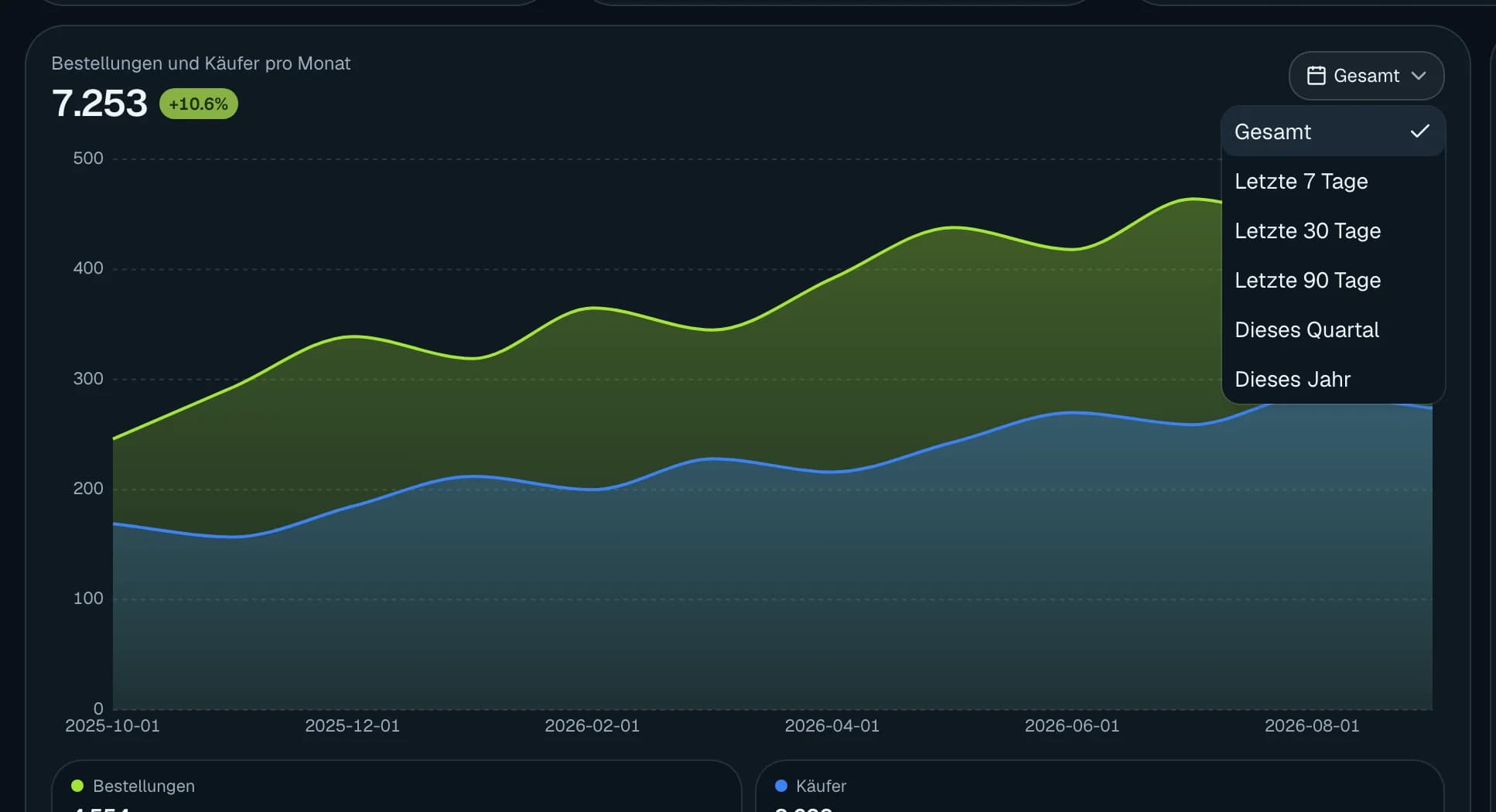
Hat ein Chart eine Zeitspalte, zeigt er eine Auswahl Gesamt, Letzte 7 Tage, Letzte 30 Tage, Letzte 90 Tage, Dieses Quartal, Dieses Jahr.
Im Ansichtsmodus gilt die Wahl nur vorübergehend, im Bearbeitungsmodus wird sie gespeichert.
Die Auswahl fügt eine >=-Bedingung auf die Zeitspalte hinzu; bei eigenem SQL wird die Abfrage
dafür in eine Unterabfrage gepackt. Abschalten lässt sich die Auswahl im Dialog nicht.
Dashboard-weite Filter, Variablen oder Parameter gibt es nicht; Filter gehören immer zu einem Chart.
Grenzen und Zustände
- Baukasten-Charts bekommen eine Zeilengrenze (
LIMIT, bei SQL ServerTOP, bei OracleFETCH FIRST), Standard 50, höchstens 500. Die Gruppierung nach Datum schreibt l8db passend zur Engine. - Charts mit eigenem SQL bekommen keine Grenze.
- Dashboards erzeugen immer SQL. Mit MongoDB oder Redis enden die Abfragen in Fehlern.
- Zustände eines Charts: Ladeplatzhalter, Fehlertext der Datenbank in Rot, Keine Daten, der Grund für einen unpassenden Typ, Kein Datensatz zugewiesen; fehlt ein Wert im Kopf, steht dort —.
Speicherung
Dashboards speichert l8db automatisch lokal in der App, nicht als Datei.
- Ein Dashboard gehört zu einer Verbindung; angezeigt werden nur die Dashboards der aktiven Verbindung. Pro Verbindung merkt sich l8db das zuletzt geöffnete.
- Es merkt sich außerdem die Datenbank. Beim Öffnen aus der Bibliothek wechselt l8db zu dieser Datenbank. Abgefragt wird immer die gerade aktive Verbindung und Datenbank.
Dashboards verwalten
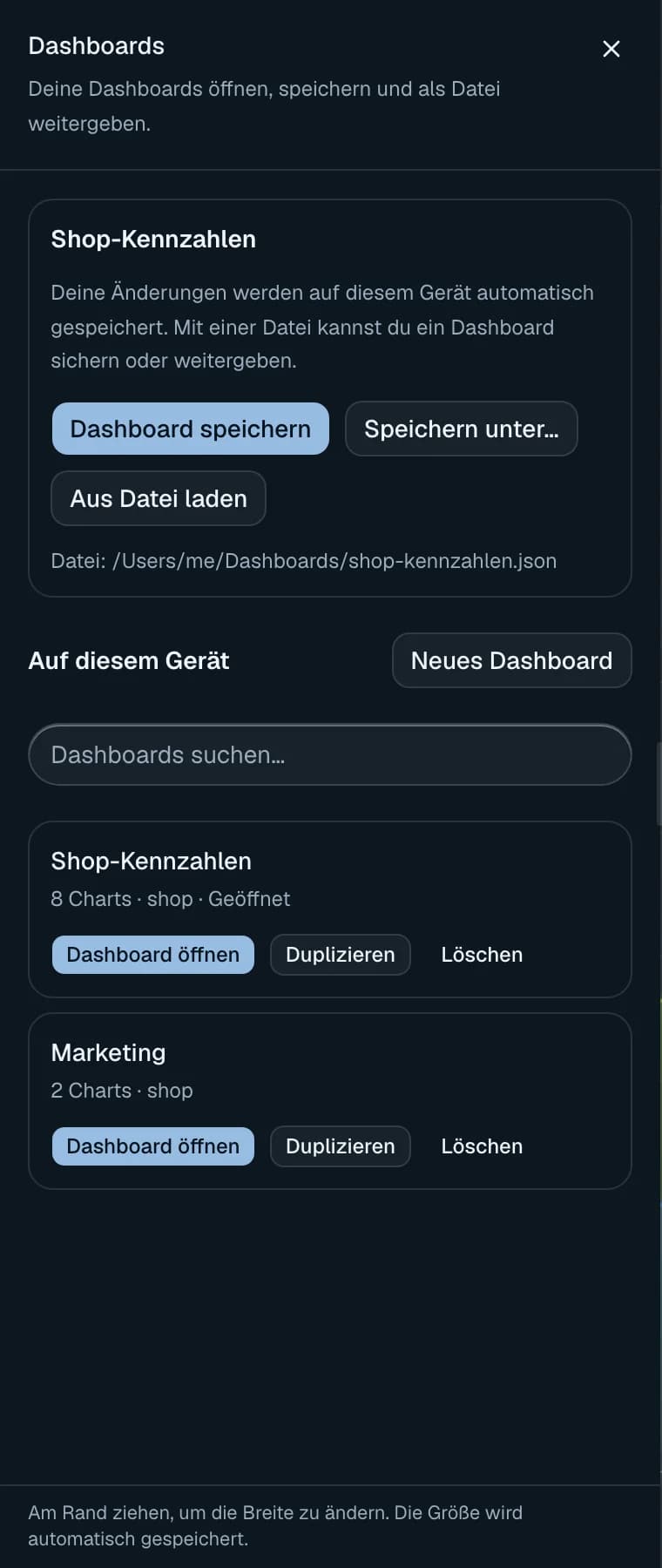
Die Seitenleiste Dashboards („Deine Dashboards öffnen, speichern und als Datei weitergeben.”):
| Aktion | Wirkung |
|---|---|
| Dashboard speichern | schreibt in die verknüpfte Datei; ohne Verknüpfung fragt l8db nach dem Ziel und verknüpft sie |
| Speichern unter… | schreibt eine Kopie, ohne die Verknüpfung zu ändern |
| Aus Datei laden | importiert eine Dashboard-Datei |
| Neues Dashboard | legt ein leeres Dashboard an |
| Dashboards suchen… | filtert die Liste Auf diesem Gerät |
| Dashboard öffnen | öffnet den Eintrag ({n} Charts · {Datenbank}) |
| Duplizieren | Kopie mit dem Zusatz „(Kopie)“ |
| Löschen | nach Rückfrage Dashboard „X“ von diesem Gerät löschen? |
Dashboard-Dateien

- Format JSON, Dateiname
<name>.json, mit Name, Datenquellen, Charts, Aktualisierungsintervall und Sperrzustand. - Enthalten sind die Definitionen der Charts (Baukasten-Auswahl oder eigenes SQL mit Spaltenzuordnung), keine Ergebnisdaten und keine Verbindung.
- Eine geladene Datei hängt sich an die gerade aktive Verbindung und öffnet im Ansichtsmodus. Sie bleibt mit der Datei verknüpft.
- Enthält die Datei eigenes SQL, fragt l8db vorher: Das Dashboard enthält N SQL-Abfrage(n), die direkt auf der Datenbank ausgeführt werden: … Fortfahren?
- Ungültige Dateien: Ungültiges Dashboard-Format.
Eine verknüpfte Datei prüft l8db beim Öffnen des Dashboards und wenn das Fenster den Fokus bekommt. Im Ansichtsmodus lädt es Änderungen selbst ({Datei} neu geladen), im Bearbeitungsmodus erscheint {Datei} wurde geändert mit Neu laden. Ohne Änderung meldet Jetzt neu laden Dashboard ist aktuell.
Gespeicherte Charts
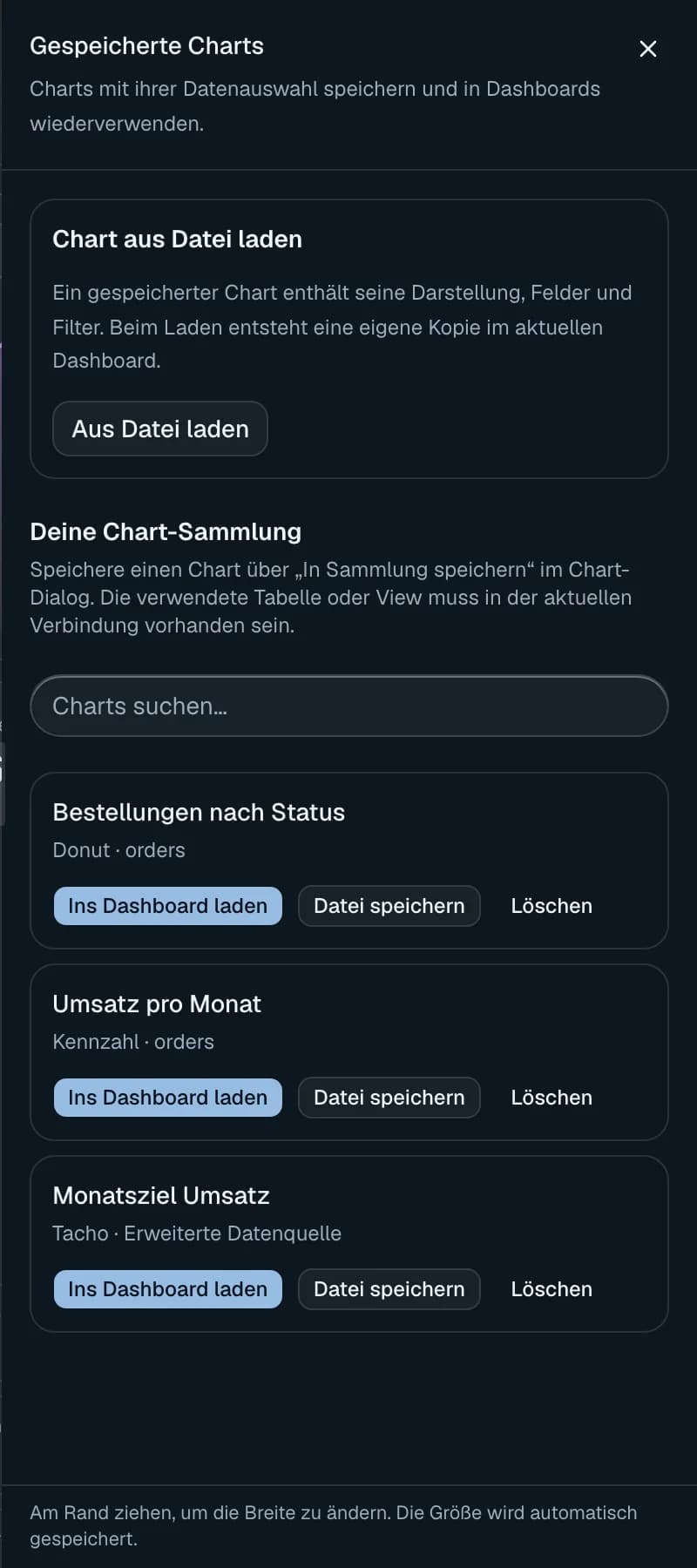
Einzelne Charts lassen sich wiederverwenden. In Sammlung speichern im Chart-Dialog legt sie in Deine Chart-Sammlung ab (Chart in deiner Sammlung gespeichert). Die Sammlung gilt für alle Verbindungen; die verwendete Tabelle oder View muss in der aktuellen Verbindung vorhanden sein.
Die Seitenleiste Gespeicherte Charts bietet pro Eintrag Ins Dashboard laden, Datei speichern und Löschen, dazu Aus Datei laden unter Chart aus Datei laden.
- Chart-Dateien sind JSON mit dem Namen
<name>.chart.json. - Laden fügt eine Kopie ein und schaltet in den Bearbeitungsmodus. Ein aus einer Datei geladener Chart landet zusätzlich in der Sammlung.
- Fehler: Die Datei enthält keinen gültigen l8db-Chart. oder Die Datenquelle des Charts ist unvollständig.
Dashboards per MCP

Über das Tool dashboard des MCP-Servers kann ein KI-Assistent Dashboards
anlegen und ändern (Aktionen list, get, create, update, delete, add_charts,
update_chart, remove_chart, preview, chart_types).
- Nur für SQL-Verbindungen: PostgreSQL, MySQL, SQLite, SQL Server, ClickHouse, Oracle, Cassandra, DuckDB, ODBC.
- Jeder Chart ist eigenes SQL mit Spaltenzuordnung. Das SQL wird wie bei
queryauf reines Lesen geprüft und einmal ausgeführt; Kennzahlspalten müssen Zahlen liefern. - Höchstens 60 Charts, SQL bis 20.000 Zeichen, Namen bis 120 Zeichen. Bei mehr als 500
Ergebniszeilen empfiehlt der Server
GROUP BYoderLIMIT. Die Platzierung im Raster erfolgt automatisch. - Automatisches Neuladen per MCP: 0 oder 10 bis 86.400 Sekunden.
- Gespeichert wird je Dashboard eine Datei
mcp-dashboards/<id>.jsonnebenmcp.json.
In der App erscheinen diese Dashboards bei der jeweiligen Verbindung im Ansichtsmodus mit dem Badge MCP („Über den l8db-MCP von einem KI-Assistenten angelegt. Änderungen werden in beide Richtungen synchronisiert.“).
- l8db prüft den Ordner alle 2 Sekunden, solange das Fenster sichtbar ist, und beim Fokuswechsel.
- Änderungen in der App werden nach 400 ms zurückgeschrieben.
- Löschen in der App löscht die Datei, eine gelöschte Datei entfernt das Dashboard aus der App.
- Duplizieren erzeugt eine normale Kopie ohne MCP-Verknüpfung.