Monitor
Der Monitor zeigt dir auf einen Blick, wie schnell deine Abfragen laufen und was gerade auf dem Server passiert.
Der Monitor ist das Cockpit für deine Datenbank. Du siehst, wie lange Abfragen dauern, welche Statements den Server am meisten belasten und welche Sitzungen gerade arbeiten oder warten.
Monitor öffnen
Verbindung aktivieren
Wähle links die Verbindung aus. Der Monitor zeigt immer die aktive Verbindung und deren aktive Datenbank. Ohne Verbindung steht dort Keine Verbindung aktiv.
Symbol in der Kopfzeile klicken
Klicke im Kopf der App auf das Symbol mit dem Tooltip Monitor. In schmalen Fenstern steckt es im Menü Bereiche öffnen. Der Monitor öffnet sich als eigener Tab Monitor.
Reiter wählen
Oben wählst du zwischen Performance (Standard), Workload, Logs und Aktivität. Der Reiter Logs zeigt die Zahl der gespeicherten Meldungen. l8db merkt sich den zuletzt gewählten Reiter nicht.
Nicht im Easy Mode
Im Easy Mode ist der Monitor ausgeblendet. Es gibt auch keinen Eintrag in der Befehlspalette und kein Tastenkürzel.
Der Eintrag ist für jede Engine sichtbar. Was eine Engine nicht liefert, zeigen die Karten als Nicht verfügbar oder mit einem eigenen Hinweis an.
Kopfzeile
- Die Überschrift lautet Betrieb / {Provider} und Monitor.
- Darunter stehen der Datenbankname (oder Aktive Verbindung), Live-Aktivität alle 5 s und Stand {Uhrzeit}.
- Ein Badge zeigt {n} blockiert oder System stabil.
- Aktualisieren lädt alle Daten des Monitors neu.
Performance
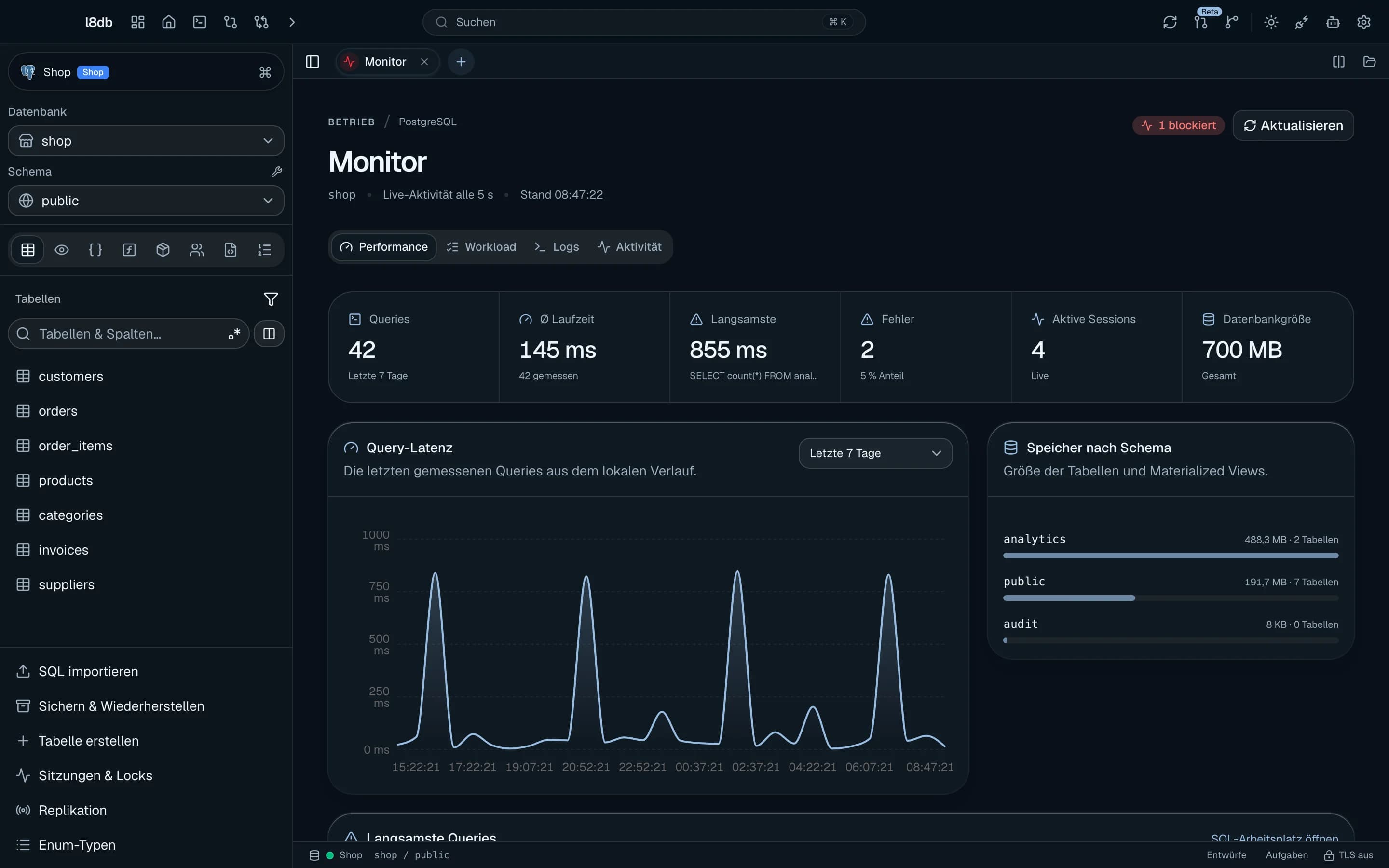
Hier siehst du, wie schnell deine eigenen Abfragen sind.
Lokale Messwerte
Fast alle Zahlen in diesem Reiter stammen aus dem lokalen Query-Verlauf von l8db, nicht vom Server. Abfragen anderer Programme tauchen hier nicht auf. Ausnahmen sind Aktive Sessions und Datenbankgröße. Die Last aller Clients siehst du unter Workload.
Kennzahlen

Prop
Type
Liefert eine Engine einen Serverwert nicht, steht in der Kachel Nicht verfügbar. Die Zahl aller offenen Sitzungen findest du im Reiter Aktivität unter Sessions.
Query-Latenz und Zeitraum
Das Diagramm zeigt die letzten 30 gemessenen Abfragen aus dem lokalen Verlauf. Der Zeitraum rechts gilt auch für die Kennzahlen.
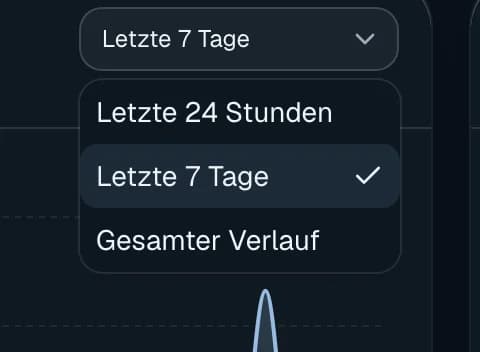
- Letzte 24 Stunden
- Letzte 7 Tage (Standard)
- Gesamter Verlauf
Ohne Messwerte steht dort Noch keine Laufzeitdaten vorhanden.
Speicher nach Schema
Die Karte zeigt die Größe der Tabellen und Materialized Views je Schema als {Größe} · {n} Tabellen mit Balken. Sie lädt alle 30 Sekunden neu. Engines ohne Größenübersicht zeigen Diese Datenbank stellt keine Größenübersicht bereit.
| Engine | Datenbankgröße | Speicher nach Schema |
|---|---|---|
| PostgreSQL, MySQL, SQL Server, Oracle, ClickHouse, SQLite, DuckDB | ja | ja |
| MongoDB, Redis, Cassandra, ODBC | nein | nein |
Langsamste Queries
Die Tabelle listet die acht langsamsten Abfragen aus dem lokalen Verlauf mit Zeit, Query, Laufzeit, Zeilen und Status (OK oder Fehler). SQL-Arbeitsplatz öffnen springt in den Query-Editor.
Workload
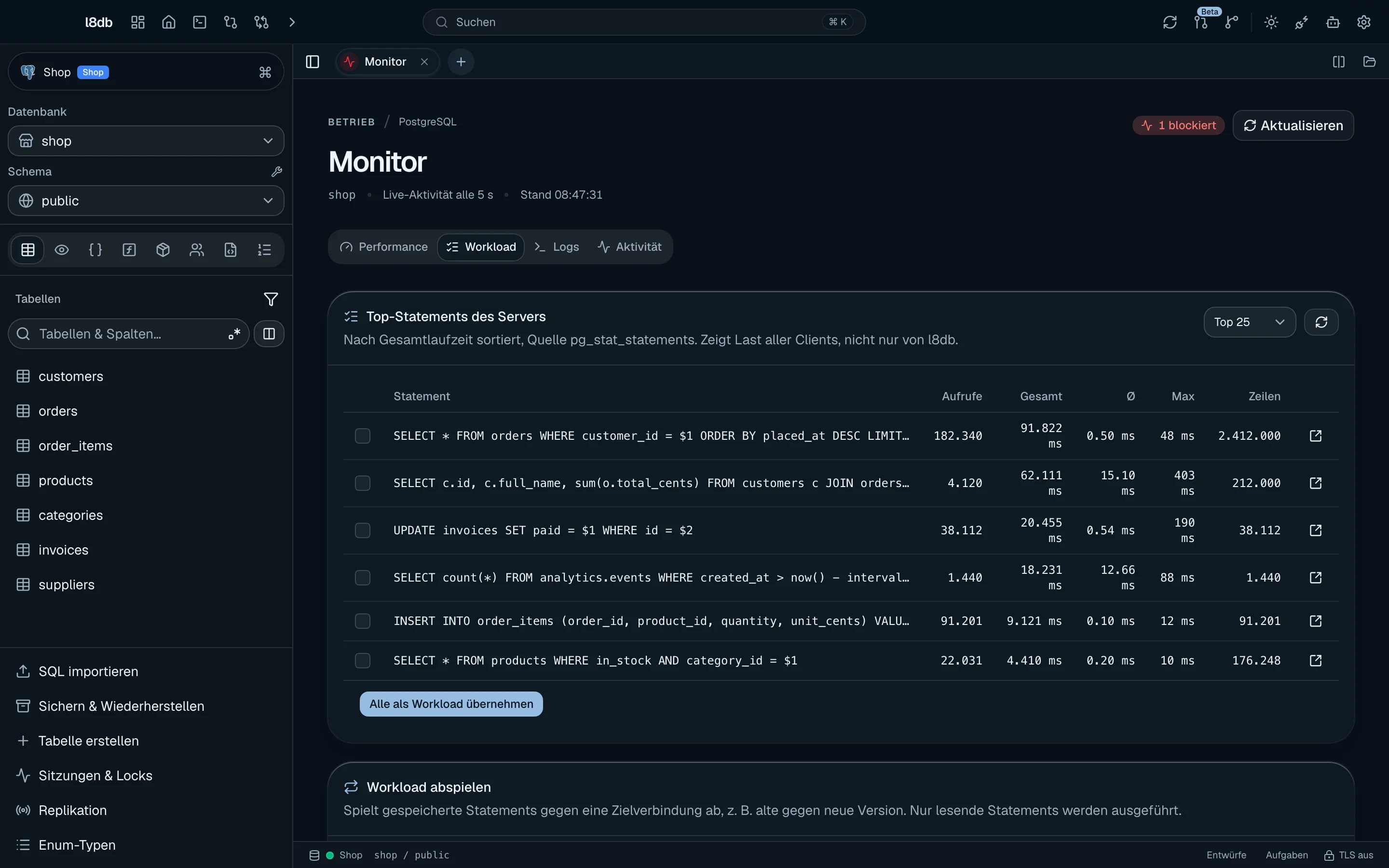
Der Reiter Workload schaut auf den ganzen Server. Du findest die teuersten Statements und spielst sie gegen eine andere Datenbank ab, zum Beispiel vor einem Upgrade.
Top-Statements des Servers
l8db liest die Statement-Statistik des Datenbankservers, sortiert nach Gesamtlaufzeit. Sie enthält die Last aller Clients, nicht nur die von l8db. l8db zeichnet dafür nichts selbst auf. Die Daten werden bei Bedarf abgefragt und 15 Sekunden zwischengespeichert. Zurücksetzen kannst du die Statistik in l8db nicht.
- Top 10, Top 25 (Standard), Top 50 und Top 100 begrenzen die Liste.
- Statistik neu laden fragt den Server erneut ab.
- Spalten: Auswahlkästchen (Für Workload auswählen), Statement, Aufrufe, Gesamt, Ø, Max und Zeilen. Oracle liefert keinen Max-Wert.
- Im SQL-Editor öffnen öffnet das Statement in einem neuen Editor-Tab Top-Statement.
- Leer: Der Server hat noch keine Statements erfasst.
| Engine | Quelle | Voraussetzung |
|---|---|---|
| PostgreSQL | pg_stat_statements | pg_stat_statements in shared_preload_libraries, danach CREATE EXTENSION pg_stat_statements |
| MySQL | performance_schema.events_statements_summary_by_digest | performance_schema aktiv |
| SQL Server | sys.dm_exec_query_stats | Recht VIEW SERVER STATE |
| Oracle | v$sqlarea | GRANT SELECT ON V_$SQLAREA oder SELECT_CATALOG_ROLE |
| ClickHouse | system.query_log, letzte 24 Stunden | log_queries = 1 |
Fehlt die Voraussetzung, nennt die Karte den passenden Hinweis. SQLite, DuckDB, MongoDB, Redis, Cassandra und ODBC zeigen Diese Datenbank stellt keine Statement-Statistik bereit.
Workload abspielen
So misst du, wie schnell dieselben Abfragen auf einer anderen Datenbank laufen.
Statements übernehmen
Hake in den Top-Statements die gewünschten Zeilen an. Klicke dann auf {n} als Workload übernehmen oder auf Alle als Workload übernehmen. Auswahl aufheben leert die Auswahl.
Alternativ lädt Workload öffnen… eine gespeicherte Datei .l8workload.json.
Platzhalter füllen
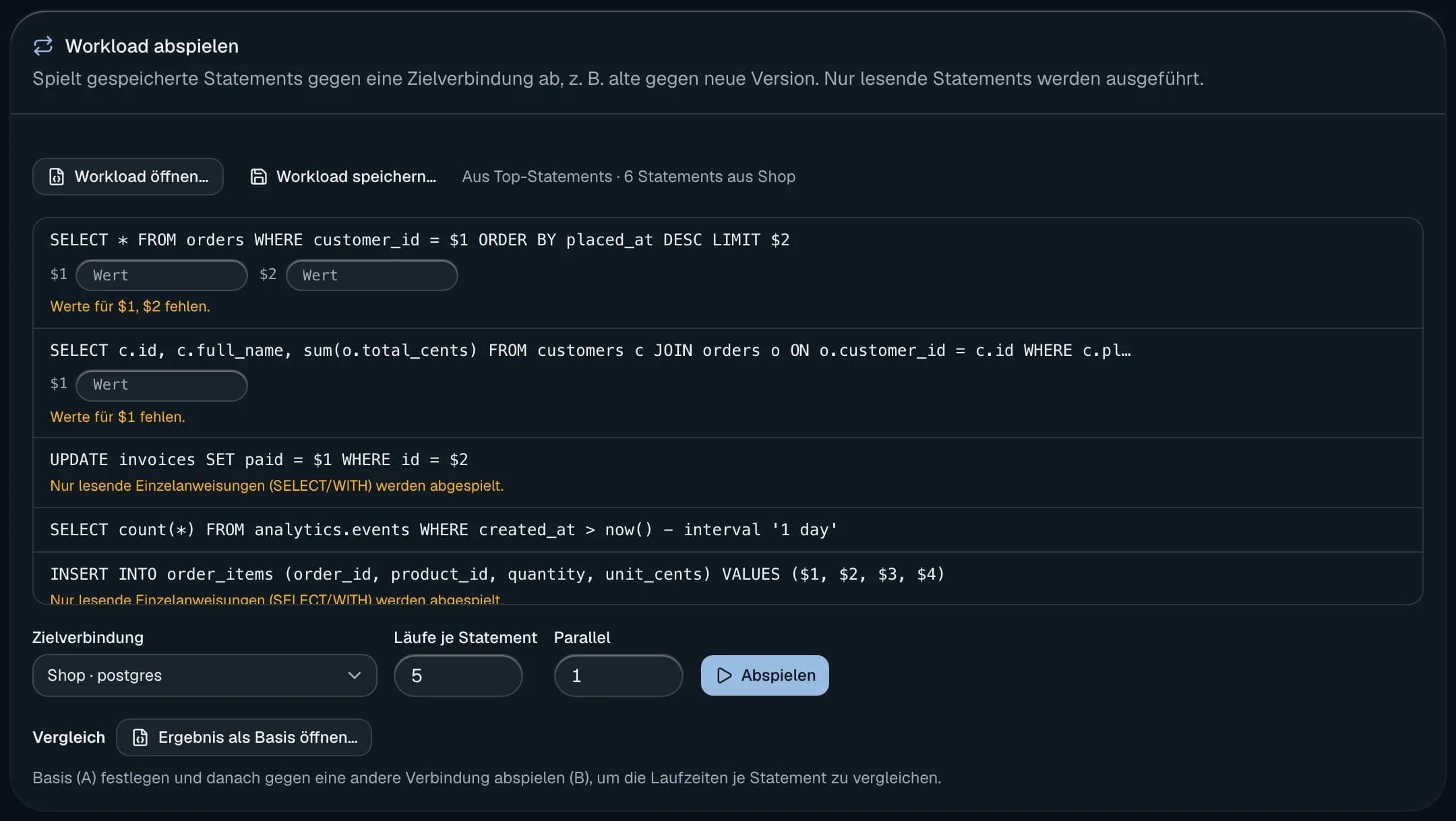
Enthält ein Statement Platzhalter, erscheinen darunter Eingabefelder für die Werte.
| Engine | Platzhalter |
|---|---|
| PostgreSQL | $1, $2, … |
| MySQL | ? |
| SQL Server | @name |
| Oracle | :name |
Abspielen
Abspielen startet, Abbrechen stoppt. Der Fortschritt steht als Statement x von y · a/b Läufe. Das Ergebnis heißt Ergebnis gegen {Verbindung} · {n} Läufe · {n} parallel und zeigt Statement, Median, p95, Max, Durchsatz und Status.
Nur lesende Statements
l8db spielt nur SELECT und WITH ab. Alles andere wird übersprungen, ebenso Statements mit
fehlenden oder nicht bindbaren Platzhaltern.
- Nur lesende Einzelanweisungen (SELECT/WITH) werden abgespielt.
- Platzhalter (…) lassen sich auf dieser Datenbank nicht binden.
- Werte für … fehlen.
- Workload öffnen… und Workload speichern… lesen und schreiben
.l8workload.jsonmit höchstens 200 Statements. - Ergebnis speichern… schreibt ein Ergebnis als
.l8wlresult.json. - Ohne Statements steht dort Statements oben auswählen und als Workload übernehmen oder eine Workload-Datei öffnen.
- Dieselben Dateien verarbeitet auch der Benchmark auf der Kommandozeile.
Zwei Läufe vergleichen
Mit dem Abschnitt Vergleich stellst du zwei Läufe gegenüber.
- Als Vergleichsbasis merken macht das aktuelle Ergebnis zur Basis A.
- Ergebnis als Basis öffnen… lädt eine gespeicherte
.l8wlresult.jsonals Basis. Basis entfernen verwirft sie. - Spalten: Median A, Median B, Delta und Fehler.
- Statements, die nur in einem Lauf vorkommen, tragen [nur A] bzw. [nur B].
Logs
Der Reiter Logs sammelt Meldungen des Servers und zeigt deinen Query-Verlauf.
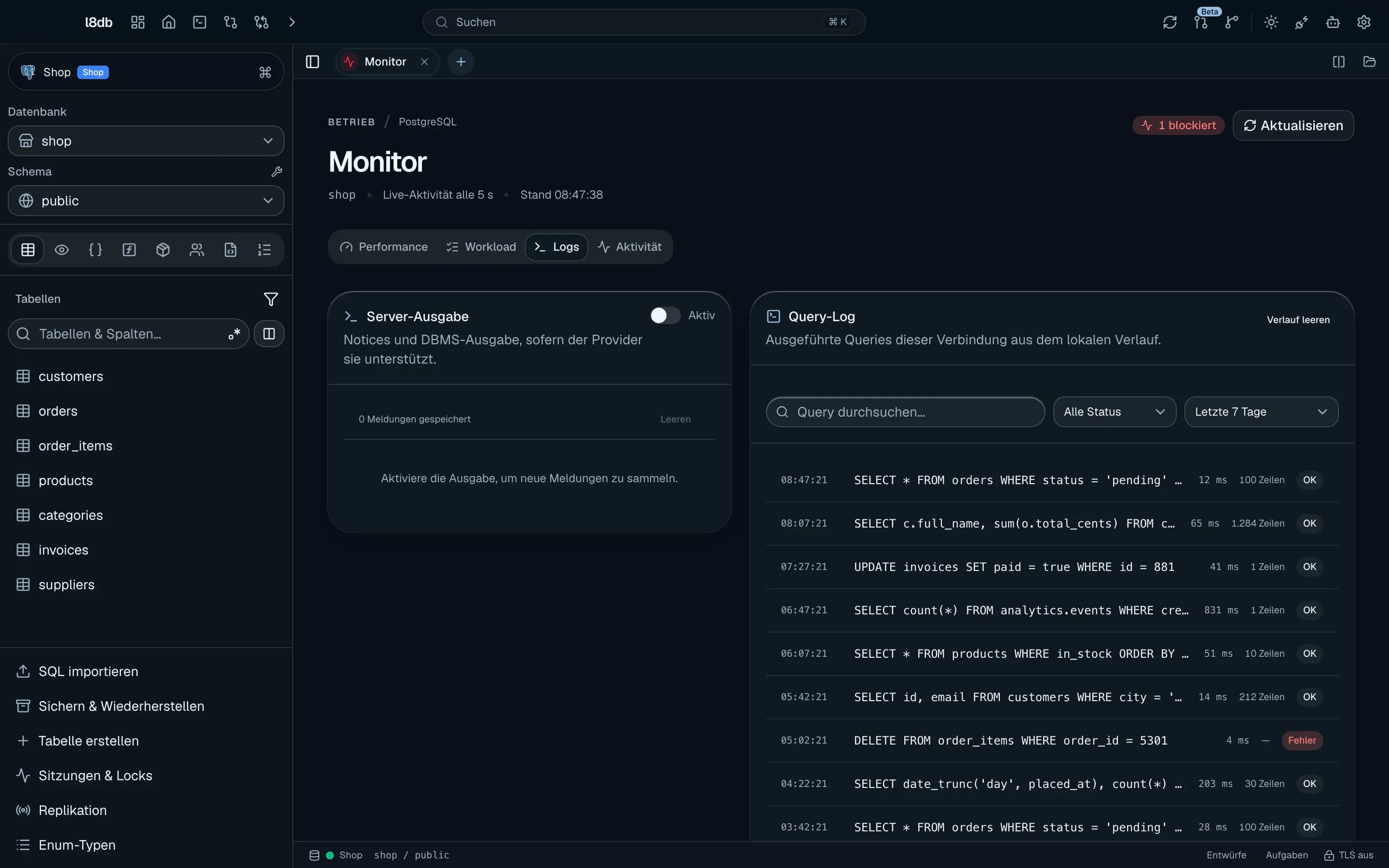
Server-Ausgabe
Hier landen Meldungen, die der Server zu deinen Abfragen zurückgibt.
Notices wie RAISE NOTICE, mit Schweregrad. Solange die Ausgabe aktiv ist, laufen Abfragen über
eine eigene Sitzung, deren Meldungen l8db einsammelt.
- Der Schalter Aktiv schaltet das Sammeln ein. Ältere Meldungen werden nicht nachgeliefert (Aktiviere die Ausgabe, um neue Meldungen zu sammeln.).
- Solange er aktiv ist, holt l8db alle 2,5 Sekunden neue Meldungen ab, aber nur bei sichtbarem Fenster.
- {n} Meldungen gespeichert zeigt die Menge, Leeren verwirft sie. l8db hält höchstens 1000 Meldungen.
- Der Schalter ist derselbe wie im Bereich Server-Ausgabe des SQL-Editors. Nach einem Neustart ist er wieder aus.
Query-Log
Das Query-Log zeigt die ausgeführten Abfragen dieser Verbindung aus dem lokalen Verlauf.
- Query durchsuchen… filtert nach Text.
- Der Statusfilter kennt Alle Status, Erfolgreich und Fehler. Dazu kommt der Zeitraum wie bei der Query-Latenz.
- Ein Klick klappt einen Eintrag auf: vollständiges SQL, Laufzeit …, … Zeilen und ggf. der Fehlertext.
- Verlauf leeren löscht den lokalen Verlauf dieser Verbindung. Mehr dazu unter Verlauf und Snippets.
- Leer: Keine Log-Einträge für die aktuelle Auswahl.
Aktivität
Der Reiter Aktivität zeigt live, was auf dem Server passiert. Er aktualisiert sich alle 5 Sekunden.
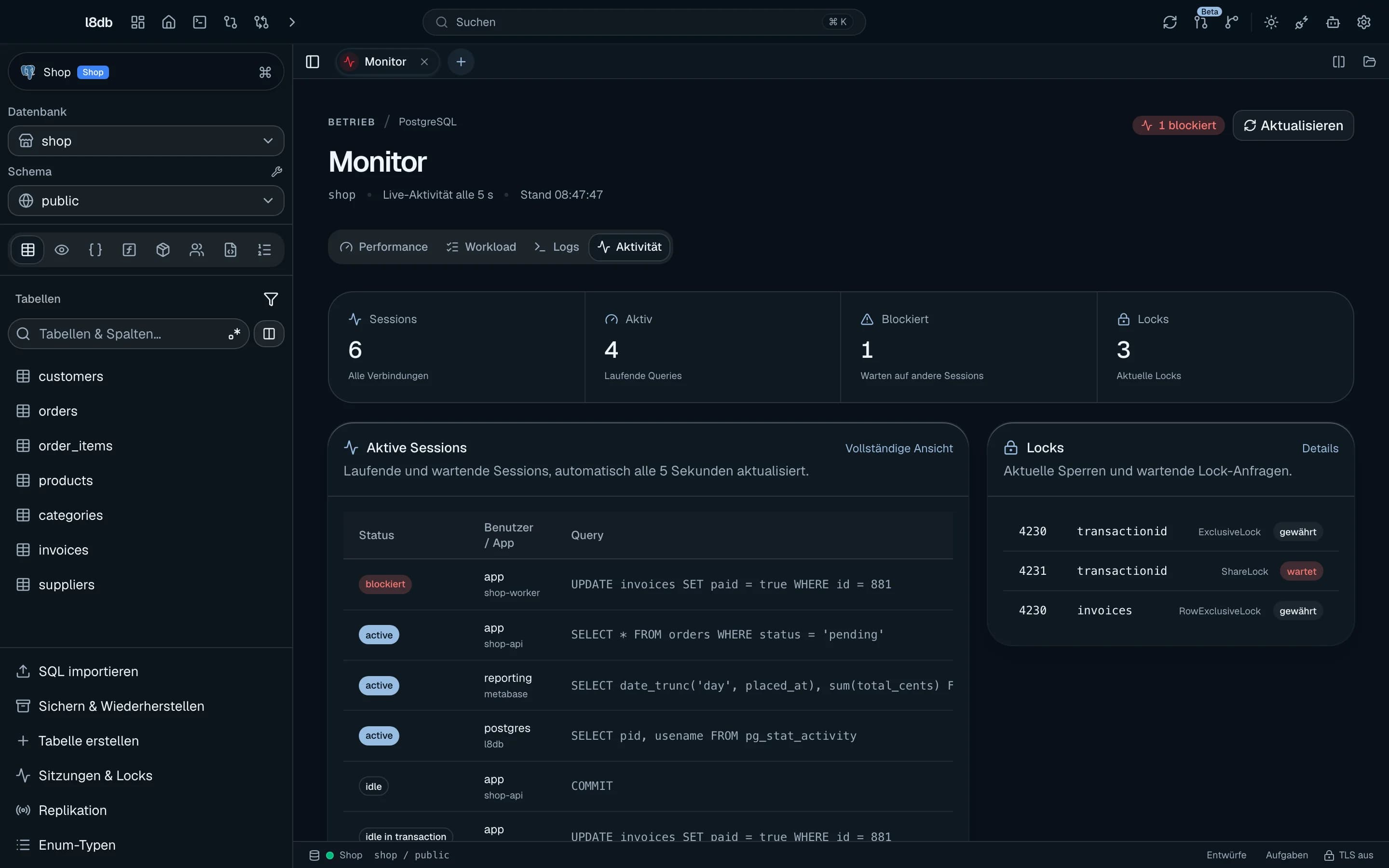
| Kachel | Inhalt |
|---|---|
| Sessions | alle Sitzungen auf dem Server (Alle Verbindungen) |
| Aktiv | Sitzungen mit laufender Abfrage (Laufende Queries) |
| Blockiert | Sitzungen, die auf andere warten (Warten auf andere Sessions) |
| Locks | aktuelle Locks (Aktuelle Locks), nur PostgreSQL |
„Alle Verbindungen“ meint alle Client-Verbindungen des Servers, nicht deine gespeicherten Verbindungen in l8db.
Aktive Sessions
Die Karte listet laufende und wartende Sitzungen mit Status, Benutzer / App, Query, Wartet auf und Alter. Sie zeigt höchstens 16, blockierte zuerst. Vollständige Ansicht öffnet Sitzungen und Locks.
Unterstützt werden PostgreSQL, MySQL, SQL Server und Oracle. Andere Engines zeigen Dieser Provider unterstützt keine Session-Übersicht.
Locks
Nur PostgreSQL. Die Karte zeigt aktuelle Sperren und wartende Lock-Anfragen. Das sind höchstens 14 Zeilen mit PID, Relation, Modus und dem Badge gewährt oder wartet. Details öffnet den Reiter Locks. Leer: Keine Locks vorhanden.