Schema-Vergleich
Zwei ganze Schemas vergleichen und sehen, welche Objekte fehlen oder anders sind.
Der Schema-Vergleich legt zwei Schemas nebeneinander, zum Beispiel public in Produktion und
public in Staging. Er listet jedes Objekt, das nur auf einer Seite existiert oder anders aussieht.
Aus deiner Auswahl baut l8db danach ein Sync-Skript, das das Ziel
an die Quelle angleicht.
Öffnen
Klicke in der Kopfzeile auf Schema-Vergleich. Der Eintrag erscheint, wenn die aktive Verbindung PostgreSQL oder Oracle ist. Der Schema-Vergleich öffnet sich als eigener Tab.
l8db merkt sich Quelle, Ziel, Objekttypen und Optionen. Das Ergebnis selbst wird nicht gespeichert.
Unterstützte Datenbanken
Quelle und Ziel müssen dieselbe Engine haben. Welche Objekttypen du vergleichen kannst, hängt von der Engine ab:
Tabellen, Constraints, Indizes, Trigger, Views, Materialized Views, Sequenzen, Typen, Funktionen, Prozeduren, Kommentare und Grants.
Standardmäßig sind alle Typen außer Grants ausgewählt.
Vergleich einrichten
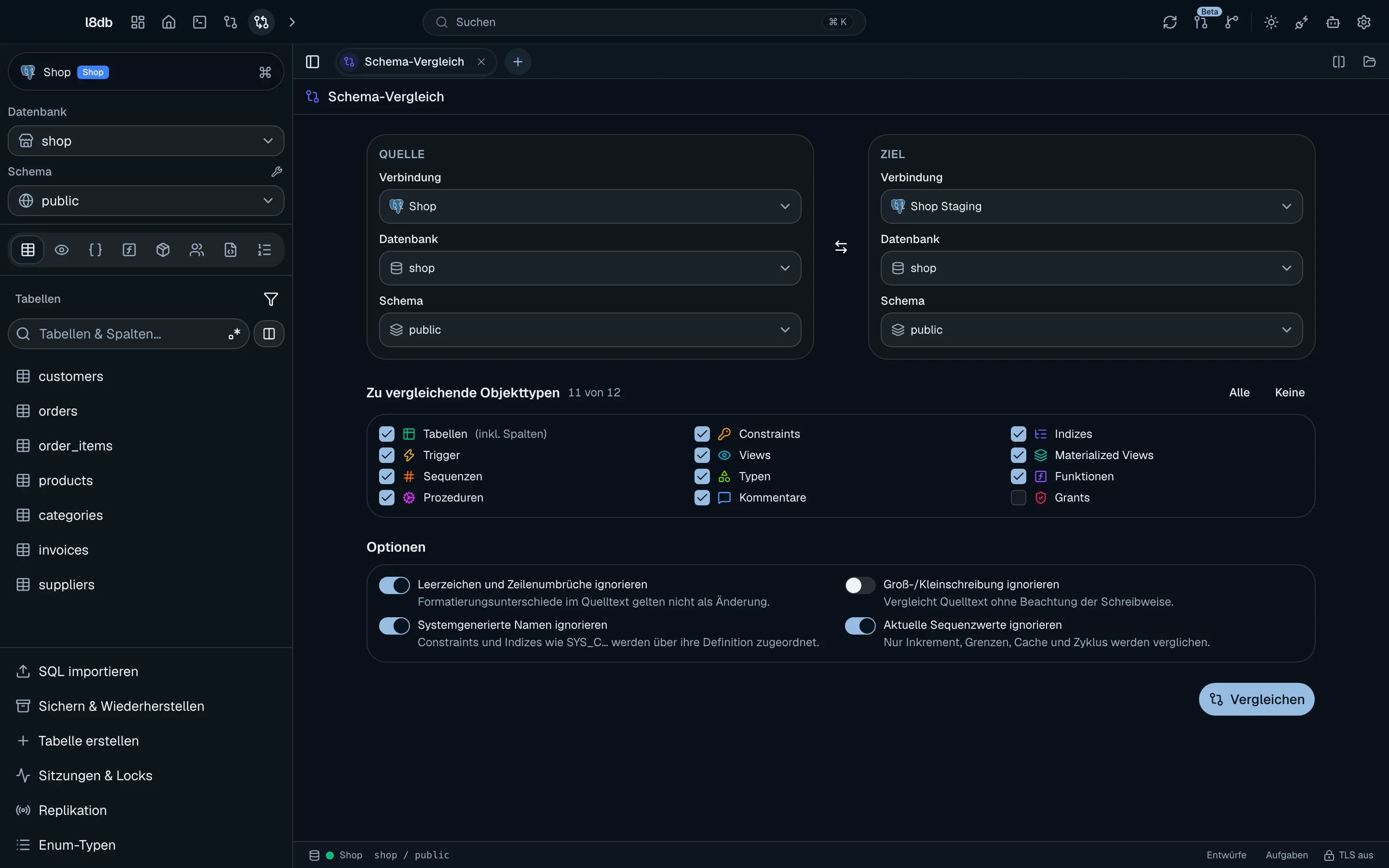
Quelle wählen
Wähle unter Quelle die Verbindung, bei Bedarf die Datenbank und das Schema. Die Quelle ist der Stand, den du übernehmen willst.
Ziel wählen
Wähle unter Ziel ebenso Verbindung, Datenbank und Schema. Das Ziel ist die Datenbank, die später geändert wird. Der Pfeil Quelle und Ziel tauschen dreht beide Seiten um.
Objekttypen wählen
Unter Zu vergleichende Objekttypen hakst du die Typen an. Rechts steht zum Beispiel 11 von 12.
Alle und Keine setzen alle Haken auf einmal. Tabellen vergleichen immer auch ihre
Spalten („(inkl. Spalten)“).
Optionen prüfen
Stelle unter Optionen ein, was als Unterschied zählt (siehe unten).
Vergleichen
Klicke auf Vergleichen. l8db zeigt den Fortschritt: Verbindungen werden vorbereitet…, Objekte werden gelesen…, Partitionierung wird gelesen… und Unterschiede werden berechnet….
Optionen
Prop
Type
Wenn Vergleichen gesperrt ist
Solange etwas fehlt, zeigt l8db den Grund:
| Meldung | Lösung |
|---|---|
| Quelle: Verbindung wählen. / Ziel: Verbindung wählen. | Verbindung auswählen |
| Quelle: Schema wählen. / Ziel: Schema wählen. | Schema auswählen |
| Quelle und Ziel müssen dieselbe Datenbankart verwenden (z. B. beide Oracle). | zwei Verbindungen derselben Engine wählen |
| Quelle und Ziel sind identisch. Bitte ein anderes Schema wählen. | anderes Schema oder andere Verbindung wählen |
| Mindestens einen Objekttyp wählen. | einen Haken setzen |
Das Ergebnis lesen
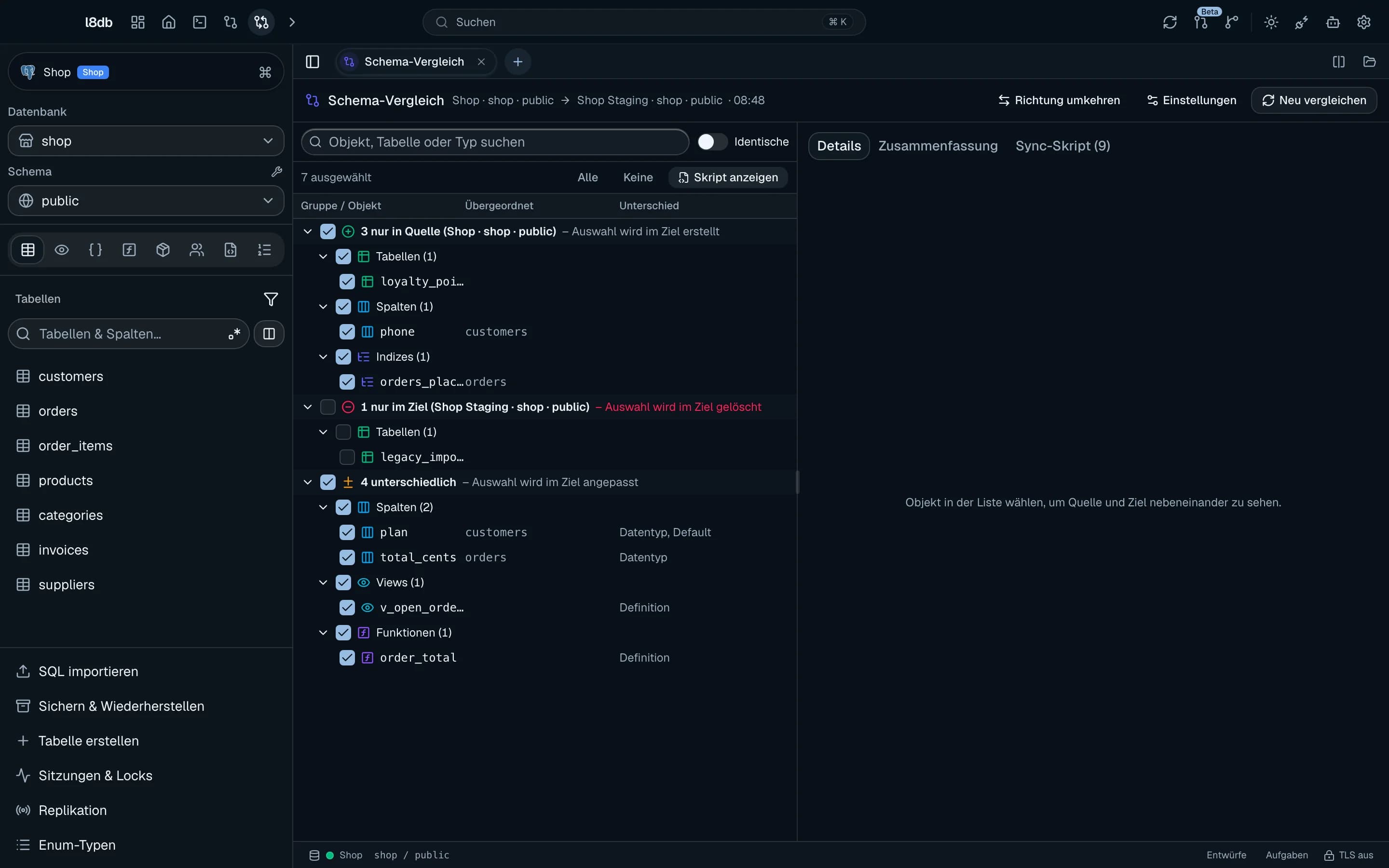
Oben steht Quelle → Ziel · Uhrzeit. Rechts daneben:
| Knopf | Wirkung |
|---|---|
| Richtung umkehren | tauscht Quelle und Ziel und vergleicht neu. Das Skript ändert dann die andere Seite |
| Einstellungen | öffnet Schema-Vergleich einrichten mit denselben Feldern wie oben |
| Neu vergleichen | liest beide Schemas neu |
Die Liste
Links steht die Liste mit den Spalten Gruppe / Objekt, Übergeordnet und Unterschied. Sie ist in Gruppen geteilt:
| Gruppe | Bedeutung | Beim Anhaken |
|---|---|---|
| N nur in Quelle (…) | fehlt im Ziel | „Auswahl wird im Ziel erstellt“ |
| N nur im Ziel (…) | fehlt in der Quelle | „Auswahl wird im Ziel gelöscht“ (rot, nicht vorausgewählt) |
| N unterschiedlich | gibt es auf beiden Seiten, aber anders | „Auswahl wird im Ziel angepasst“ |
| N identisch | gleich | nur sichtbar mit Identische |
- Die Suche Objekt, Tabelle oder Typ suchen filtert die Liste.
- Identische blendet gleiche Objekte ein oder aus.
N ausgewähltzählt deine Haken. Alle und Keine setzen alle Haken.- Skript anzeigen springt zum Reiter Sync-Skript.
- Mit der Leertaste hakst du die markierte Zeile an oder ab.
- Ist nichts anders, steht dort Keine Unterschiede gefunden.
Löschen ist Absicht
Objekte nur im Ziel sind nicht vorausgewählt. Hakst du sie an, löscht das Skript sie im Ziel.
Reiter Details
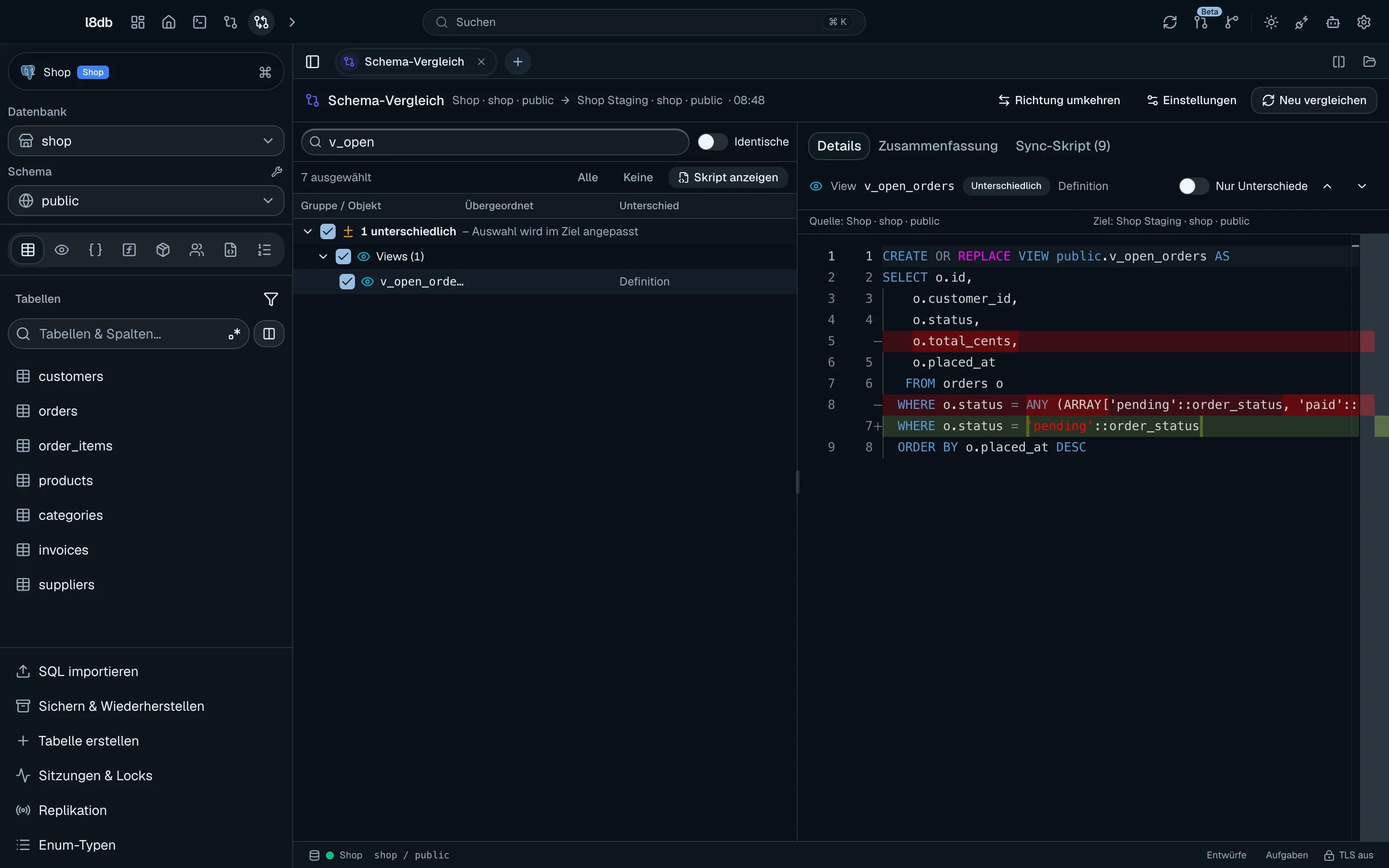
Klicke ein Objekt an. Details zeigt Quelle und Ziel nebeneinander. Mit dem Schalter Nur Unterschiede siehst du nur geänderte Stellen, die Pfeile springen zur vorherigen oder nächsten Änderung. Ohne Auswahl steht dort: „Objekt in der Liste wählen, um Quelle und Ziel nebeneinander zu sehen.“
Reiter Zusammenfassung
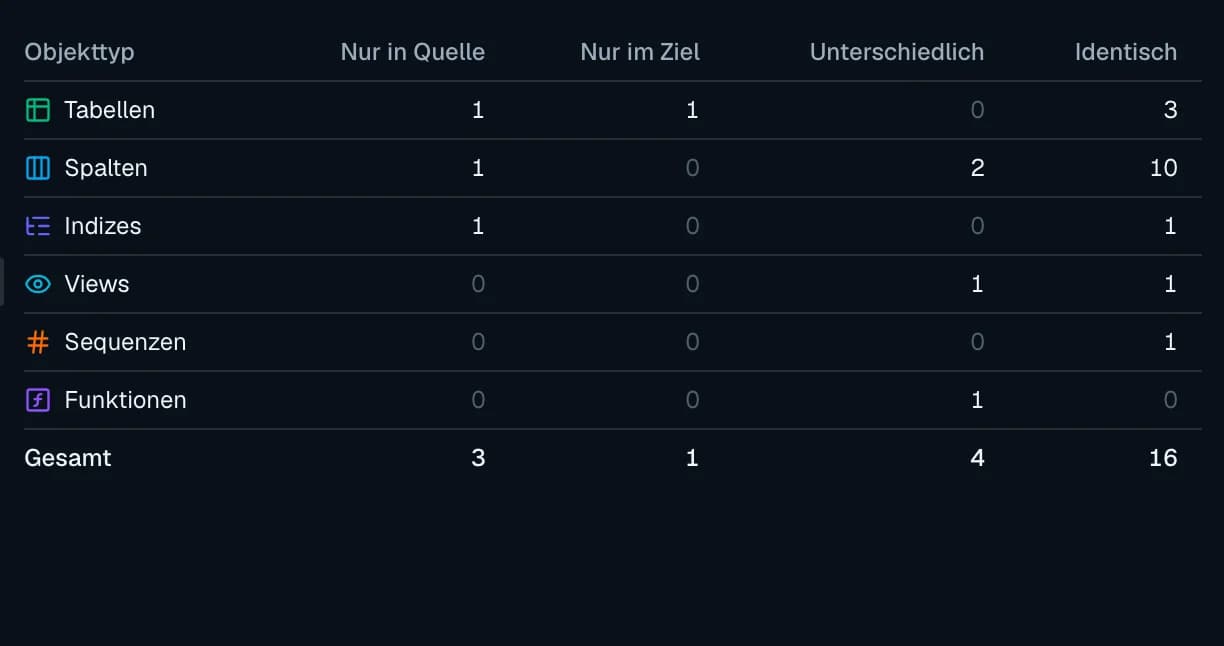
Zusammenfassung zählt je Objekttyp, wie viele Objekte Nur in Quelle, Nur im Ziel, Unterschiedlich oder Identisch sind, mit einer Zeile Gesamt. Ein Klick auf eine Zahl filtert die Liste auf diesen Typ. Oben erscheint dann zum Beispiel Nur Tabellen · Filter aufheben.
Reiter Sync-Skript
Sync-Skript (N) zeigt das Skript für deine Auswahl. Alles dazu steht unter Sync-Skript.