
Tabellen
Daten lesen, bearbeiten und die Struktur einer Tabelle prüfen.
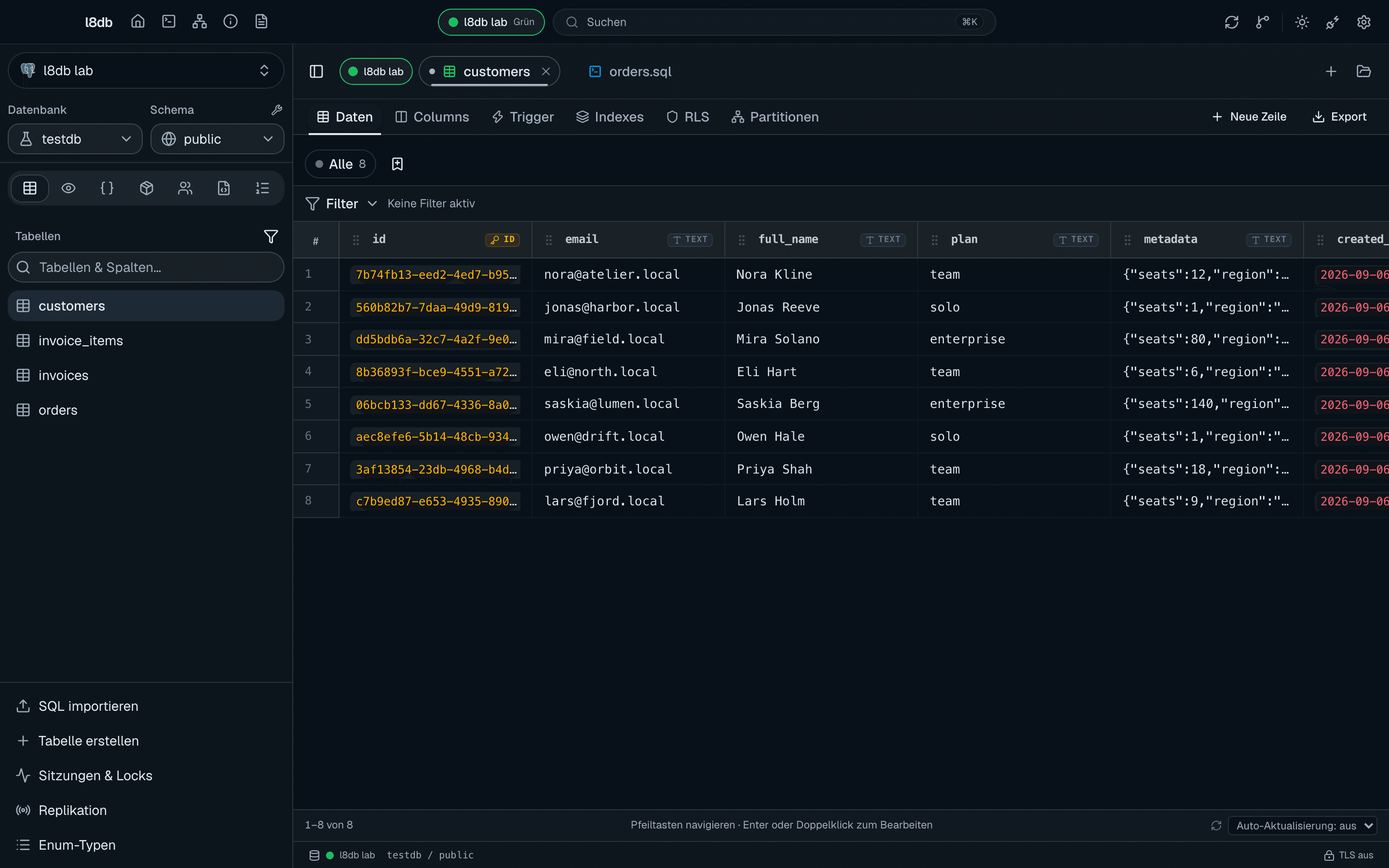
Ein Klick auf eine Tabelle in der Seitenleiste öffnet sie als Tab. Die Reiter darüber zeigen alle Facetten des Objekts:
| Reiter | Inhalt |
|---|---|
| Daten | Das Datengitter mit Zeilen, Inline-Edit und Export |
| Columns | Spalten, Typen, Defaults, Nullable |
| Trigger | Trigger der Tabelle |
| Indexes | Indizes samt Definition |
| RLS | Row-Level-Security-Policies |
| Partitionen | Partitionen, sofern die Tabelle partitioniert ist |
Welche Reiter erscheinen, hängt von der Engine ab.
Im Gitter navigieren
Pfeiltasten bewegen die Auswahl, Enter oder Doppelklick öffnet den Zelleneditor.
Alt+ArrowDown und Alt+ArrowUp blättern seitenweise.
Spaltenköpfe zeigen den Datentyp und markieren Primär- und Fremdschlüssel. Fremdschlüssel lassen sich aufklappen, um den referenzierten Datensatz daneben zu sehen, ohne den Tab zu verlieren.
Zeilen bearbeiten
Geänderte Zellen werden markiert, bis sie geschrieben sind. Neue Zeile legt einen Datensatz an.
Änderungen laufen als gezieltes UPDATE auf den Primärschlüssel, nicht als Voll-Überschreibung.
Auto-Aktualisierung
Unten rechts lässt sich ein Intervall setzen, in dem das Gitter neu lädt — praktisch für Tabellen, in die gerade geschrieben wird.
Export
Export schreibt das Ergebnis als CSV, JSON oder SQL-INSERT. Der gleiche Export steht
im Query-Editor zur Verfügung.