Import und Export
CSV- und SQL-Import, Export als CSV, XLSX, JSON und INSERT-SQL, Objekte in ein anderes Schema übertragen.
Import öffnen
SQL importieren unten in der Seitenleiste öffnet die Ansicht Importieren (Tab Import). Sie hat die Reiter SQL (Standard) und CSV. Der Reiter CSV erscheint nur bei PostgreSQL. Ohne aktive Verbindung: Keine Verbindung aktiv.
Oben steht das Ziel: Ziel: Verbindung · Datenbank · Schema. Der Entwurf eines Imports wird pro Verbindung, Datenbank und Schema gemerkt (ohne Dateiinhalt); beim erneuten Öffnen liest l8db die Datei neu ein.
CSV-Import
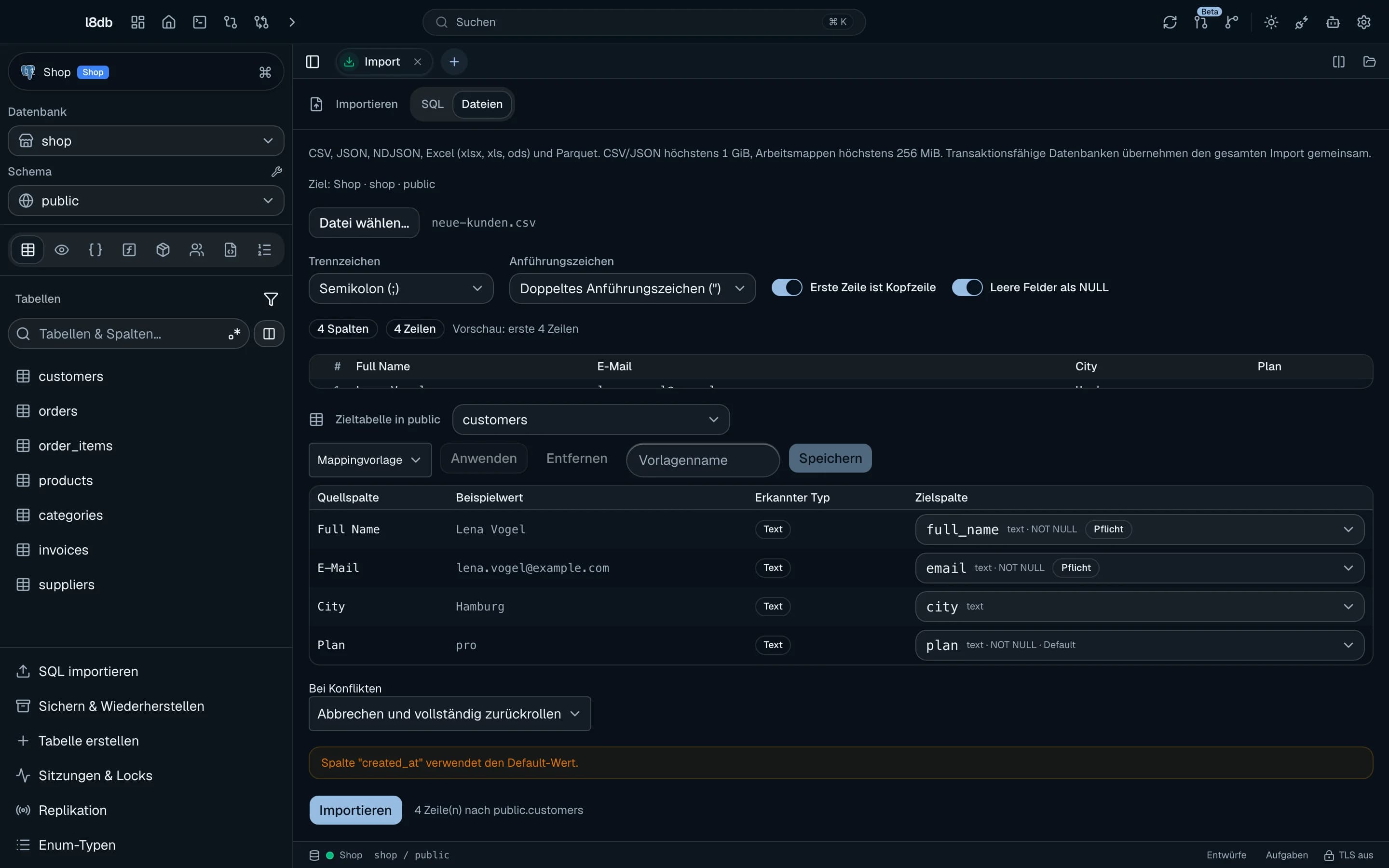
Nur PostgreSQL. Importiert in eine bestehende Tabelle.
Datei
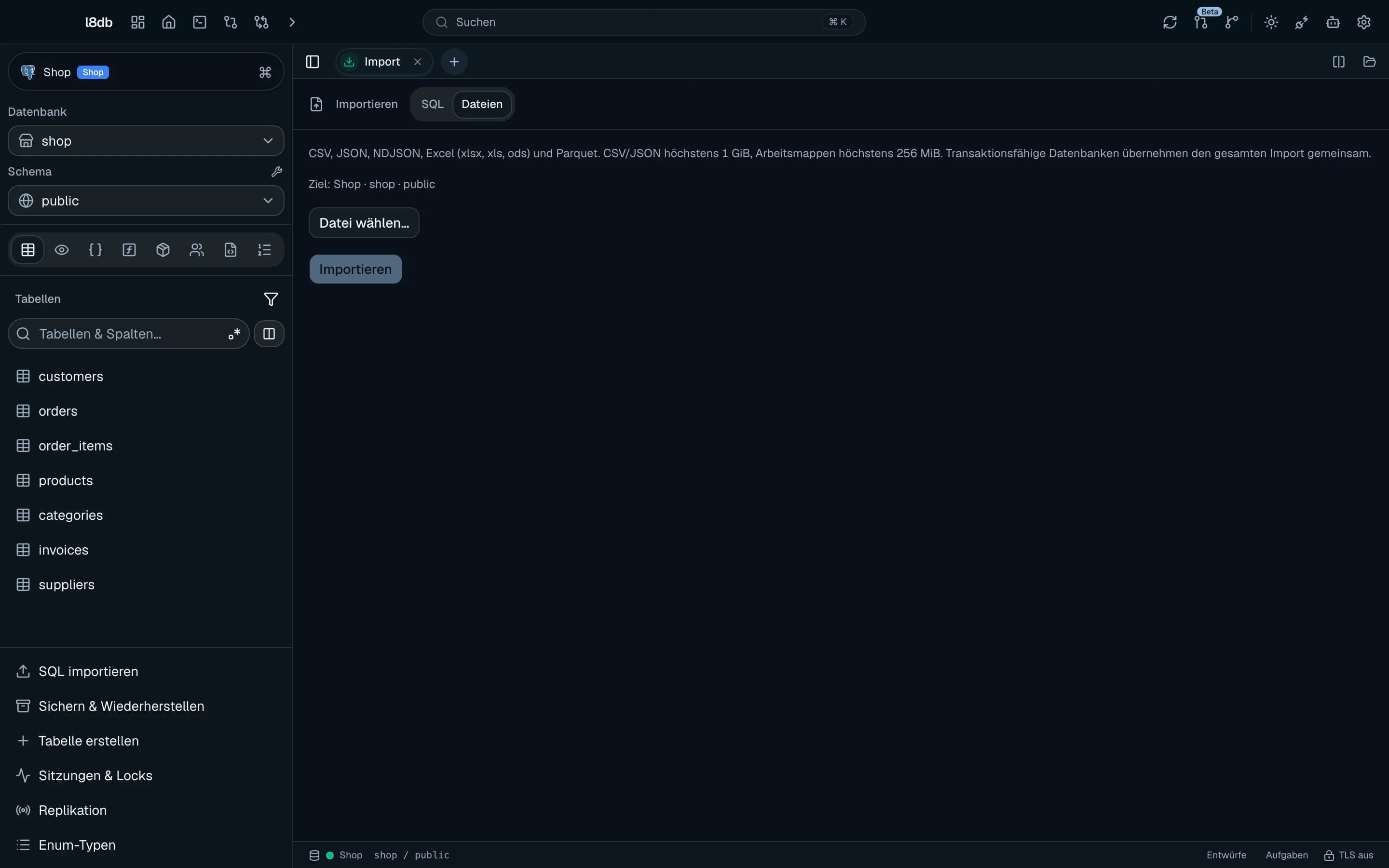
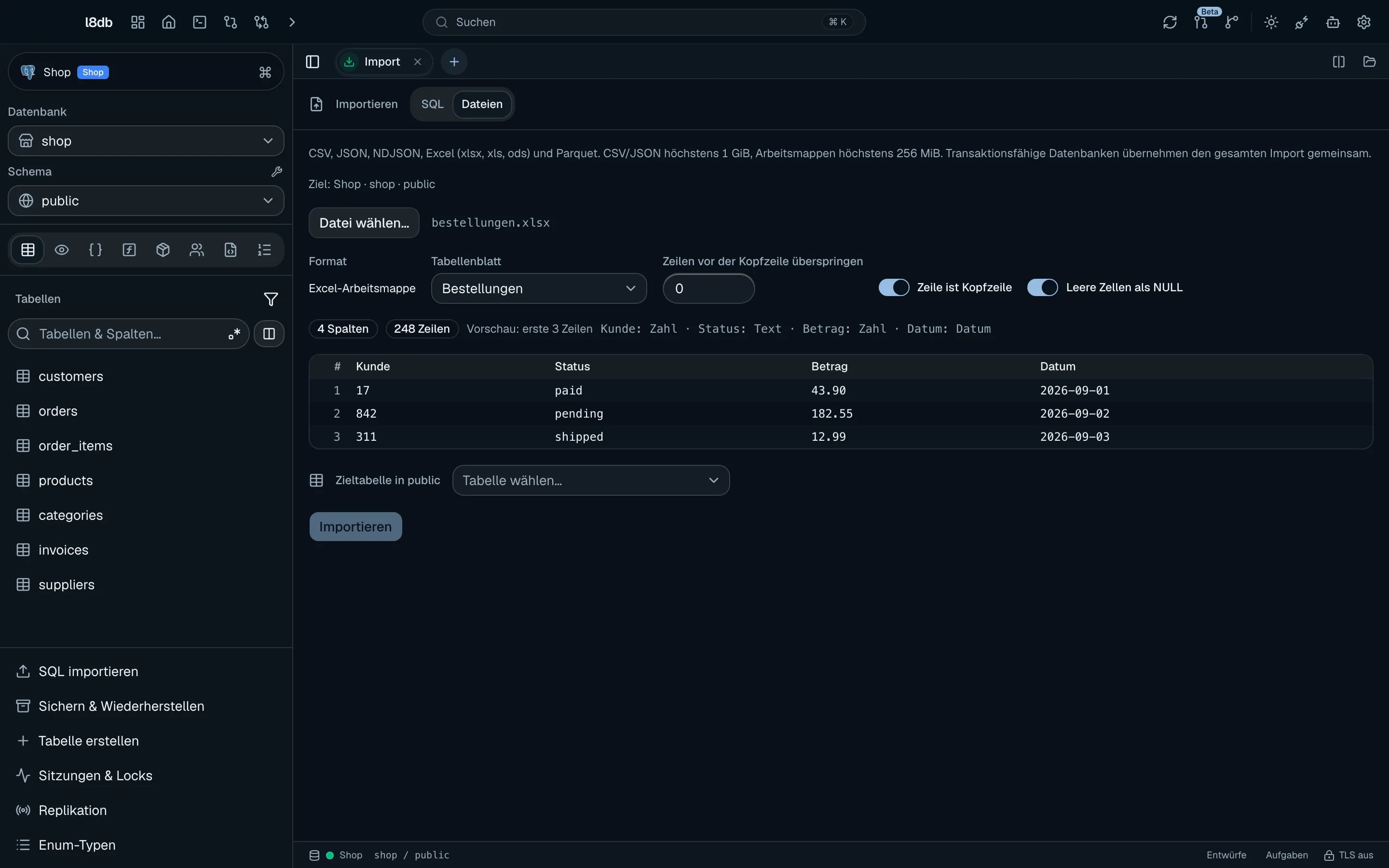
- CSV wählen… akzeptiert
.csv,.tsvund.txt. - Höchstens 1 GiB pro Datei und 1 MiB pro Datensatz.
- Die Datei muss UTF-8 sein (CSV-Datei ist kein gültiges UTF-8.); ein UTF-8-BOM wird entfernt. Eine Auswahl der Zeichenkodierung gibt es nicht.
- Für die Vorschau liest l8db nur die ersten 2 MiB.
Einlesen
l8db erkennt Trennzeichen (, ; Tab |) und Kopfzeile selbst. Anpassen lässt sich:
| Option | Werte |
|---|---|
| Trennzeichen | Komma (,), Semikolon (;), Tabulator, Pipe (|) |
| Anführungszeichen | doppelt " oder einfach ' |
| Erste Zeile ist Kopfzeile | an/aus; ohne Kopfzeile heißen die Spalten Spalte N |
| Leere Felder als NULL | Standard an; ein gequotetes "" bleibt immer leerer Text |
Die Vorschau zeigt n Spalten, n Zeilen (bei großen Dateien mehr als n Zeilen (Gesamtumfang unbekannt)) und die ersten 100 Zeilen. Zeilen mit abweichender Spaltenzahl werden gezählt und gemeldet.
Zuordnung

- Zieltabelle in schema wählen.
- Jede CSV-Spalte einer Zielspalte zuordnen oder Auslassen. Gleichnamige Spalten werden
automatisch zugeordnet (ohne Groß-/Kleinschreibung, Leerzeichen,
_,-und.). - Hinweise an der Zielspalte: Typ, NOT NULL, Default, Identity, generiert. Das
Badge Pflicht markiert
NOT NULL-Spalten ohne Standardwert.
Fehler verhindern den Import, z. B. Pflichtspalte "x" ist nicht zugeordnet., Zielspalte "x" ist mehrfach zugeordnet. oder Generierte Spalte … kann nicht befüllt werden. Warnungen wie Identity-Spalte "x" wird mit CSV-Werten überschrieben. lassen ihn zu. Die NOT-NULL-Prüfung sieht nur die Vorschauzeilen; spätere Zeilen prüft die Datenbank.
Typen wandelt die Datenbank um: Jeder Wert wird als $n::text::typ übergeben.
Mappingvorlagen
Mappingvorlage speichert Zuordnung, Trennzeichen, Anführungszeichen, Kopfzeile und NULL-Regel unter Vorlagenname (Speichern, Anwenden, Entfernen). Eine Vorlage gehört zu genau einer Zieltabelle; gleicher Name überschreibt. Höchstens 100 Vorlagen.
Konflikte

Unter Bei Konflikten:
- Abbrechen und vollständig zurückrollen (Standard): normales
INSERT. - Überspringen:
ON CONFLICT DO NOTHING. - Ausgewählte Spalten aktualisieren:
ON CONFLICT DO UPDATEfür die angehakten Spalten.
Für die beiden letzten muss ein Konfliktschlüssel (Primärschlüssel oder UNIQUE-Constraint)
ausdrücklich gewählt werden; alle seine Spalten müssen zugeordnet sein.
Ausführen
Importieren schreibt alle Zeilen einzeln in einer Transaktion und committet am Ende.
- Fortschritt als Aufgabe CSV-Import · schema.tabelle mit n Zeilen verarbeitet und Abbrechen.
- Ergebnis: i eingefügt · u aktualisiert · s übersprungen.
- Bei einem Fehler wird alles zurückgerollt: Import fehlgeschlagen, Datensatz N, Spalte "x": … Import vollständig zurückgerollt.
- Abbrechen: Import vom Benutzer abgebrochen und zurückgerollt.
- Gesperrt, solange für die Verbindung eine Transaktion offen ist (Offene Transaktion für diese Verbindung. Erst abschließen, dann importieren.) oder die Verbindung im Lesemodus ist.
SQL-Import
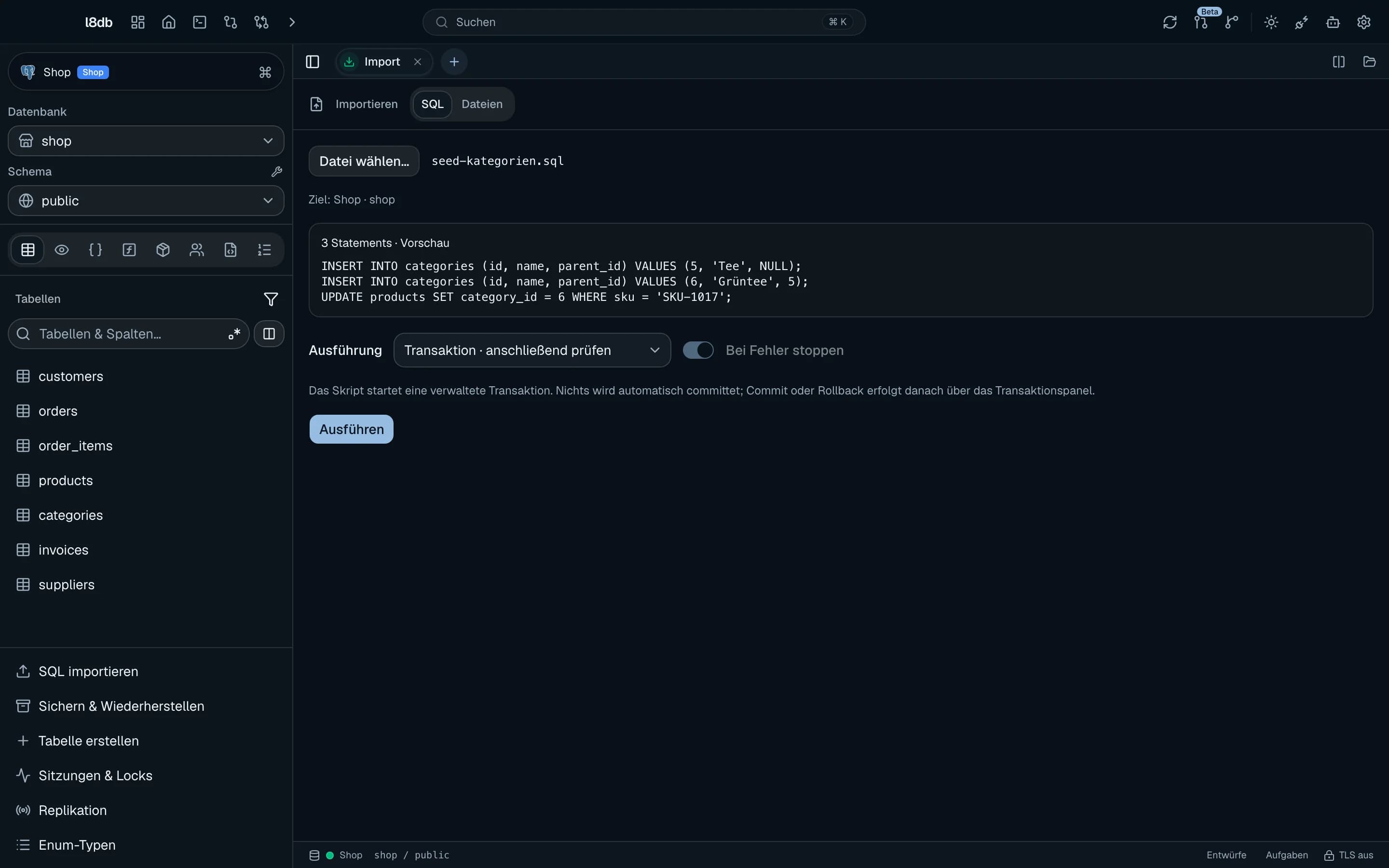
Verfügbar bei allen SQL-Engines.
- Datei wählen… akzeptiert
.sqlund.txt, höchstens 10 MB, gelesen als UTF-8. - Die Vorschau zeigt n Statements · Vorschau und das ganze Skript.
- Ausführung:
- Transaktion · anschließend prüfen (Standard, wenn die Engine Transaktionen kann): nichts wird automatisch committet, Commit oder Rollback erfolgt im Transaktionspanel.
- Autocommit je Statement: jedes Statement ist sofort endgültig.
- Offene Transaktion verwenden: fest gewählt, wenn schon eine Transaktion offen ist.
- Bei Fehler stoppen ist in den Transaktionsmodi immer an, nur bei Autocommit abwählbar.
- Ausführen startet die Aufgabe SQL-Import · Datei. Das Ergebnis erscheint pro Statement wie bei der Skriptausführung; jedes Statement landet im Verlauf.
Die Datei wird wie im Query-Editor in Statements zerlegt, siehe
Statements trennen. GO (SQL Server) und DELIMITER
(MySQL) werden nicht unterstützt. Abgelehnt werden:
- offene Literale oder Kommentare (Offenes Literal oder Kommentar. Datei korrigieren und erneut auswählen.),
COMMIT,ROLLBACK,BEGINim Skript (Transaktionsbefehle im Skript bitte entfernen und die Transaktionswahl des Dialogs verwenden.),- DDL mit implizitem Commit (MySQL, Oracle, ClickHouse, Cassandra) in einem Transaktionsmodus.
Destruktive Statements lösen den Bestätigungsdialog aus.
Export
Wo
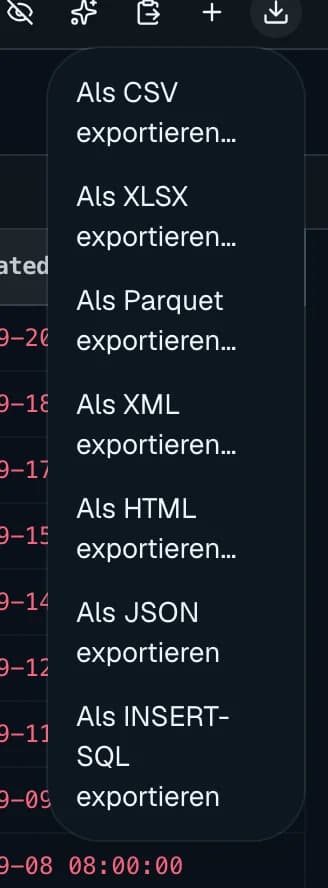
| Ort | Formate |
|---|---|
| Tabelle, View: Knopf Export | Als CSV exportieren…, Als XLSX exportieren…, Als JSON exportieren, Als Parquet exportieren…, Als INSERT-SQL exportieren |
| Ergebnis im Query-Editor: Export | Als CSV exportieren…, Als XLSX exportieren…, Als JSON exportieren |
Mod+E | öffnet immer den CSV-Dialog |
Als Parquet exportieren und Als INSERT-SQL exportieren fehlen bei Redis- und MongoDB-Tabellen. Parquet ist nur bei verfügbarem DuckDB-Treiber sichtbar.
Umfang
Standardmäßig werden die geladenen Zeilen exportiert: bei Tabellen die aktuelle Seite, im Query-Editor das ganze Ergebnis (höchstens 1000 Zeilen). Nur in Tabellen und Views gibt es zusätzlich Alle gefilterten Zeilen exportieren – mit dem aktuellen Filter und der ersten Sortierspalte.
CSV
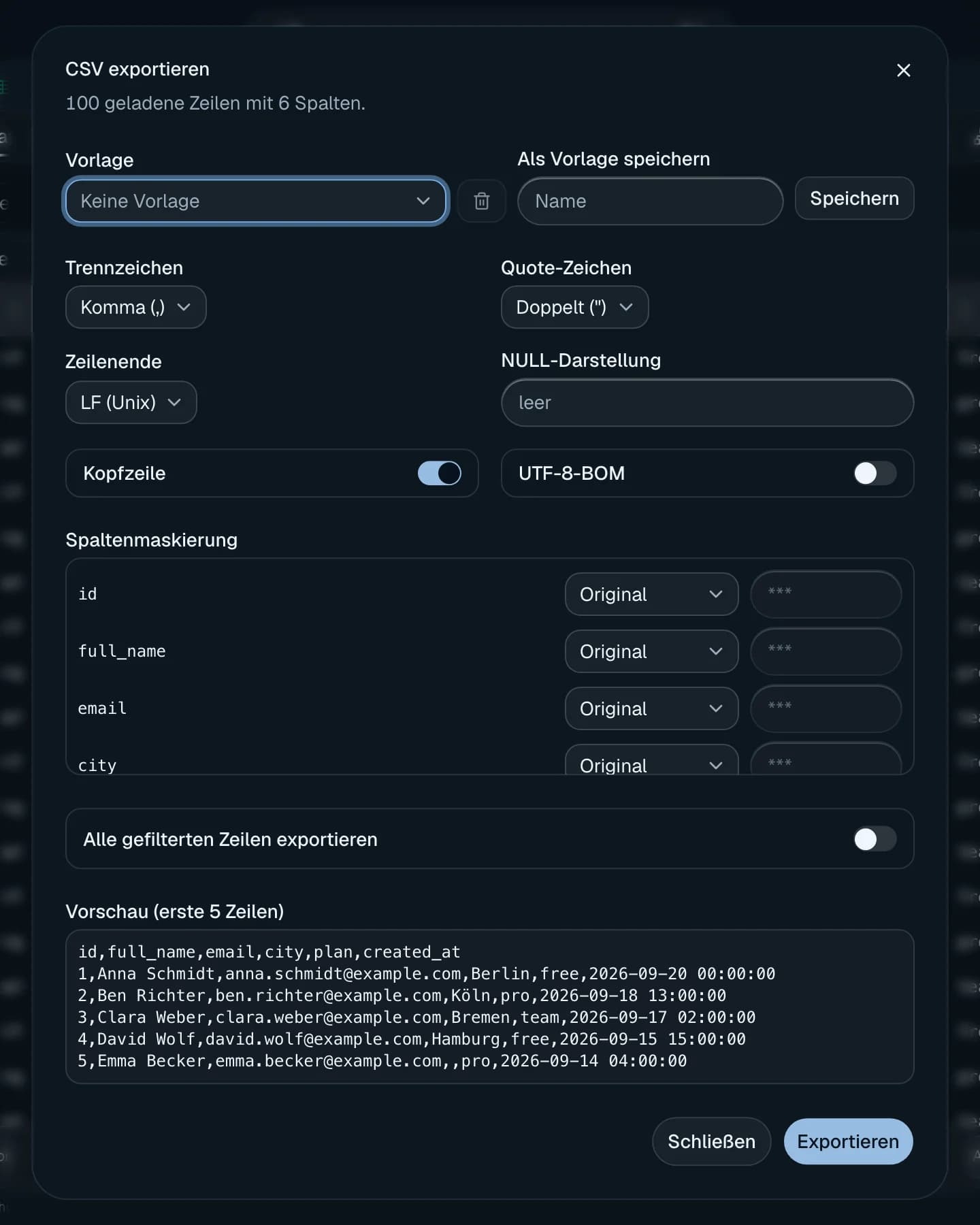
Dialog CSV exportieren:
| Option | Werte |
|---|---|
| Trennzeichen | Komma, Semikolon, Tabulator, Pipe |
| Quote-Zeichen | Doppelt (") oder Einfach (') |
| Zeilenende | LF (Unix) oder CRLF (Windows) |
| NULL-Darstellung | frei, Standard leer |
| Kopfzeile | Standard an |
| UTF-8-BOM | Standard aus |
- Felder werden in Anführungszeichen gesetzt, wenn sie Trennzeichen, Quote-Zeichen, Zeilenumbrüche oder Leerraum am Rand enthalten. Objekte werden als JSON geschrieben.
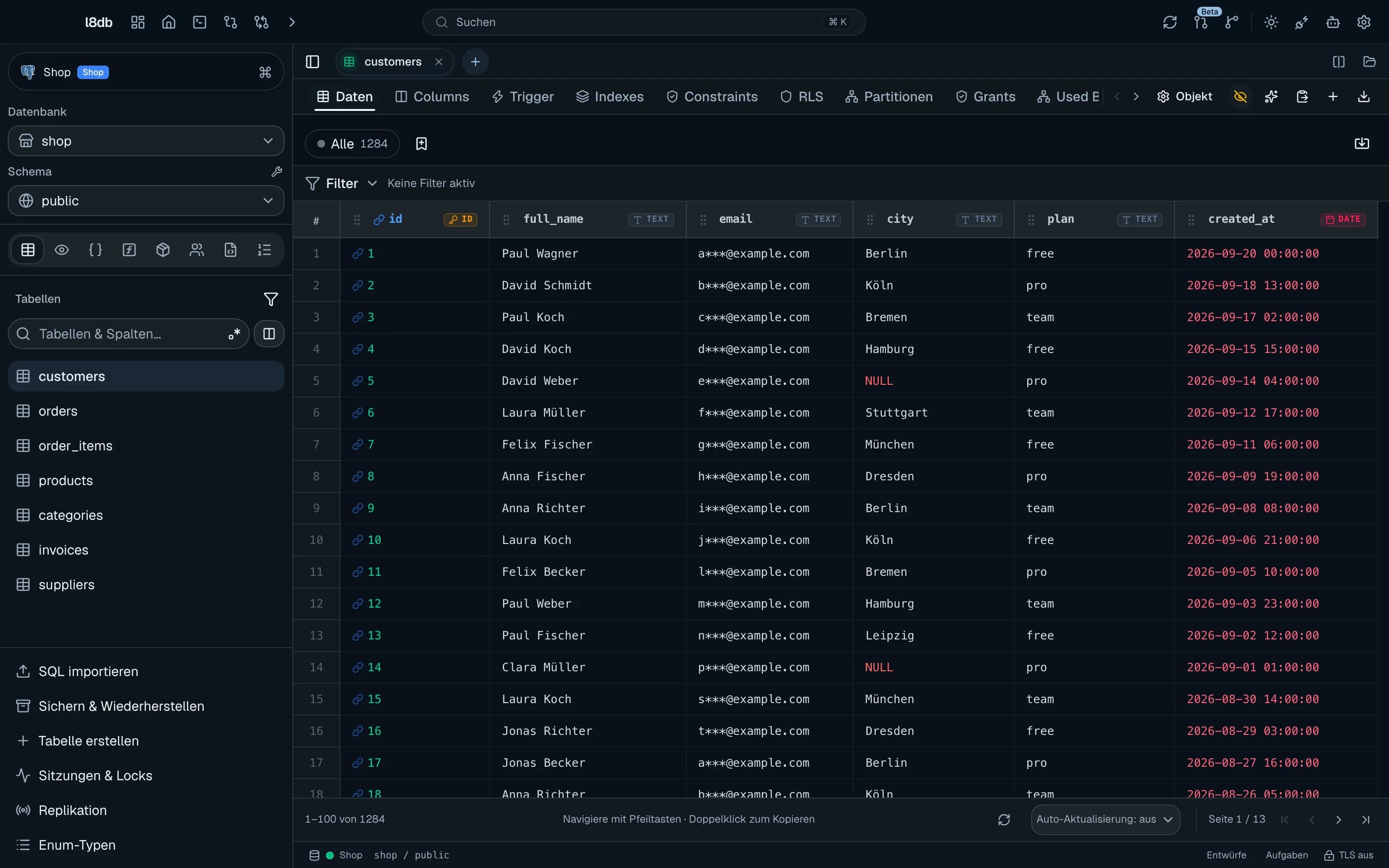
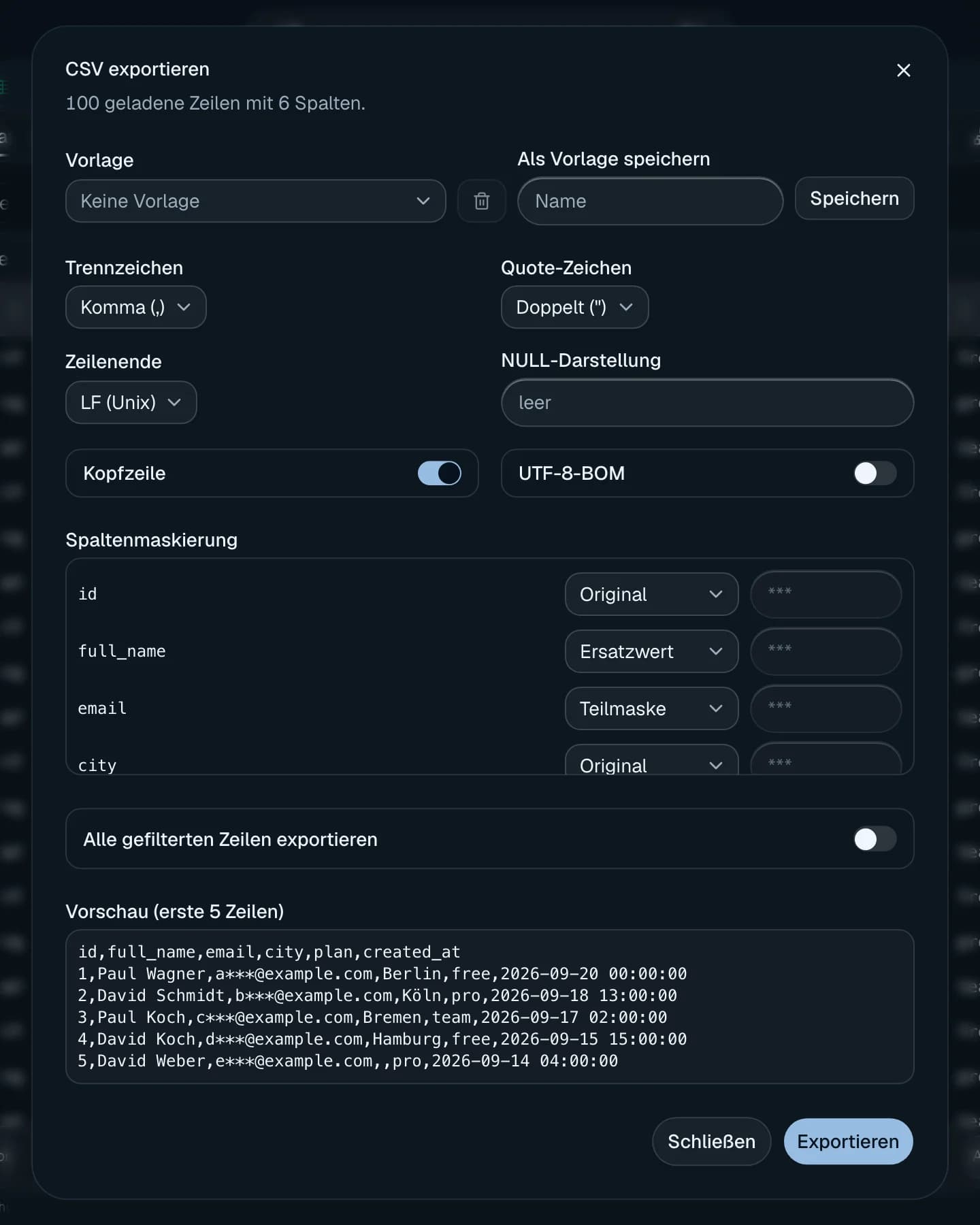
- Spaltenmaskierung pro Spalte: Original, Fester Text (Standard
***) oder NULL. Spalten auswählen kann man im CSV-Dialog nicht.
- Vorlage: Als Vorlage speichern sichert die sechs Optionen oben (nicht die Maskierung) unter einem Namen. Vorlagen gelten global.
- Vorschau (erste 5 Zeilen).
Alle gefilterten Zeilen exportieren (nur PostgreSQL):
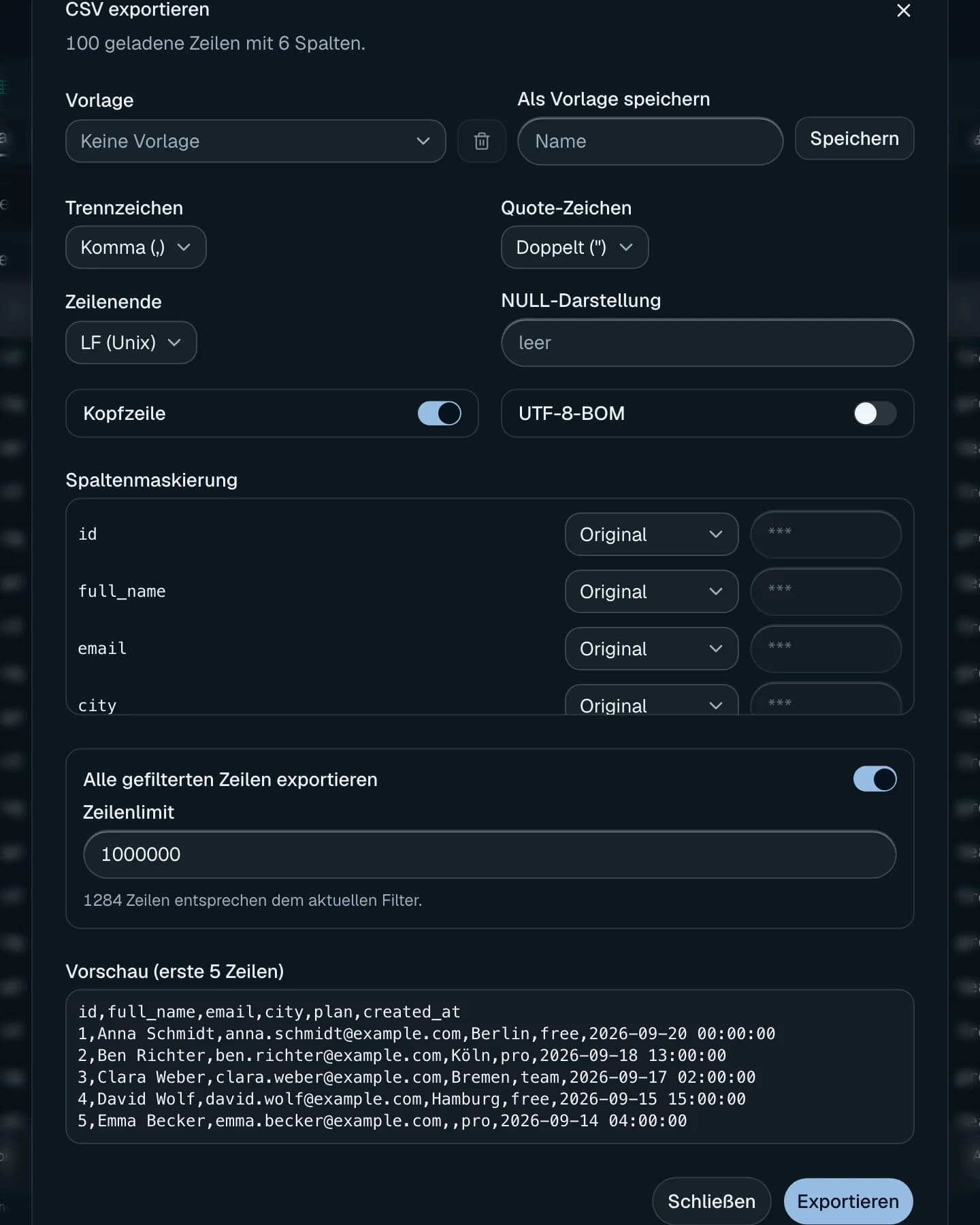
- Zeilenlimit Standard 1.000.000, höchstens 5.000.000.
- Über 100.000 Zeilen oder bei unbekannter Anzahl muss Großen Export bestätigen angehakt werden.
- Der Export liest mit einem Cursor in einer lesenden
REPEATABLE READ-Transaktion in Blöcken zu 1000 Zeilen und schreibt in eine temporäre Datei, die am Ende die Zieldatei ersetzt. Ein Abbruch lässt eine vorhandene Datei unverändert. - Fortschritt n Zeilen geschrieben, Ergebnis n Zeilen exportiert nach Datei bzw. Export beim Zeilenlimit von n abgeschnitten.
XLSX
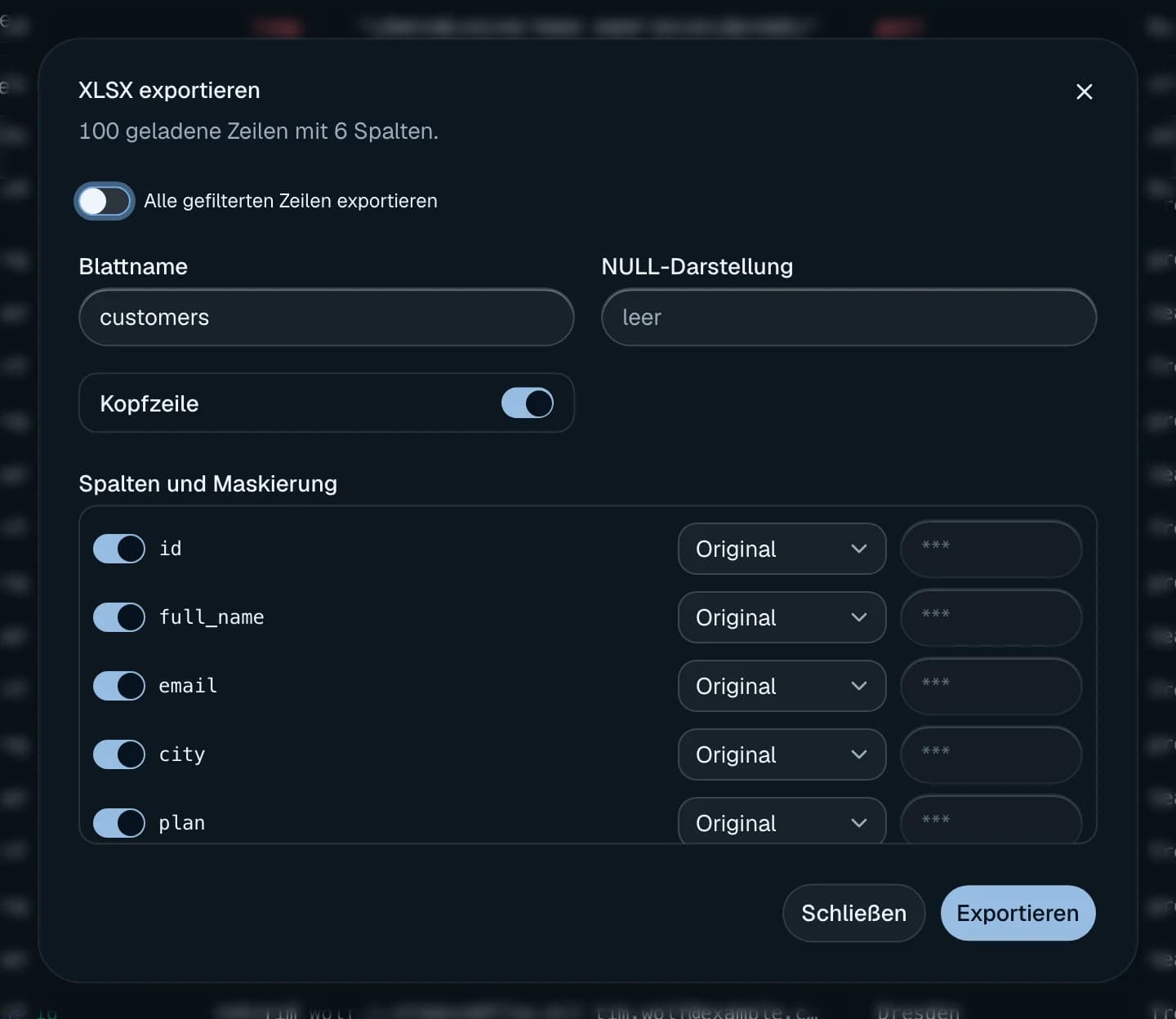
Dialog XLSX exportieren:
- Blattname: Standard Tabellenname bzw. Daten, höchstens 31 Zeichen, ohne
\ / ? * [ ] :. - NULL-Darstellung, Kopfzeile (fett).
- Spalten und Maskierung: pro Spalte ein- oder ausschließen und maskieren.
- Grenzen: 1.048.576 Zeilen und 16.384 Spalten.
- Zahlen mit höchstens 15 Stellen werden Zahlenzellen, alles andere Text. Wahrheitswerte und Datum werden als Text geschrieben.
- Alle gefilterten Zeilen exportieren liest seitenweise, höchstens 64 MiB Rohdaten, und funktioniert nur bei PostgreSQL. Bei anderen Engines erscheint der Schalter zwar, der Export scheitert aber mit Ein konsistenter Export-Snapshot ist nur für PostgreSQL verfügbar. Überschreitet das Ergebnis das Zeilenlimit, bricht der Export ab.
JSON
Formatiertes JSON-Array der geladenen Zeilen, Dateiname tabelle.json bzw. query-result.json.
Parquet
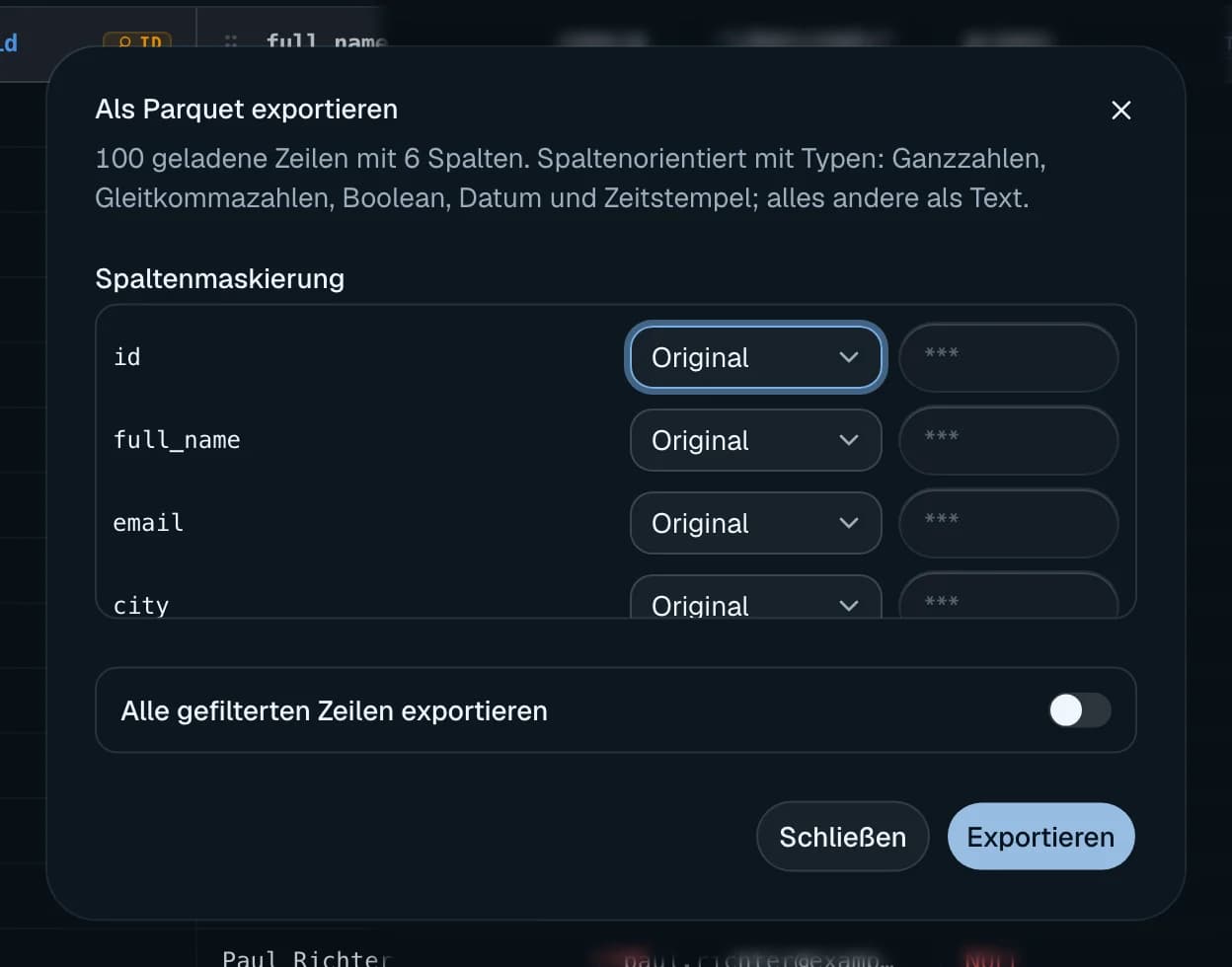
Dialog Als Parquet exportieren (nur wenn DuckDB-Treiber verfügbar):
- Spaltenmaskierung: pro Spalte Original, Fester Text (Standard
***) oder NULL. - Spaltenorientiert mit Typen: Ganzzahlen, Gleitkommazahlen, Boolean, Datum und Zeitstempel; alles andere als Text.
- Alle gefilterten Zeilen exportieren: funktioniert wie bei CSV/XLSX mit Zeilenlimit und Confirmation.
- Dateiname
tabelle.parquetbzw.query-result.parquet.
Parquet ist ein kompaktes, spaltenorientiertes Format, das sich gut für große Datenmengen und Datenanalytik eignet.
INSERT-SQL
Eine Anweisung INSERT INTO schema.tabelle (…) VALUES (…); pro Zeile. Bezeichner werden je Engine
maskiert (MySQL Backticks, SQL Server eckige Klammern, sonst doppelte Anführungszeichen).
Wahrheitswerte werden als TRUE/FALSE geschrieben. Binärdaten, NaN/Infinity und NUL-Zeichen
brechen den Export mit Export abgebrochen – Spalte "x": … ab.
Zwischenablage
| Quelle | Formate |
|---|---|
Datengitter, Mod+C | Einzelwert oder TSV, siehe Datengitter |
| Query-Ergebnis, Kopieren | Als JSON, Als CSV, Als TSV, Als Markdown |
Das Query-Ergebnis kopiert die Zeilen, die der Suchbegriff übrig lässt; lokale Spaltenfilter und Sortierung gelten dabei nicht.
In anderem Schema erstellen
Bei PostgreSQL und Oracle haben Tabellen, Views, Funktionen, Prozeduren und Packages im Kontextmenü der Seitenleiste In anderem Schema erstellen.
- Zielverbindung (nur Verbindungen derselben Engine) und Zielschema wählen.
- Im Editor öffnen aktiviert die Zielverbindung und öffnet das erzeugte DDL in einem neuen Query-Tab. Ausgeführt wird nichts.
- Übertragen wird nur die Struktur, keine Daten.
- Tabellen (PostgreSQL):
CREATE TABLEmit Spalten, Typen,NOT NULL, Standardwerten und Primärschlüssel – ohne Indizes,UNIQUE, Fremdschlüssel, Checks und Trigger. - Views und Routinen: Quelltext mit ersetztem Schemanamen. Oracle trennt Statements mit
/und überträgt auch Packages.