Filter und Suche
Filterpanel, Filtersyntax, SQL-Modus, gespeicherte Ansichten, Suche in Seitenleiste, Befehlspalette und Quelltext.
Filterpanel
Über dem Datengitter öffnet Filter das Filterpanel. Ohne Filter steht dort
Keine Filter aktiv. Der Filter läuft in der Datenbank (als WHERE-Bedingung bzw. als
Filter der jeweiligen Engine), nicht nur auf den geladenen Zeilen.
Das Panel hat zwei Modi:
| Modus | Beschriftung | Eingabe |
|---|---|---|
| Einfach | Einfach | Bedingungen zusammenklicken |
| Frei | SQL, bei MongoDB JSON, bei Cassandra CQL | Ausdruck eintippen |
Redis hat keine Modi, sondern ein einziges Feld für ein Key-Pattern (z. B. user:*); Enter
wendet es an.
Unten stehen Zurücksetzen (leert alles) und Filter anwenden (nur aktiv, wenn sich etwas geändert hat).
Einfacher Modus
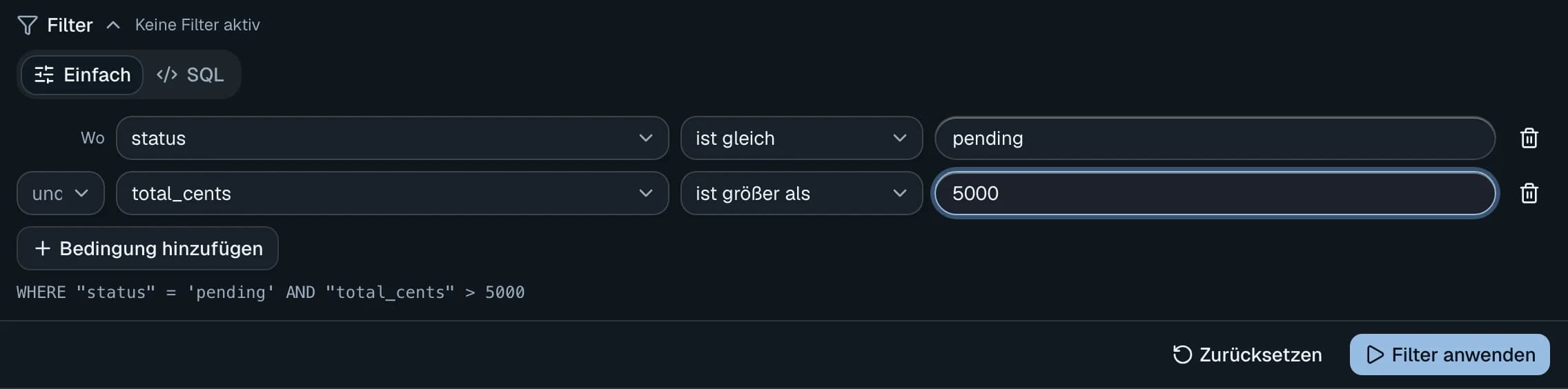
- Bedingung hinzufügen legt eine Zeile an: Wo Spalte (Spalte wählen…), Operator, Wert.
- Ab der zweiten Zeile wählt man und oder oder. Die Verknüpfung gilt für alle Zeilen gemeinsam; Klammern oder gemischte Gruppen gibt es hier nicht. Cassandra und Redis kennen kein oder.
- Zeilen ohne Spalte oder mit leerem Wert (wo einer nötig ist) werden übergangen.
- Darunter steht live die Vorschau:
WHERE …, bei MongoDBJSON …. Enterim Wertfeld wendet an. Bedingung entfernen löscht eine Zeile.
Operatoren
| Bezeichnung | Rohform | Hinweis |
|---|---|---|
| ist gleich | = | bei Text: ohne Groß-/Kleinschreibung (intern LIKE) |
| ist ungleich | <> | bei Text: ohne Groß-/Kleinschreibung |
| ist in Liste | IN | Werte als Liste |
| ist nicht in Liste | NOT IN | |
| ist größer als | > | |
| ist größer/gleich | >= | |
| ist kleiner als | < | |
| ist kleiner/gleich | <= | |
| enthält | LIKE '%…%' | PostgreSQL, DuckDB, ClickHouse: ILIKE |
| beginnt mit | LIKE '…%' | |
| endet mit | LIKE '%…' | |
| ist NULL | IS NULL | kein Wert nötig |
| ist nicht NULL | IS NOT NULL | kein Wert nötig |
- Die Operatoren hängen von der Engine ab, nicht vom Spaltentyp. Nicht unterstützte erscheinen als … (nicht unterstützt).
- Cassandra: nur
=,>,>=,<,<=,IN. - Redis: nur ist gleich, enthält, beginnt mit, endet mit (als
MATCH-Muster). - MongoDB: Rohform
$eq,$ne,$gt,$gte,$lt,$lte,$in,$nin,$regex,$type: null,$exists + $ne: null. - Einstellungen > Allgemein > Filteroperatoren übersetzen (Standard an) schaltet zwischen Bezeichnung und Rohform.
Listenwerte (IN): Das Feld wird zu einer Chip-Liste. Wert + Enter fügt hinzu, der Knopf
Wert hinzufügen ebenso. Eingefügter Text wird an Zeilenumbruch, Tab, , oder ; aufgeteilt.
In einem normalen Wertfeld wird mehrzeilig eingefügter Text zu einem Wert a, b zusammengezogen.
Wie Text verglichen wird
Im einfachen Modus vergleicht l8db Text immer ohne Groß-/Kleinschreibung – auch bei ist gleich:
| Engine | erzeugtes SQL |
|---|---|
| PostgreSQL | spalte::text ILIKE '…' ESCAPE '!' |
| MySQL/MariaDB | CAST(spalte AS CHAR) LIKE … ESCAPE '!' |
| SQLite | CAST(spalte AS TEXT) LIKE … (nur ASCII ohne Groß-/Kleinschreibung) |
| SQL Server | CAST(spalte AS NVARCHAR(MAX)) LIKE N'…' ESCAPE '!' |
| Oracle | UPPER(TO_CHAR(spalte)) LIKE UPPER(…) ESCAPE '!' |
| DuckDB | CAST(spalte AS VARCHAR) ILIKE … ESCAPE '!' |
| ClickHouse | toString(spalte) ILIKE … |
| ODBC | UPPER(CAST(spalte AS VARCHAR(4000))) … |
- Zahlen in Zahlenspalten werden nicht in Anführungszeichen gesetzt (
id = '001'→id = 001). Oracle und SQL Server setzen ohne Spaltentyp immer Anführungszeichen. - Datum wird als Text verglichen; auf Zeitstempelspalten ist ist gleich ein normales
=. - Oracle-
IN-Listen werden in Blöcke zu 1000 Werten geteilt. - MongoDB: Text wird mit verankertem
$regexohne Groß-/Kleinschreibung verglichen, Zahlen und Wahrheitswerte automatisch typisiert.
SQL-Modus
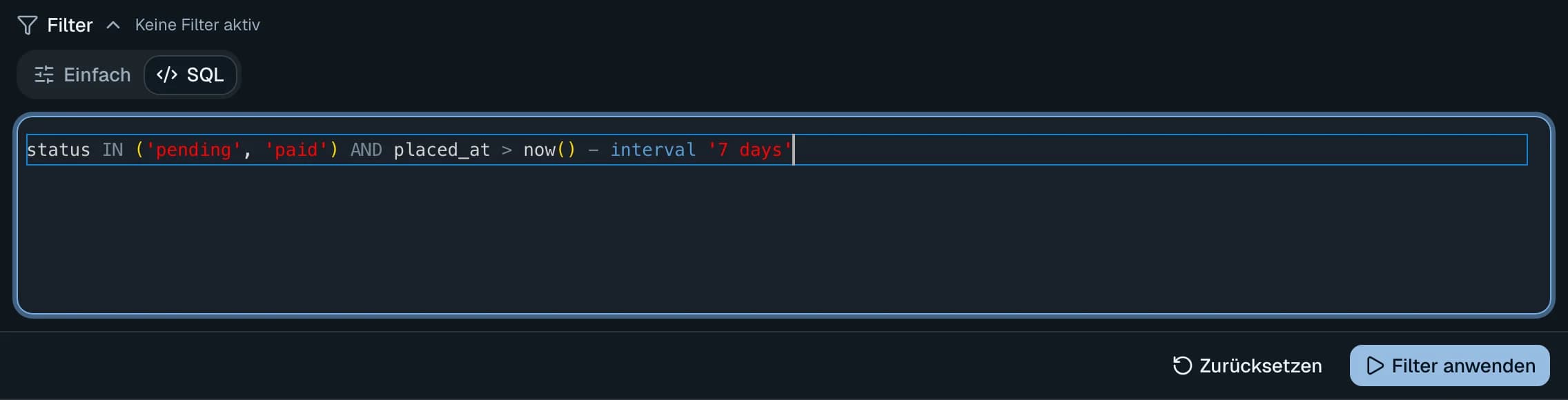
Ein Monaco-Editor für den freien Ausdruck, z. B. status = 'active' AND created_at > '2024-01-01'.
Mod+Enter wendet an. Der Ausdruck geht unverändert an die Datenbank; nur typografische
Anführungszeichen werden in gerade umgewandelt.
Beim Wechsel SQL → Einfach versucht l8db, den Ausdruck in Bedingungen zu zerlegen (siehe Filtersyntax). Klappt das nicht, bleibt der SQL-Modus aktiv und der Grund steht darunter. Einfach → SQL übernimmt die zusammengebauten Bedingungen in den Editor.
Aktiver Filter
Ein aktiver Filter erscheint als Badge. Doppelklick (oder Enter/Leertaste) bearbeitet ihn direkt:
Enter wendet ihn als SQL an, Escape bricht ab, leer setzt zurück. × entfernt ihn.
Filter aus dem Spaltenkopf
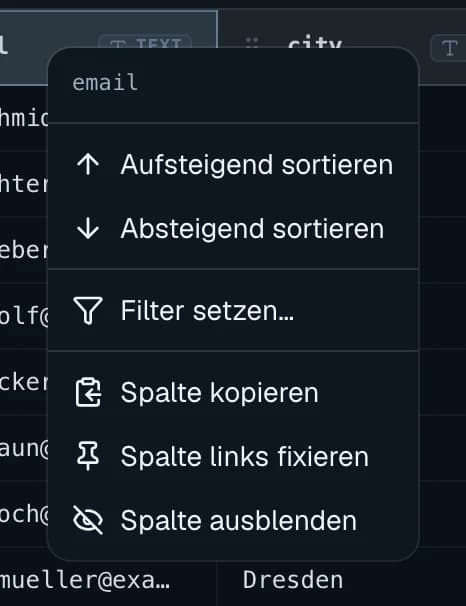
Rechtsklick auf einen Spaltenkopf > Filter setzen…: Wo, Operator, Wert, Vorschau und Filter anwenden.
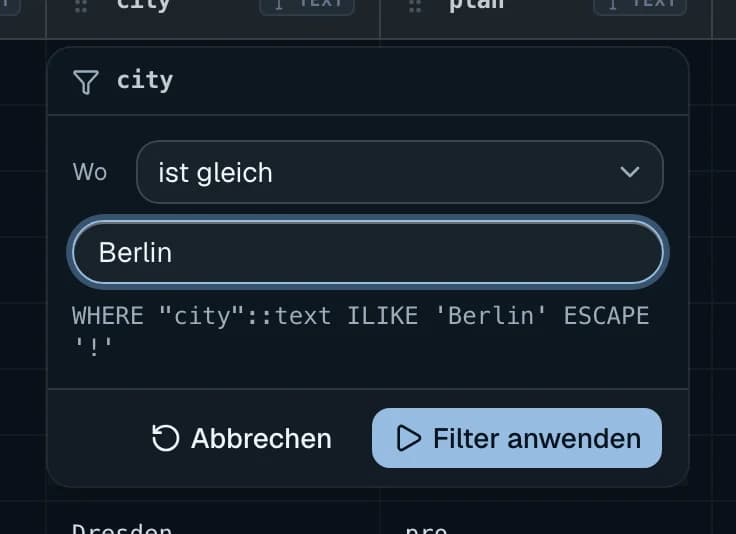
Ein Filter aus dem Spaltenkopf ersetzt den aktiven Filter, er wird nicht mit AND angehängt.
Filter übernehmen
Filter übernehmen kopiert gespeicherte Ansichten anderer Verbindungen mit demselben Tabellennamen (Schema und Datenbank werden nicht verglichen). Übernommen werden Name, Filter und Farbe, nicht Sortierung oder Spaltenlayout. Bereits vorhandene sind mit · Bereits vorhanden markiert.
Filtersyntax
Diese Syntax versteht l8db beim Umschalten von SQL auf Einfach. Ein führendes WHERE ist
erlaubt, Schlüsselwörter sind ohne Groß-/Kleinschreibung.
| Schreibweise | wird zu | Beispiel |
|---|---|---|
spalte = wert | ist gleich | status = abg |
!=, <> | ist ungleich | status != 'ANG' |
>, >=, <, <= | Vergleich | id >= -2.5 AND id <= 4 |
= NULL, != NULL | ist NULL / ist nicht NULL | name = NULL |
IS [NOT] NULL | ist (nicht) NULL | name IS NOT NULL |
[NOT] IN (a, b) | ist (nicht) in Liste | name IN (abc, 2026-01-01, 3) |
BETWEEN a AND b | >= a und <= b | id BETWEEN 1 AND 5 |
LIKE/ILIKE '%x%' | enthält | name LIKE '%an%' |
'x%' | beginnt mit | name LIKE 'an%' |
'%x' | endet mit | name ILIKE '%an' |
'x' ohne % | ist gleich | name LIKE 'an' |
TRUE, FALSE | Wahrheitswert | aktiv = TRUE |
- Spaltennamen dürfen in
"…",[…]oder`…`stehen. Groß-/Kleinschreibung wird nur ignoriert, wenn der Name eindeutig ist. - Werte:
'…'(mit''als Escape), Zahlen, einzelne Wörter ohne Anführungszeichen. - Nur eine Verknüpfungsart:
a AND b AND codera OR b OR c, beliebig geklammert, aber nicht gemischt. Höchstens 64 Klammerebenen und 20.000 Zeichen.
Abgelehnt werden (jeweils mit Position):
- Anführungszeichen nicht geschlossen, Unerwartetes Zeichen „x“ (auch
;), Kommentare sind nicht erlaubt - „name“ ist ein Spaltenname – Textwerte bitte in Anführungszeichen setzen
- Leere Werte bitte im SQL-Modus filtern
- Platzhalter innerhalb des Musters bitte im SQL-Modus filtern (z. B.
'%a%b%',_) - Gemischte AND/OR-Gruppen bitte im SQL-Modus filtern.
- OR wird von Cassandra nicht unterstützt.
- SQL-Ausdrücke sind für diesen Datenbanktyp nicht verfügbar. (MongoDB, Redis)
- Unterabfragen,
UNION, leere ListenIN ()
Prüfung auf dem Server
Filter aus dem einfachen Modus und aus dem Spaltenkopf prüft das Backend vor dem Ausführen: Nach
dem Entfernen von Text in Anführungszeichen sind ;, --, /*, */ sowie die Wörter UNION,
RETURNING und INTO verboten. Meldung:
Filter abgelehnt: … ist im einfachen Filtermodus nicht erlaubt. Nutze den SQL-Modus für eigene Ausdrücke.
Ausdrücke aus dem SQL-Modus, dem Filter-Badge und dem Redis-Feld gelten als bewusst eingegebenes SQL und werden nicht so geprüft.
Gespeicherte Ansichten
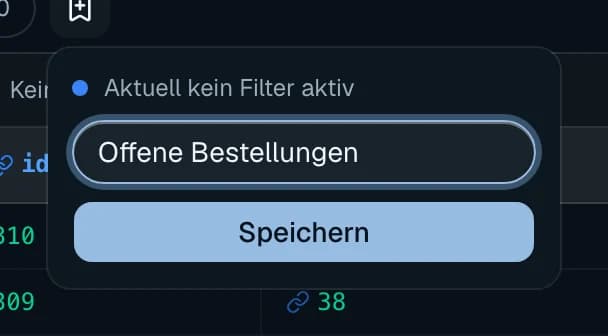
Über dem Gitter stehen Chips für gespeicherte Ansichten:
- Alle entfernt den Filter (Sortierung und Layout bleiben).
- Der Speichern-Knopf (Filter, Sortierung und Spalten als Ansicht speichern) fragt nach View-Name. Gespeichert werden Filter, Sortierung, Filtermodus, Spaltenbreiten und das Spaltenlayout. Jede Ansicht bekommt eine Farbe.
- Jeder Chip zeigt die Zeilenzahl seines Filters (eine eigene Zählabfrage pro Chip).
- Entfernen zeigt Ansicht entfernt mit Rückgängig.
- Umbenennen, Überschreiben oder eine Standardansicht gibt es nicht.
Ansichten gelten pro Verbindung, Datenbank, Schema und Tabelle und sind Teil der portablen Arbeitsumgebung.
Suche in der Seitenleiste
Das Suchfeld über der Objektliste (Tabellen…, Views…, Funktionen…, Packages…):
- Ohne Regex: Teilstring im Namen ohne Groß-/Kleinschreibung. Mehrere Muster mit
;trennen.*ist ein normales Zeichen. - Mit Regex (Regulären Ausdruck verwenden): Ein Muster ohne Regex-Zeichen wird zum Platzhalter-
Muster, das den ganzen Namen treffen muss.
userfindet also nuruser,user*alles, was mituserbeginnt. - Spaltensuche (Spalten in Suche einbeziehen, Standard an): findet Tabellen auch über ihre Spalten und listet die Treffer darunter. Das Feld heißt dann Tabellen & Spalten….
- Suchtext wird pro Verbindung und Reiter gemerkt. Der Suchverlauf ist global (höchstens 25
Einträge, 8 Vorschläge) und nimmt nur Suchen auf, die mit
Enteroder per Vorschlag bestätigt wurden. Aus Verlauf entfernen löscht einen Eintrag.
Erweiterte Suche
Das Filtersymbol in der Seitenleiste (Erweiterte Suche mit Regex & SQL WHERE, nicht bei Redis) öffnet einen Dialog mit zwei Reitern:
- Objekte: Tabellen, Views & Spalten suchen... (mehrere mit ; trennen), Schalter
Regex-Modus. Trifft Name und
schema.name. Nach Auswahl einer Tabelle lässt sich direkt ein Filter setzen; Doppelklick öffnet sofort. - Inhalt: Spalte (optional, alle wenn leer) und Wert (enthält), Knöpfe Suchen / Stopp. Durchsucht vier Tabellen gleichzeitig, zählt bis 1000 Treffer pro Tabelle und zeigt fertig/gesamt durchsucht · n Treffer.
Befehlspalette
Mod+K (alternativ Mod+Shift+P) und Mod+P öffnen dieselbe Palette Objekte und Verbindungen…
(höchstens 60 Treffer). Gruppen: Verbindungen, Objekte, Tabellen, Views,
Routinen, Prozeduren, Packages, Extensions, Aktionen, Hilfe.
Treffer werden gewichtet: exakt vor Wortanfang vor Teilstring vor unscharfem Treffer. Mehrere Wörter
müssen alle passen. Auch schema.name, der Objekttyp und Argumentlisten werden durchsucht, public.users
funktioniert also.
Mod+L fokussiert die Suche im Kopfbereich.
Objektsuche
Mod+Shift+O (Spalten und Quelltext durchsuchen) öffnet Objektsuche – nur PostgreSQL.
- Reiter Spalten: Spaltenname…, Suche ohne Groß-/Kleinschreibung über Tabellen und Views, bis 500 Treffer. Klick öffnet die Tabelle an dieser Spalte.
- Reiter Quelltext: Text im Quelltext… in Funktionen, Prozeduren, Views und Materialized Views, bis 200 Treffer mit Zeile N · k× und Textauszug. Klick öffnet das Objekt an der Zeile.
- Filter Alle Schemas. Mindestens zwei Zeichen.
- Mit Regex sucht der Server zuerst nach dem längsten festen Textstück im Muster, der Ausdruck filtert danach. Das Muster braucht dafür mindestens zwei zusammenhängende feste Zeichen.
Suche in Query-Tabs
Mod+Shift+F im SQL-Editor öffnet In offenen Query-Tabs suchen, siehe
Query-Editor.
Reguläre Ausdrücke
Überall, wo ein Regex-Schalter steht, hilft Regex-Hilfe und Musterbibliothek:
- Muster einfügen mit 15 Vorlagen: Ziffernfolge, Dezimalzahl, Wort, Ganzes Wort, Zeilenanfang, Zeilenende, Leerzeichen am Zeilenende, Zeichenkette in Hochkommas, SQL-Kommentar, E-Mail, UUID, Datum ISO, Alternative, Optionale Gruppe, Beliebige Zeichen.
- Suchtext escapen macht aus dem eingegebenen Text ein wörtliches Muster.
- Fehler werden mit Position gemeldet, z. B. Gruppe wurde nicht geschlossen. oder Quantifizierer ohne vorangehendes Zeichen.
Der Regex-Schalter wird getrennt für Gitter, Tabs, Quelltext und Seitenleiste gemerkt.