Sichern und Wiederherstellen
Du sicherst eine Datenbank in eine Datei und spielst sie später wieder ein.
Eine Sicherung (Backup) ist eine Kopie deiner Datenbank in einer Datei. Damit holst du Daten
nach einem Fehler zurück oder ziehst eine Datenbank auf einen anderen Server um. l8db nutzt dafür
die bewährten Werkzeuge der jeweiligen Datenbank, zum Beispiel pg_dump.
Welche Datenbanken?
| Engine | Sichern mit | Wiederherstellen mit |
|---|---|---|
| PostgreSQL | pg_dump, für Rollen pg_dumpall | pg_restore oder psql |
| MySQL und MariaDB | mysqldump bzw. mariadb-dump | mysql bzw. mariadb |
| SQLite | Backup-API von SQLite, kein Zusatzprogramm | Backup-API |
| SQL Server | BACKUP DATABASE auf dem Server | RESTORE DATABASE |
| MongoDB | mongodump | mongorestore |
| Redis | BGSAVE auf dem Server | nicht möglich |
Andere Engines zeigen Sicherung und Wiederherstellung werden für diesen Datenbanktyp nicht unterstützt.
Ansicht öffnen
Du hast zwei Wege:
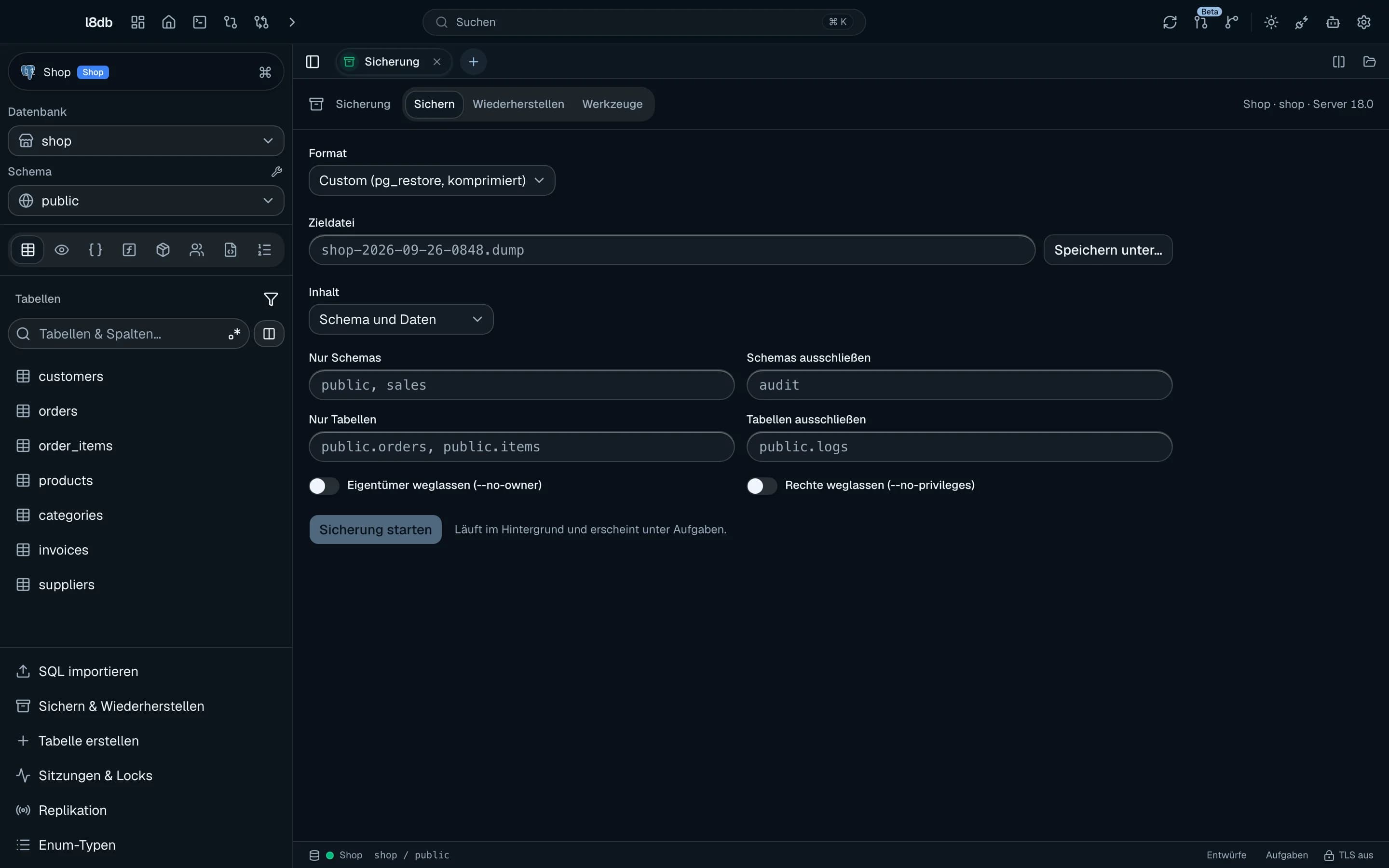
- Klicke unten in der Seitenleiste auf Sichern & Wiederherstellen.
- Öffne das Menü einer Verbindungskarte oder ihr Kontextmenü und wähle Sichern & Wiederherstellen…
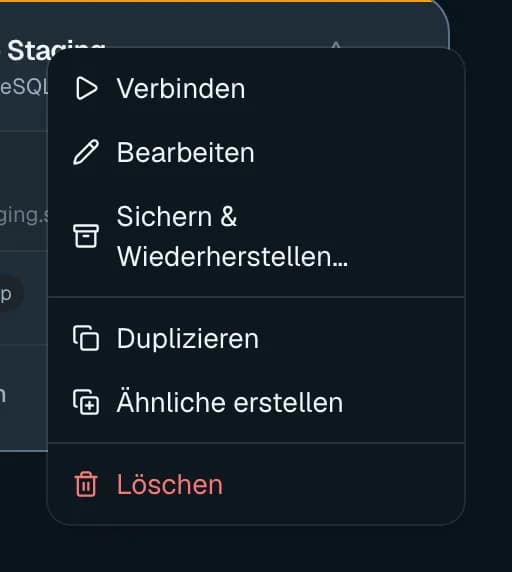
Die Ansicht öffnet sich als Tab Sicherung. Oben steht {Verbindung} · {Datenbank} und die Server-Version. Sie hat bis zu drei Reiter:
- Sichern
- Wiederherstellen, bei allen Engines außer Redis
- Werkzeuge, nur wenn externe Programme nötig sind (PostgreSQL, MySQL, MongoDB)
Auch im Easy Mode
Anders als Monitor oder Sitzungen bleibt die Sicherung im Easy Mode sichtbar.
Datenbank sichern
Format wählen
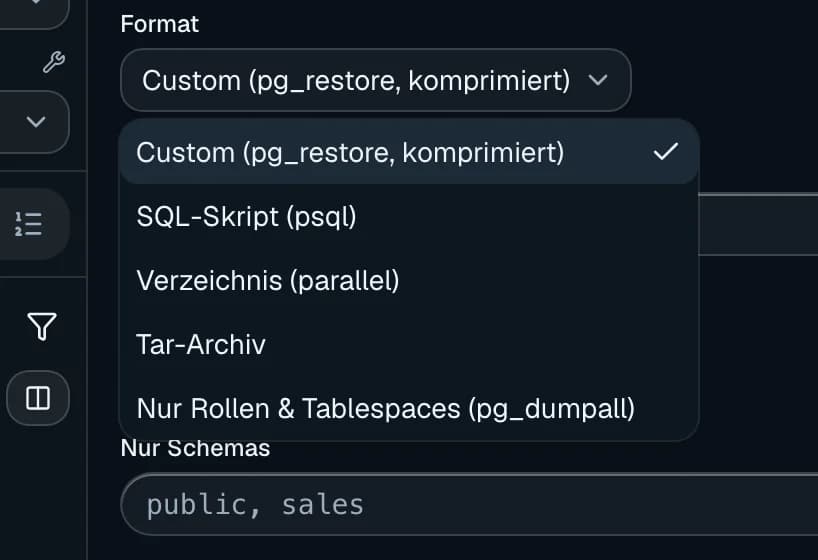
Wähle im Reiter Sichern das Format. Bei PostgreSQL ist Custom (pg_restore, komprimiert) voreingestellt. Das ist für die meisten Fälle die beste Wahl.
Ziel festlegen
l8db schlägt einen Dateinamen vor: <verbindung>-JJJJ-MM-TT-HHMM plus Endung. Mit
Speichern unter… wählst du einen anderen Ort. Beim Format Verzeichnis (parallel) heißt das
Feld Zielverzeichnis (wird angelegt) und der Knopf Ordner wählen…
Optionen setzen
Wähle zum Beispiel, ob du Schema und Daten, Nur Schema oder Nur Daten sichern willst. Alle Optionen findest du unter Optionen.
Sicherung starten
Klicke auf Sicherung starten. Der Knopf zeigt dann Sicherung läuft…. Die Sicherung läuft im Hintergrund und erscheint auch unter Aufgaben.
Formate
| Format | Endung | Wofür? |
|---|---|---|
| Custom (pg_restore, komprimiert) | .dump | Standard. Komprimiert, einzelne Objekte lassen sich später auswählen. |
| SQL-Skript (psql) | .sql | Lesbares SQL, das du auch von Hand prüfen kannst. |
| Verzeichnis (parallel) | Ordner | Schnell bei großen Datenbanken, weil mehrere Jobs parallel arbeiten. |
| Tar-Archiv | .tar | Ein Archiv, das pg_restore einlesen kann. |
| Nur Rollen & Tablespaces (pg_dumpall) | .sql | Sichert nur Benutzer, Rollen und Tablespaces, keine Tabellen. Dateiname mit globals-. |
Beim Format SQL-Skript (psql) kommen die Löschoptionen dazu:
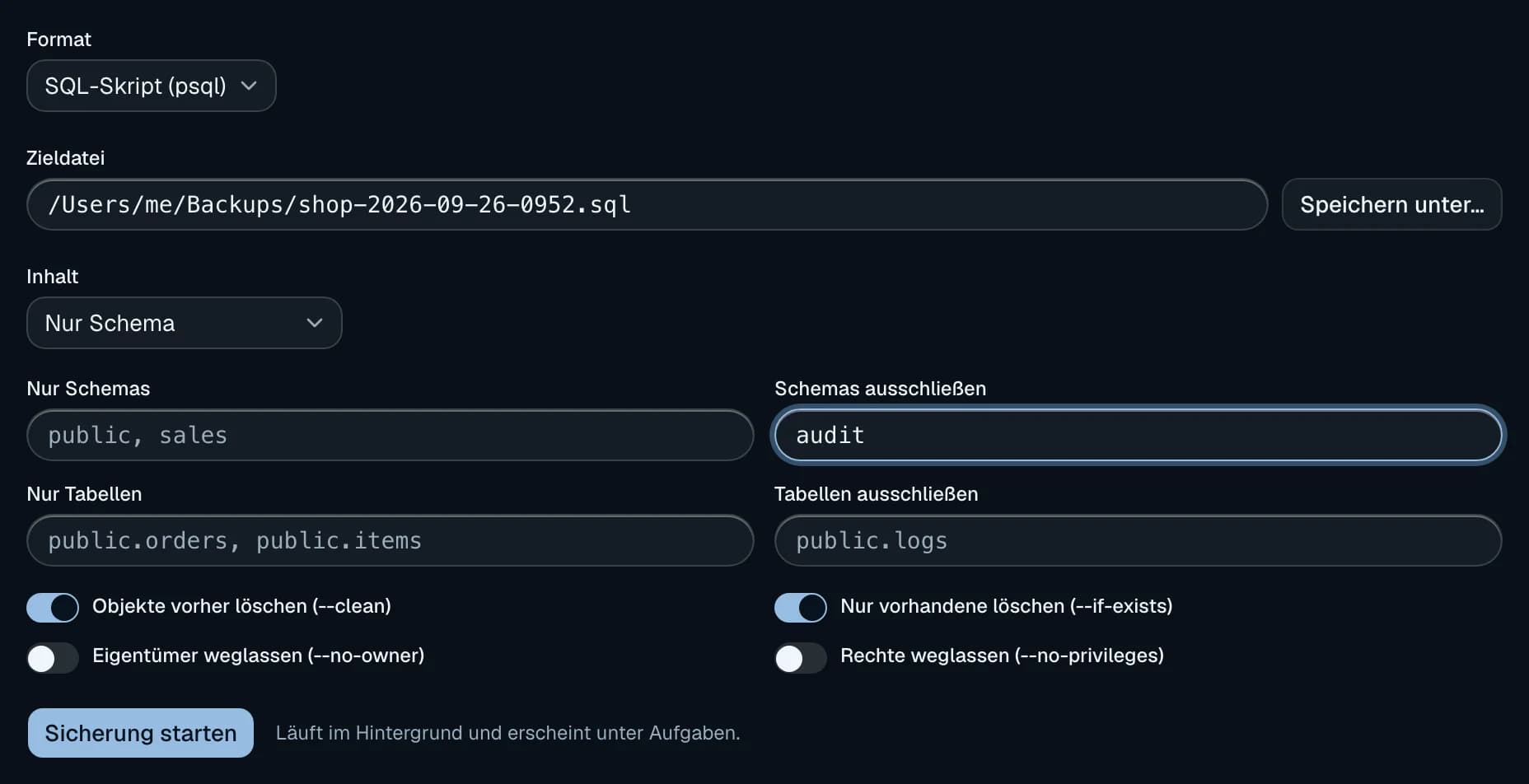
Optionen
Welche Optionen du siehst, hängt von Engine und Format ab. Namenslisten trennst du mit Kommas.
Prop
Type
Beim Format Nur Rollen & Tablespaces (pg_dumpall) verschwinden alle Optionen.
Prop
Type
Prop
Type
Prop
Type
Protokoll und Abbrechen
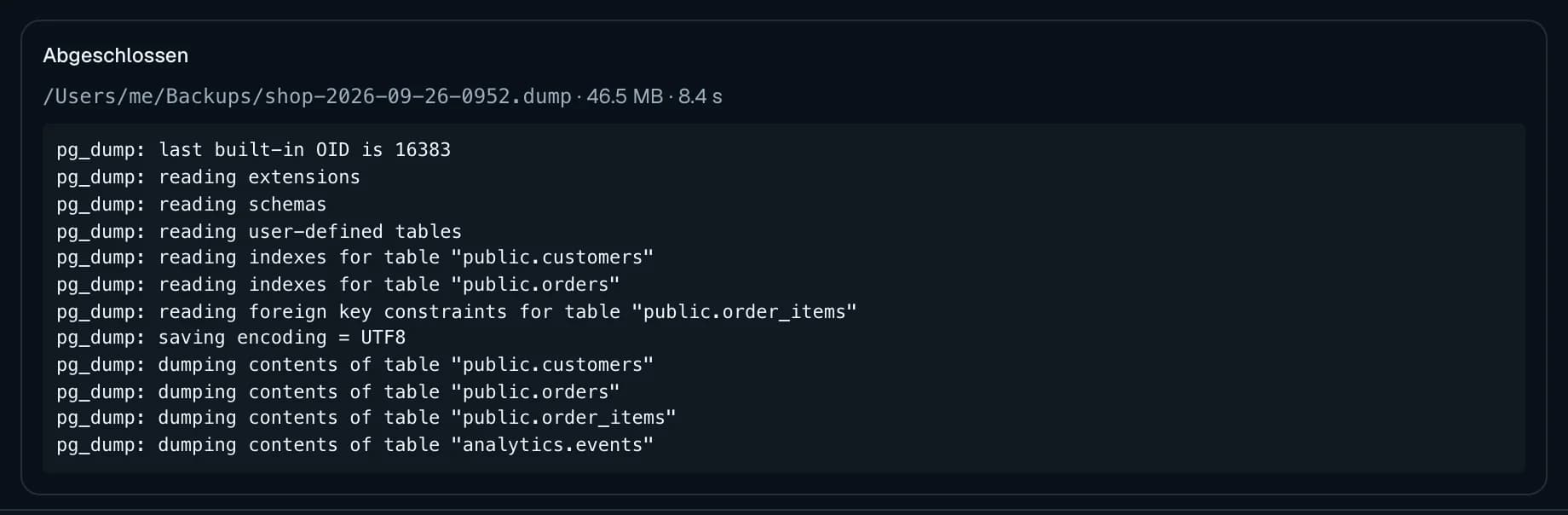
Unter dem Formular erscheint das Protokoll. Die Überschrift zeigt den Zustand: Läuft…, Abbruch angefordert…, Abgeschlossen, Abgebrochen oder Fehlgeschlagen. Dazu kommen ein Fortschrittsbalken und nach dem Ende Pfad, Größe und Dauer.
- Abbrechen stoppt das Programm.
- Das Protokoll hält die letzten 1000 Zeilen. Vor der ersten Zeile steht Noch keine Ausgabe.
- Schlägt eine Sicherung fehl oder brichst du sie ab, löscht l8db die neu angelegte Datei bzw. den Ordner wieder.
Abbrechen bei SQL Server und Redis
BACKUP DATABASE und BGSAVE laufen auf dem Server weiter. Abbrechen beendet dort nur das
Warten in l8db.
Wiederherstellen
Vorsicht: überschreibt Daten
Eine Wiederherstellung verändert die Zieldatenbank. Je nach Option löscht sie vorher Objekte oder ersetzt die ganze Datenbank. Prüfe das Ziel genau.
Ziel prüfen
Öffne den Reiter Wiederherstellen. Der Kasten Ziel der Wiederherstellung zeigt Verbindung, Datenbank und Server, bei einem Tunnel auch über SSH {Host}.
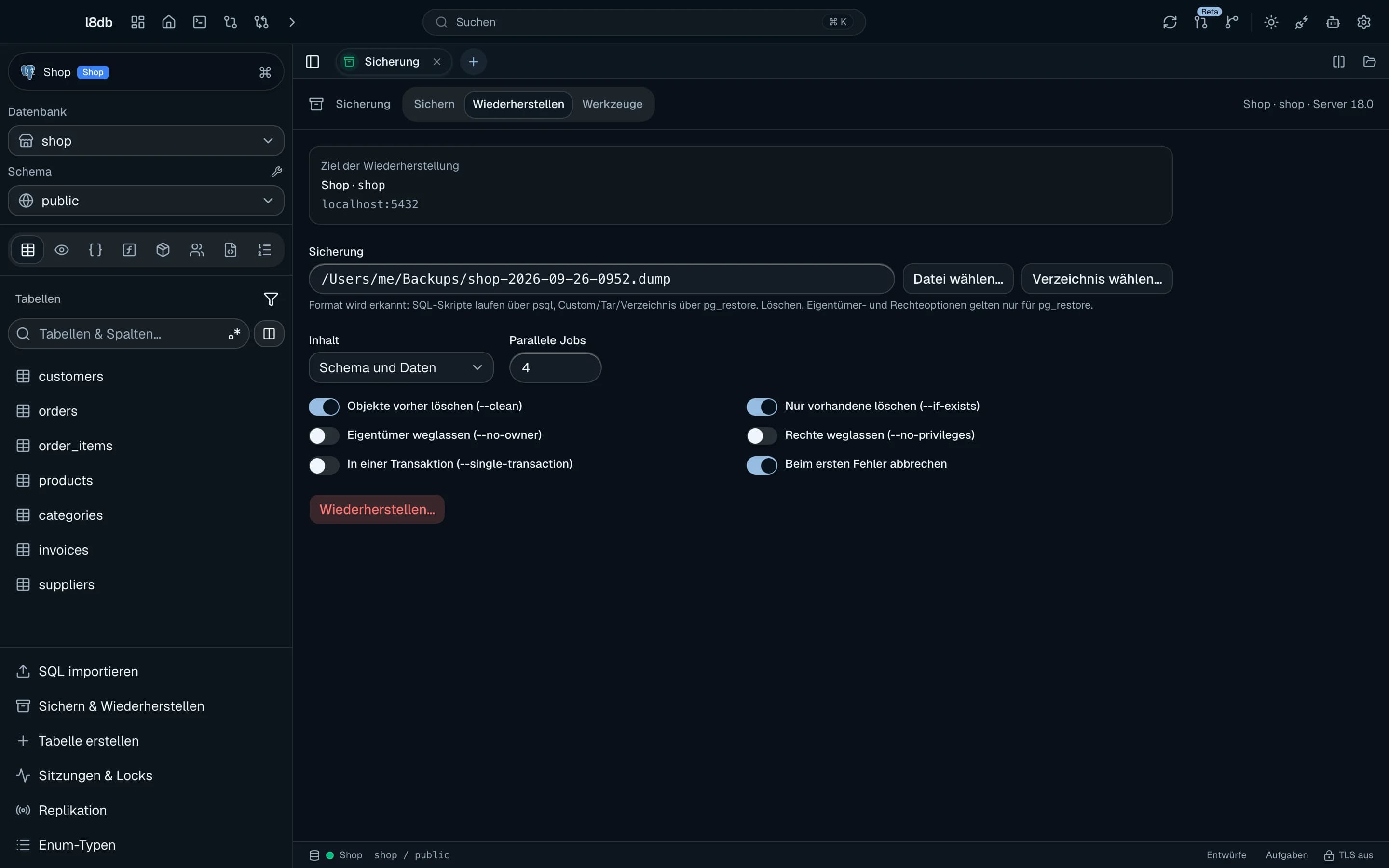
Sicherung wählen
Klicke neben Sicherung auf Datei wählen…. Bei PostgreSQL gibt es zusätzlich Verzeichnis wählen… für Sicherungen im Verzeichnis-Format. Bei SQL Server gibst du unter Sicherungsdatei auf dem Server einen Pfad auf dem Server ein.
Optionen setzen
Beim ersten Fehler abbrechen ist standardmäßig an. Die übrigen Optionen stehen in der Tabelle unten.
Wiederherstellen und bestätigen
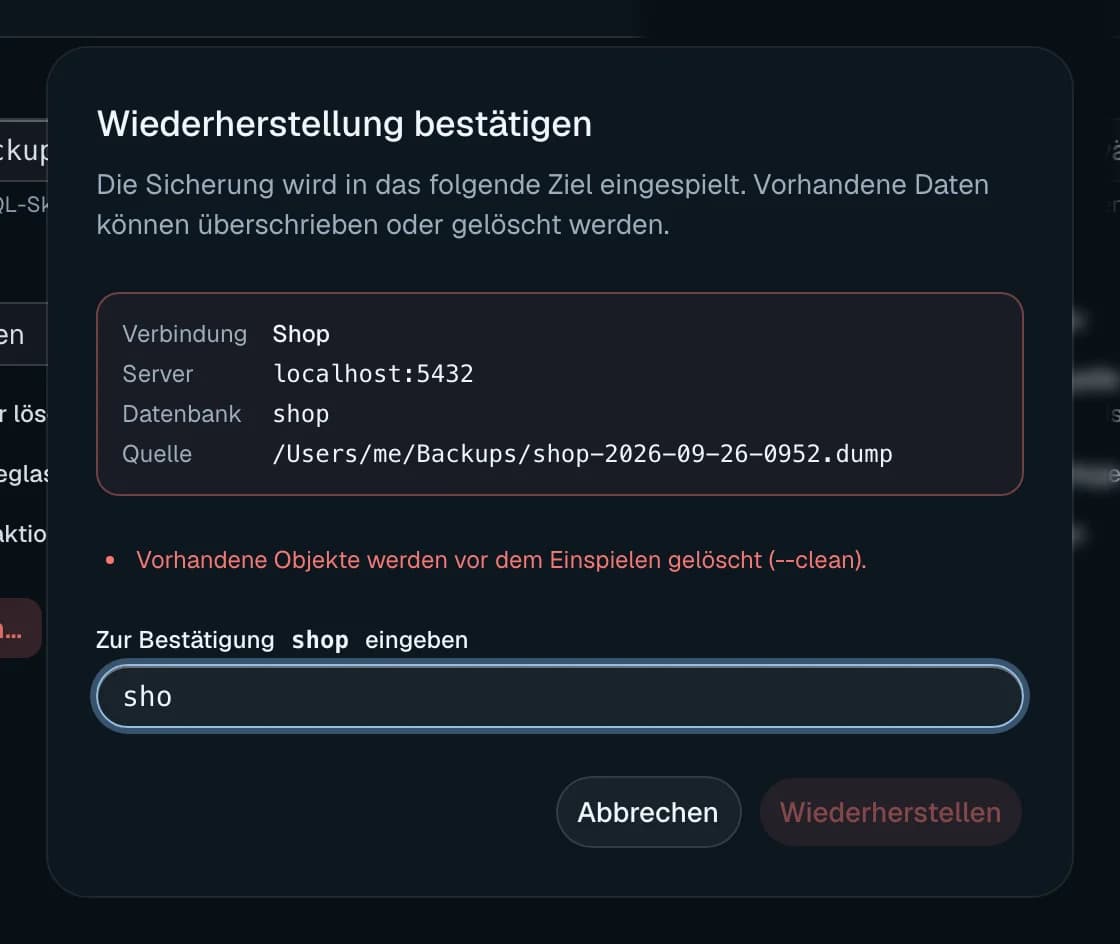
Klicke auf Wiederherstellen…. Der Dialog Wiederherstellung bestätigen fasst Verbindung, Server, Datenbank und Quelle zusammen. Rot darunter stehen die Folgen, zum Beispiel „Vorhandene Objekte werden vor dem Einspielen gelöscht (--clean).“
Tippe den angezeigten Namen der Datenbank (oder der Verbindung) ein. Erst dann wird Wiederherstellen aktiv.
l8db erkennt das Format an der Datei: SQL-Skripte laufen über psql, Custom, Tar und Verzeichnis
über pg_restore. Löschen, Eigentümer- und Rechteoptionen gelten nur für pg_restore.
Zusätzlich gibt es In einer Transaktion (--single-transaction). Ist sie aus, kannst du Parallele Jobs setzen.
Lesemodus
Ist die Verbindung schreibgeschützt, erscheint Lesemodus: Diese Verbindung ist schreibgeschützt. Wiederherstellung ist gesperrt.
Werkzeuge
l8db sucht die nötigen Programme selbst. Im Reiter Werkzeuge siehst du, was gefunden wurde.
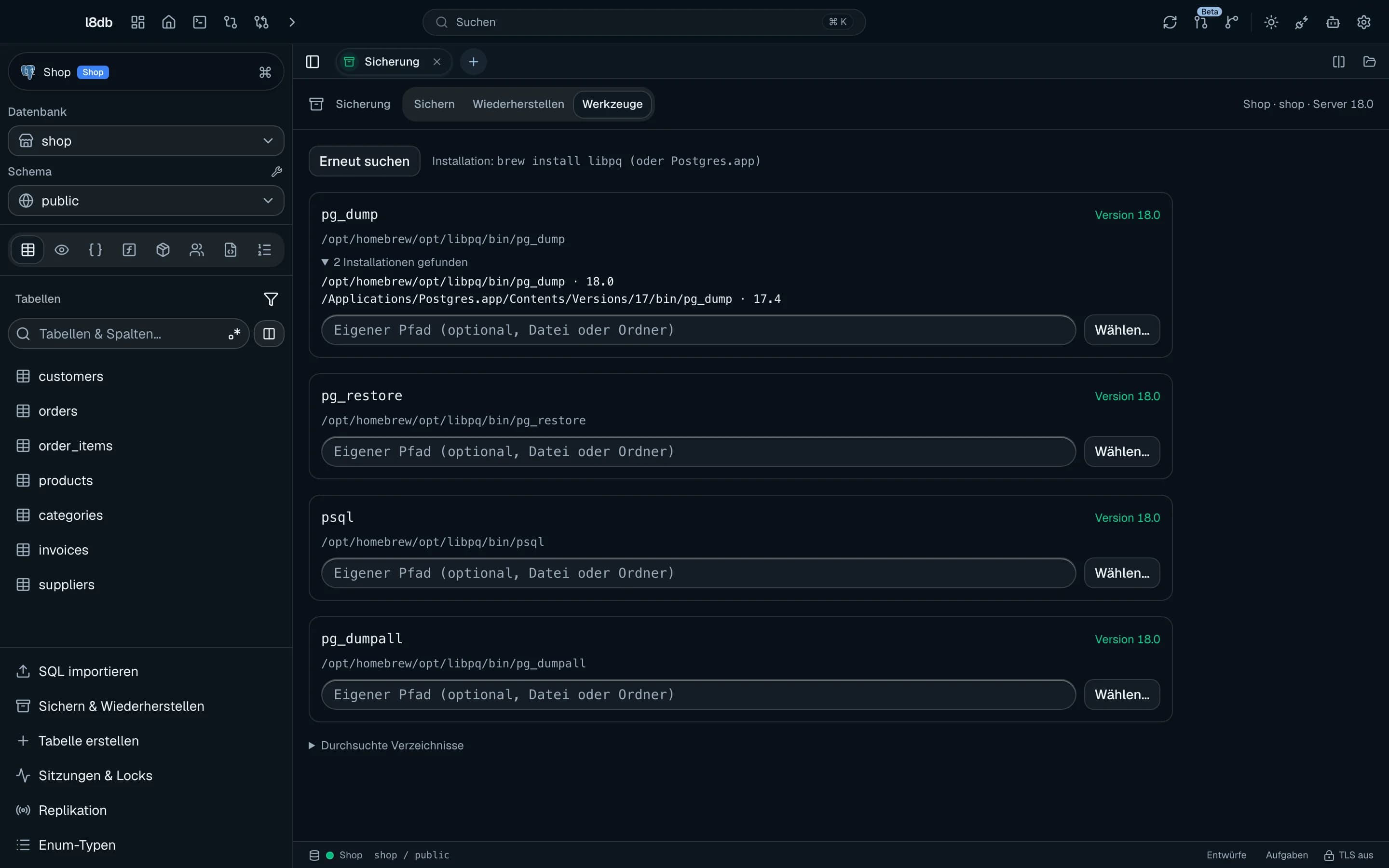
- Jedes Programm zeigt Version x oder Nicht gefunden.
- Gibt es mehrere Installationen, steht dort {n} Installationen gefunden. Ein Klick wählt eine davon.
- Unter Eigener Pfad (optional, Datei oder Ordner) trägst du einen Pfad selbst ein oder wählst ihn mit Wählen… aus. Zurücksetzen entfernt ihn wieder.
- Erneut suchen startet die Suche neu. Installation: … nennt einen passenden Befehl, zum
Beispiel
brew install libpq (oder Postgres.app). - Durchsuchte Verzeichnisse listet, wo l8db gesucht hat.
Fehlt ein Programm, meldet der Reiter Sichern oder Wiederherstellen: {Programm} wurde nicht gefunden. Im Reiter „Werkzeuge“ einen Pfad hinterlegen.
Versionswarnung
pg_dump muss mindestens so neu sein wie der Server. Ist es älter, zeigt l8db oben eine gelbe
Warnung. Bei MySQL warnt l8db, wenn Werkzeug und Server nicht zusammenpassen, etwa MySQL-Werkzeug
gegen MariaDB-Server.

Zuerst im PATH, dann an festen Orten. Die neueste gefundene Version gewinnt.
- Homebrew:
/opt/homebrew/bin,/usr/local/bin, dazulibpq,postgresql@*,mysql-client*,mariadb*,mongodb-database-tools - Postgres.app:
/Applications/Postgres.app/Contents/Versions/*/bin - Linux:
/usr/lib/postgresql/*/bin,/usr/pgsql-*/bin - Windows:
C:\Program Files\PostgreSQL\*\bin,MySQL Server *,MariaDB *,MongoDB\Tools\*
Programme unter macOS erben den PATH deiner Shell nicht. Deshalb sind die festen Orte wichtig.
- Passwörter landen nie in der Befehlszeile. PostgreSQL-Programme bekommen sie über
Umgebungsvariablen, MySQL und MongoDB über kurzlebige Dateien, die nur du lesen kannst (
0600). l8db löscht sie nach dem Lauf. - Das Protokoll wird vor der Anzeige um das Passwort bereinigt.
- Hat die Verbindung einen SSH-Tunnel, laufen Sicherung und Wiederherstellung durch den Tunnel.
pg_dumpliest fürverify-caundverify-fulldas Zertifikat aus~/.postgresql/root.crt, nicht aus dem Zertifikatsspeicher des Systems.mysqldump8 gegen einen MariaDB-Server braucht evtl.--column-statistics=0. l8db setzt das nicht automatisch.- Mit Gzip komprimierte SQL-Dateien musst du vor dem Wiederherstellen entpacken.
- SQL Server:
WITH MOVEwird nicht unterstützt. Die Sicherung muss zum Dateilayout des Servers passen. - MongoDB: Wiederherstellen über
mongodb+srvhängt von der installierten Tool-Version ab.