Erweiterte Optionen
Lesemodus, Tags, Profilfarbe, sichtbare Schemas und Maskierungsregeln einer Verbindung.
Unter Erweitert im Verbindungseditor stellst du ein, wie sich eine Verbindung verhält und wie sie aussieht. Du brauchst nichts davon, um loszulegen. Die Optionen helfen dir aber, Verbindungen auseinanderzuhalten und Daten zu schützen.
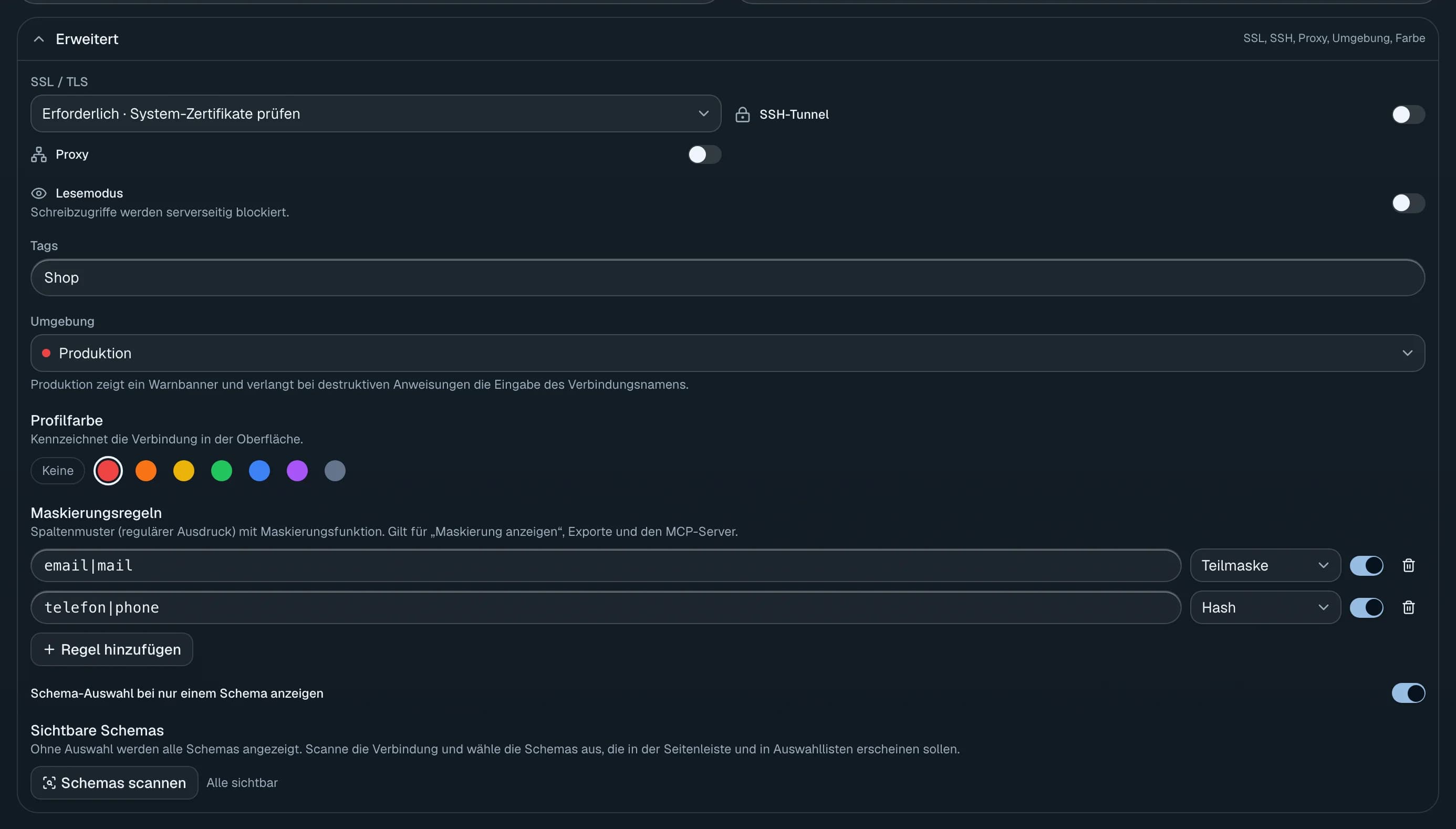
Bei neuen Verbindungen ist Erweitert zugeklappt. Beim Bearbeiten ist der Bereich offen, sobald dort etwas eingestellt ist. Welche Optionen erscheinen, hängt von der Engine ab.
| Option | Engines | Mehr dazu |
|---|---|---|
| SSL / TLS | PostgreSQL, MySQL, SQL Server, Elasticsearch, InfluxDB | TLS |
| SSH-Tunnel | alle außer Dateien, SQLite über HTTP und Cloud-Diensten | SSH-Tunnel |
| Proxy | wie SSH-Tunnel | Proxy |
| Lesemodus | PostgreSQL und kompatible Produkte | unten |
| Tags | alle | unten |
| Umgebung | alle | Umgebungen |
| Profilfarbe | alle | unten |
| Maskierungsregeln | alle | unten |
| Sichtbare Schemas | Engines mit Schemas | unten |
Lesemodus
Der Lesemodus schützt vor versehentlichen Änderungen. Hinweis im Editor: „Schreibzugriffe werden serverseitig blockiert.“
l8db startet dann jede Sitzung mit default_transaction_read_only=on. Der Server selbst lehnt
jedes Schreiben ab, auch aus dem SQL-Editor. Die Karte zeigt Nur lesen.
Den Lesemodus gibt es nur bei PostgreSQL und den kompatiblen Produkten. Er wird beim Export nicht mitgenommen.
Tags
Tags sind kurze Stichwörter wie Produktion, Team. Du trennst sie mit Komma.
- Tags erscheinen als Badges auf der Karte.
- Die Suche in der Übersicht findet Verbindungen auch über ihre Tags.
- Neue Tags bekommen eine Standardfarbe, bestehende behalten ihre Farbe.
- Doppelte Einträge fasst l8db zusammen.
Profilfarbe
Eine Farbe hilft, Verbindungen auf einen Blick zu unterscheiden. Zur Wahl stehen Keine, Rot, Orange, Gelb, Grün, Blau, Violett und Grau.
Die Farbe erscheint als Balken oben auf der Karte, als Farbname unter dem Kartentitel und als Punkt in der Verbindungsauswahl der geteilten Ansicht.
Für Produktion ist eine Umgebung besser als nur eine rote Farbe. Die Umgebung zeigt zusätzlich ein Warnbanner und schützt vor gefährlichen Befehlen.
Sichtbare Schemas
Ein Schema ist ein Ordner innerhalb einer Datenbank. Große Datenbanken haben oft Dutzende davon. Mit dem Schema-Filter siehst du nur die, die du brauchst.

Schemas scannen
Klicke auf Schemas scannen. l8db verbindet sich mit den eingegebenen Daten, bei Bedarf über den Tunnel, und listet alle Schemas auf. Danach heißt die Schaltfläche Erneut scannen.
Schemas auswählen
Hake die gewünschten Schemas an. Das Suchfeld <n> Schemas durchsuchen… filtert, Alle und Keine wirken auf die sichtbaren Treffer.
Speichern
Die Anzeige zeigt dann „<x> von <y> ausgewählt“. In der Seitenleiste und in allen Auswahllisten erscheinen nur noch diese Schemas.
Weitere Knöpfe:
- Nur Schema „<Benutzer>“ wählt genau das Schema mit dem Namen des Benutzers, falls es existiert. Das ist bei Oracle praktisch, wo Schemas Benutzern entsprechen.
- Auswahl aufheben macht wieder alle Schemas sichtbar (Alle sichtbar).
- Ausgewählte Schemas, die der Scan nicht mehr findet, sind mit nicht gefunden markiert.
Der Schalter Schema-Auswahl bei nur einem Schema anzeigen (Standard: an) steuert, ob die Schema-Auswahl in der Seitenleiste auch dann erscheint, wenn es nur ein Schema gibt.
Maskierungsregeln
Maskierungsregeln verstecken sensible Werte wie E-Mail-Adressen oder IBANs. Das ist nützlich, wenn du Bildschirme teilst, Daten exportierst oder eine KI über den MCP-Server zugreifen lässt.

Regel hinzufügen
Klicke auf Regel hinzufügen.
Muster eingeben
Gib ein Muster für die Spaltennamen ein, zum Beispiel email|telefon. Das Muster ist ein
regulärer Ausdruck, Groß- und Kleinschreibung spielen keine Rolle. Passen mehrere Regeln, gewinnt
die erste.
Funktion wählen
Wähle, wie der Wert ersetzt wird. Mit dem Schalter aktivierst oder deaktivierst du die Regel, das Papierkorb-Symbol löscht sie.
| Funktion | Ergebnis | Beispiel |
|---|---|---|
| Fester Text | Ein fester Ersatztext. | *** |
| NULL | Der Wert wird leer. | NULL |
| Hash | Ein Hashwert. Gleiche Werte ergeben den gleichen Hash. | a1b2c3d4e5f60718 |
| Teilmaske | Nur Anfang und Ende bleiben sichtbar. Standard für neue Regeln. | a***@example.com |
| Ersatzwert | Ein erfundener, passender Wert je nach Spaltenname. | anna.weber042@example.de |
| Mischen | Die echten Werte der Spalte werden zwischen den Zeilen vertauscht. | – |
Die Regeln gelten für Maskierung anzeigen in der Datenansicht, für Exporte und für den MCP-Server. Sie werden beim Export von Verbindungen nicht mitgenommen.