Umgebungen
Markiere Verbindungen als Entwicklung, Test, Staging oder Produktion und schütze Produktionsdaten.
Eine Umgebung sagt, wofür eine Datenbank da ist: zum Ausprobieren (Entwicklung) oder für echte Kundendaten (Produktion). l8db zeigt die Umgebung farbig an. Bei Produktion warnt es zusätzlich mit einem roten Banner und fragt bei gefährlichen Befehlen nach.

Die vier Umgebungen
| Umgebung | Farbe | Besonderheit |
|---|---|---|
| Entwicklung | Grün | – |
| Test | Blau | – |
| Staging | Orange | – |
| Produktion | Rot | Warnbanner, Bestätigung bei destruktiven Anweisungen, optional schreibgeschützt |
Die Umgebung erscheint als Badge in der Kopfzeile.
Umgebung festlegen
Verbindung bearbeiten
Öffne die Verbindung mit Bearbeiten und klappe Erweitert auf.
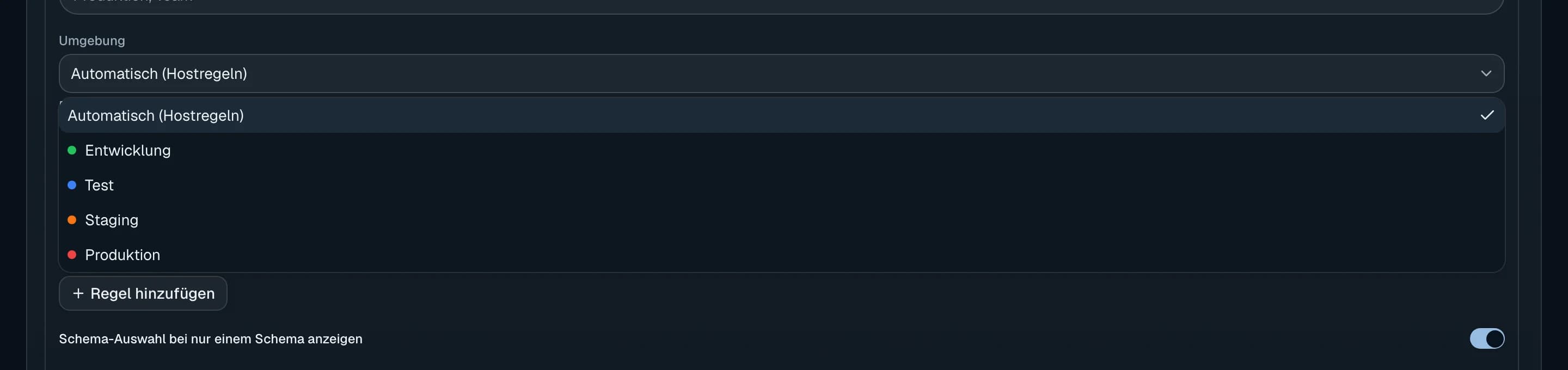
Umgebung wählen
Wähle unter Umgebung eine der vier Umgebungen. Automatisch (Hostregeln) übernimmt die Umgebung aus einer passenden Host-Gruppen-Regel.
Speichern
Schiebe Speichern nach rechts.
Schutz für Produktion
Im Editor steht dazu: „Produktion zeigt ein Warnbanner und verlangt bei destruktiven Anweisungen die Eingabe des Verbindungsnamens.“
Das Warnbanner
Bei Produktion steht über der Arbeitsfläche ein rotes Banner PRODUKTION mit dem Namen der Verbindung. So siehst du jederzeit, wo du gerade arbeitest.
Bestätigung bei gefährlichen Befehlen
Destruktive Anweisungen führt l8db auf Produktion erst aus, wenn du den Namen der Verbindung oder der Datenbank eintippst. Das gilt immer, unabhängig von den Einstellungen. Auf Produktion zählen dazu:
DROP(jedes Objekt) undTRUNCATEDELETEundUPDATEohneWHEREALTER(Struktur ändern)
Schreibgeschützt öffnen
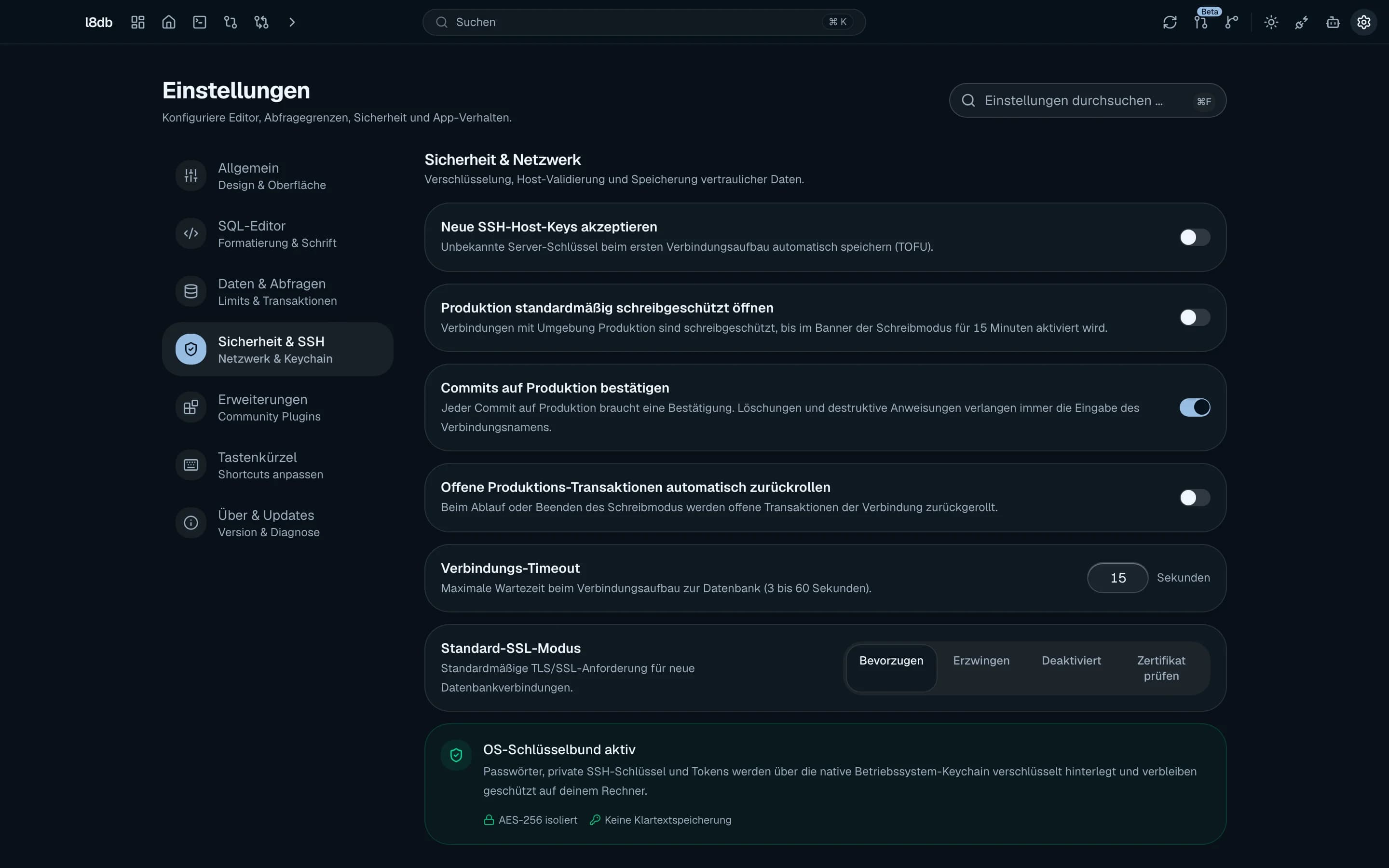
Mit Produktion standardmäßig schreibgeschützt öffnen ist Produktion zunächst gesperrt. Das Banner zeigt dann Schreibgeschützt, und die Kopfzeile trägt zusätzlich den Badge Lesemodus.
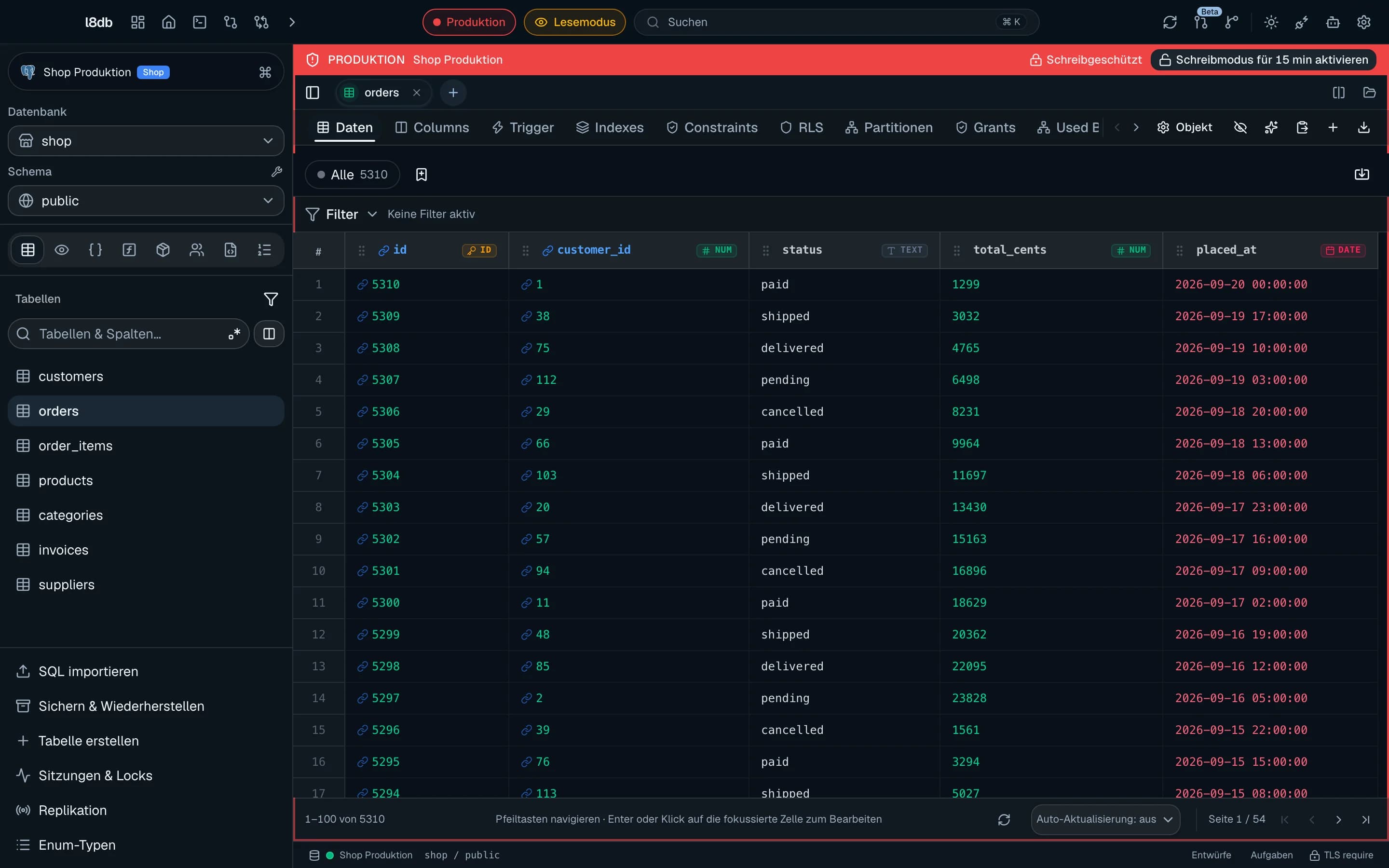
Versuchst du trotzdem zu schreiben, meldet l8db: „Produktion ist schreibgeschützt. Schreibmodus für 15 Minuten aktivieren, um Änderungen auszuführen.“
Schreibmodus einschalten
Klicke im Banner auf Schreibmodus für 15 min aktivieren.
Ändern
Das Banner zeigt Schreibmodus aktiv mit einem Countdown, zum Beispiel 14:32.
Beenden
Klicke auf Beenden oder warte, bis die Zeit abläuft. l8db meldet „Schreibmodus für Produktion beendet.“

Offene Transaktionen
Mit Offene Produktions-Transaktionen automatisch zurückrollen rollt l8db beim Ablauf oder Beenden des Schreibmodus offene Transaktionen zurück und meldet „Offene Produktions-Transaktion automatisch zurückgerollt.“ Ohne diese Option bleiben sie offen, bis du sie selbst abschließt.
Einstellungen
Die Schutzfunktionen stellst du unter Einstellungen → Sicherheit & SSH ein.
Prop
Type
Auf derselben Seite liegen auch Neue SSH-Host-Keys akzeptieren (SSH-Tunnel), Verbindungs-Timeout und Standard-SSL-Modus (TLS).