Verbindungen
Hier legst du deine Datenbanken an, verbindest dich und wechselst zwischen ihnen.
Eine Verbindung ist ein gespeicherter Zugang zu einer Datenbank: Adresse, Benutzer und ein paar Optionen. Alle Verbindungen stehen als Karten in der Verbindungsübersicht. Von dort verbindest du dich mit einem Klick.
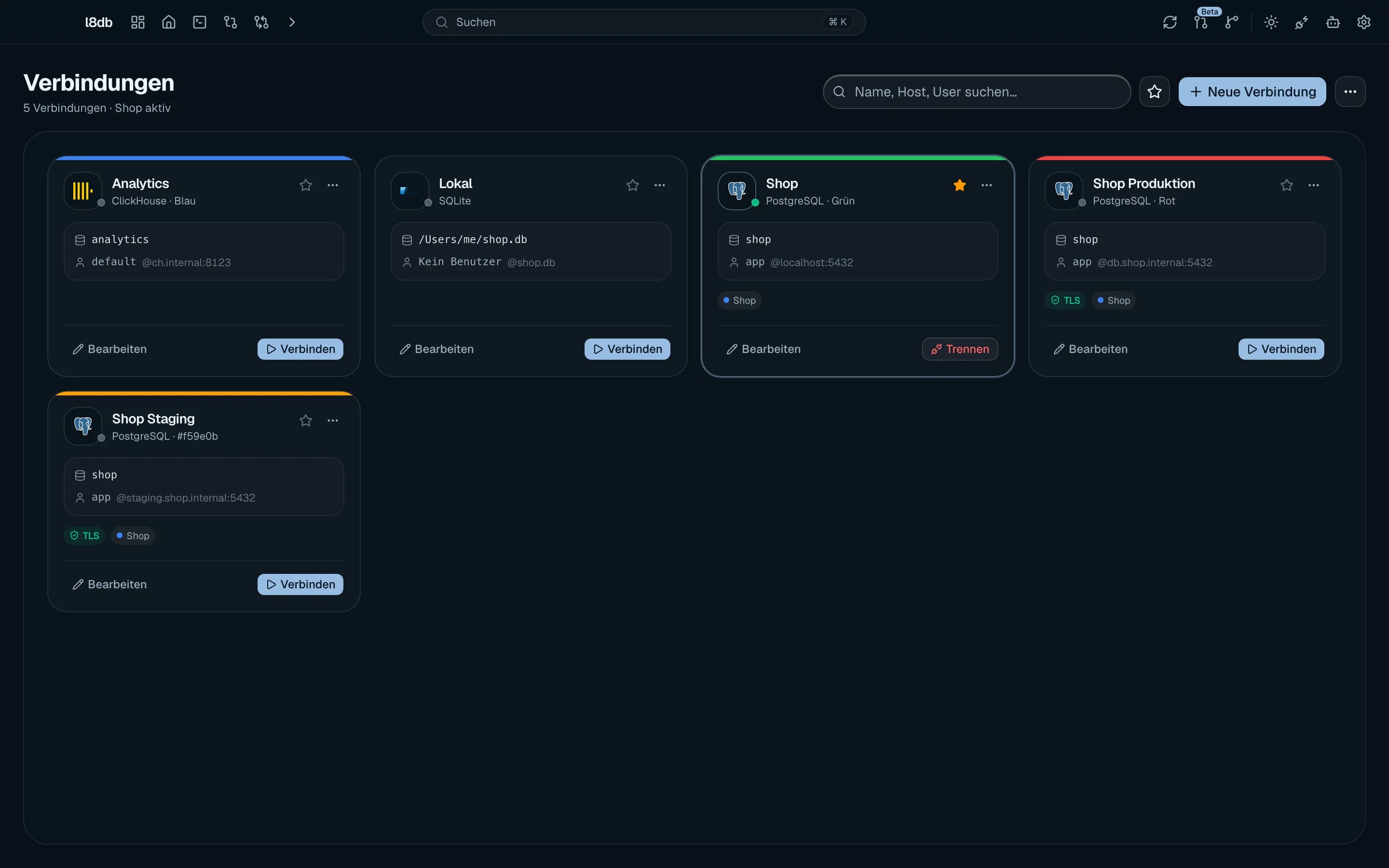
Übersicht öffnen
Ohne aktive Verbindung zeigt l8db die Übersicht von selbst. Sonst erreichst du sie so:
- mit
Mod+Shift+C(Zu Verbindungen) - über die Suche
Mod+Kund Verbindungen verwalten - oben in der Seitenleiste über den Verbindungswechsler und Verbindungen verwalten
- auf der Startseite über Verbindungen verwalten
Die erste Verbindung
Ist noch nichts gespeichert, zeigt l8db Noch keine Verbindung vorhanden mit zwei Wegen: Neue Verbindung und Profile importieren.
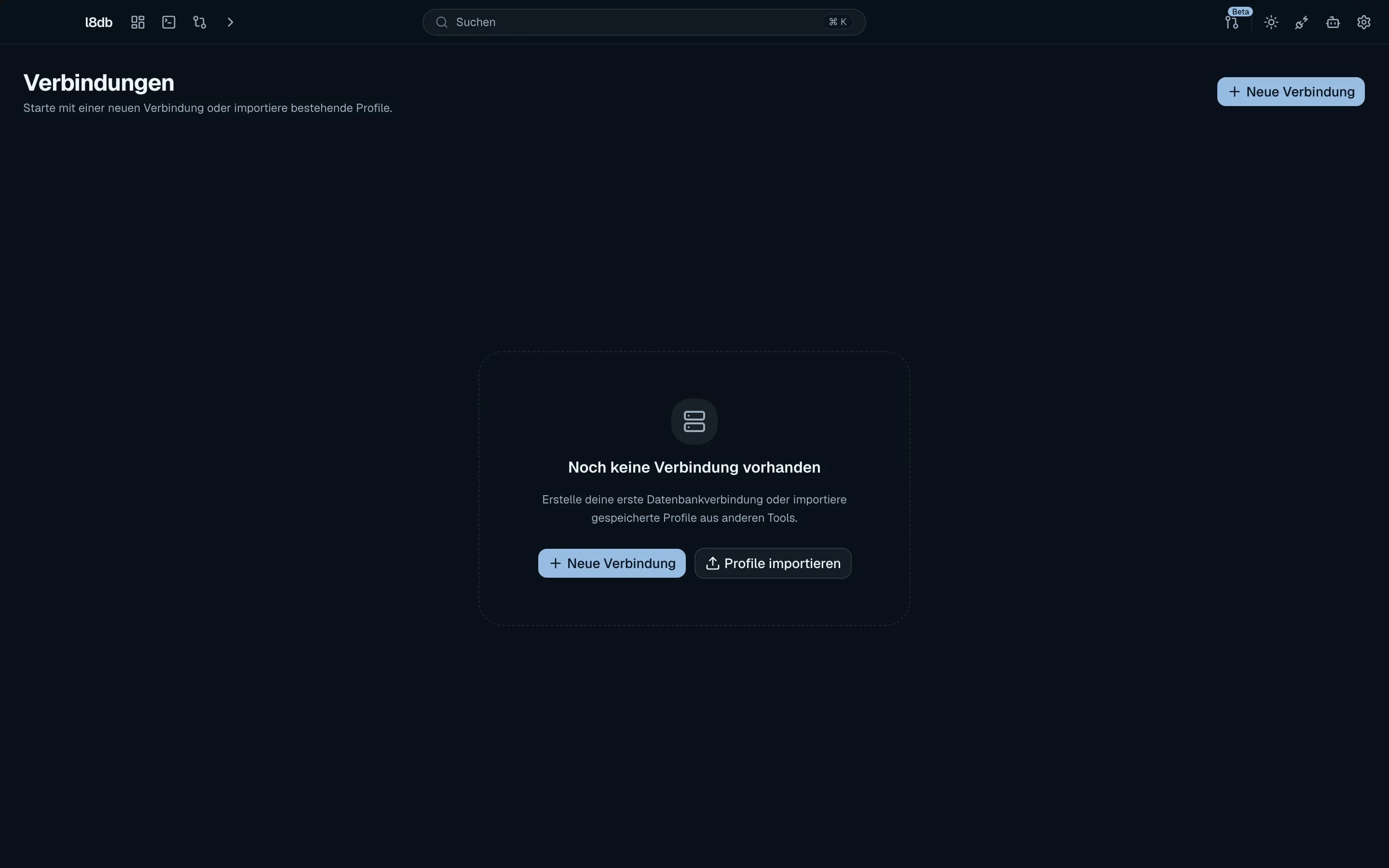
Neue Verbindung anlegen
Klicke auf Neue Verbindung und folge dem Editor. Die Anleitung steht unter Verbindung anlegen.
Verbinden
Klicke auf der Karte auf Verbinden oder doppelklicke die Karte.
Loslegen
l8db öffnet die Startseite mit allen Tabellen.
Kopfzeile der Übersicht
Unter dem Titel Verbindungen steht, wie viele Verbindungen es gibt, bei gruppierter Ansicht auch auf wie vielen Hosts, und welche gerade aktiv ist.
| Element | Funktion |
|---|---|
| Suchfeld Name, Host, User suchen… | Filtert nach Name, Engine, Host, Port, Benutzer, Datenbank, Tags und ausgewählten Schemas. |
| Stern (Nur Favoriten) | Zeigt nur Favoriten und Verbindungen in favorisierten Gruppen. |
| Neue Verbindung | Öffnet den Verbindungseditor. |
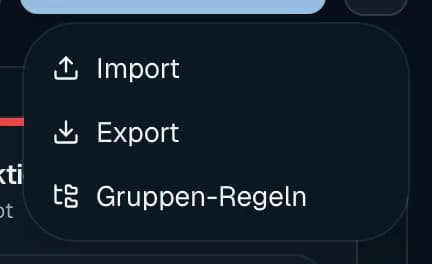
Weitere Aktionen (...) | Import, Export und Gruppen-Regeln. |
Suche und Favoritenfilter erscheinen erst, wenn es mindestens eine Verbindung gibt.
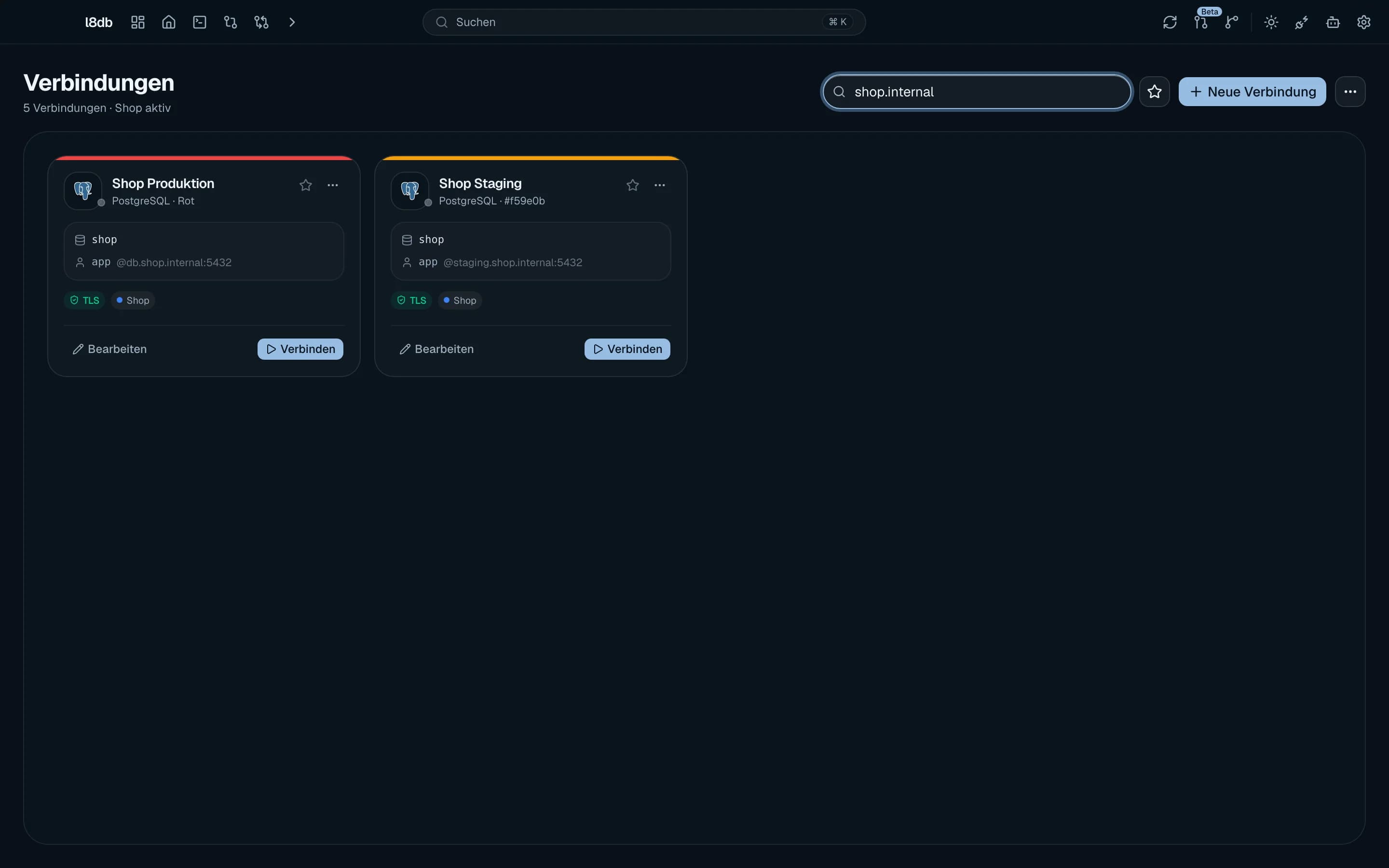
Findet die Suche nichts, steht dort Keine Treffer. Ist der Favoritenfilter an und es gibt keine Favoriten, erscheint Keine Favoriten vorhanden mit Alle Verbindungen anzeigen.
Die Verbindungskarte
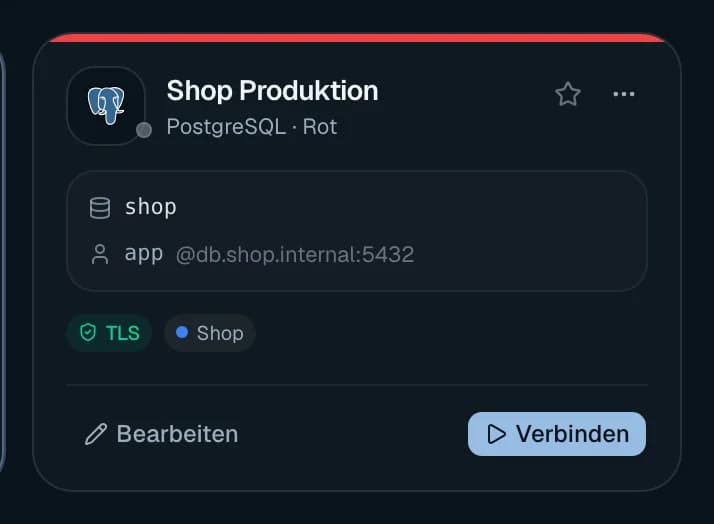
Jede Karte zeigt:
- das Produktlogo mit einem Statuspunkt, den Namen und das Produkt
- bei gesetzter Profilfarbe einen farbigen Balken oben und den Farbnamen, etwa Rot
- Datenbank (oder Standard), ausgewählte Schemas, Benutzer (oder Kein Benutzer) und
@host:port - Badges: Temporär bei geöffneten Dateien, SSH bei SSH-Tunnel, TLS wenn der SSL-Modus nicht Deaktiviert ist, Nur lesen bei aktivem Lesemodus und alle Tags
Aktionen auf der Karte
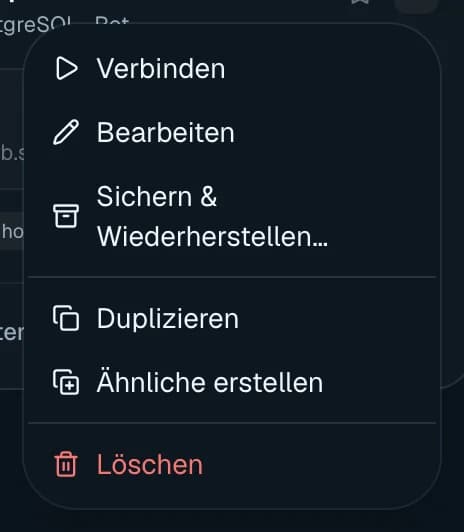
Das Menü ... und das Kontextmenü (Rechtsklick) enthalten dieselben Aktionen.
| Aktion | Was passiert |
|---|---|
| Verbinden / Trennen | Auch über die Schaltfläche unten rechts oder per Doppelklick auf die Karte. |
| Bearbeiten | Öffnet den Editor. Auch über die Schaltfläche unten links. |
| Stern oben rechts | Favorit an oder aus. |
| Sichern & Wiederherstellen… | Nur bei Engines mit Backup, etwa PostgreSQL, MySQL, SQLite, SQL Server, MongoDB und Redis. |
| Duplizieren | Legt sofort eine Kopie mit dem Zusatz „(Kopie)“ an, inklusive gespeicherter Passwörter. Die Kopie ist kein Favorit. |
| Ähnliche erstellen | Öffnet den Editor als Weitere Verbindung auf dem gleichen Server. Engine, Host, Port, Datenbank und Optionen sind vorbelegt, Benutzer und Passwort leer. |
| Löschen | Fragt nach und entfernt die Verbindung. |
Mehrere Benutzer auf einem Server
Mit Ähnliche erstellen legst du schnell einen zweiten Zugang zum selben Server an, zum Beispiel einen Lese-Benutzer. Du gibst nur noch Benutzer und Passwort ein.
Verbindung löschen
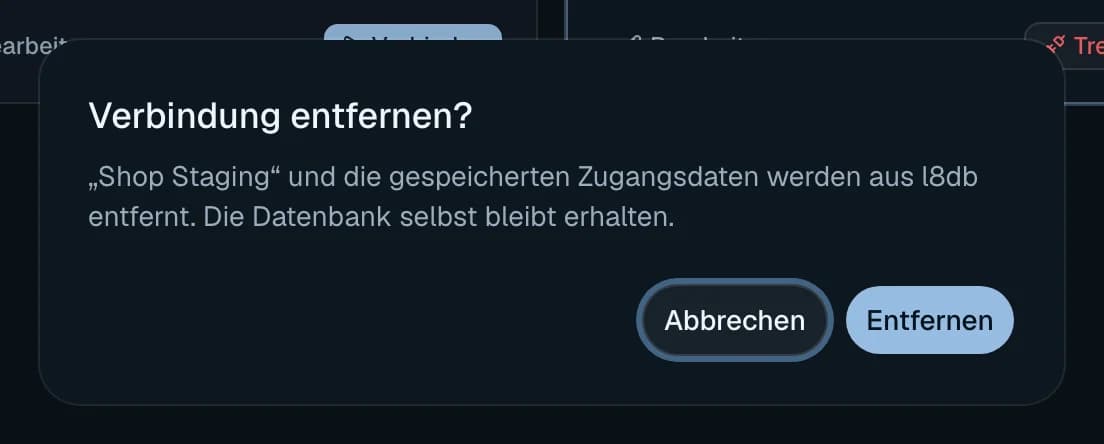
Verbindung entfernen? fragt nach, bevor l8db etwas löscht. Entfernen löscht die Verbindung, ihre Passwörter im Schlüsselbund, einen offenen SSH-Tunnel und alle Tabs dieser Verbindung. Die Datenbank selbst bleibt unverändert. Solange auf der Verbindung eine Transaktion offen ist, löscht l8db nicht.
Verbinden und Trennen
Es ist immer höchstens eine Verbindung aktiv. Beim Verbinden passiert Folgendes:
- Fehlt ein Passwort, fragt l8db danach. Siehe Passwörter.
- Ist ein SSH-Tunnel oder Proxy eingestellt, baut l8db ihn zuerst auf.
- l8db testet die Verbindung. Das Zeitlimit ist der Verbindungs-Timeout aus Einstellungen → Sicherheit & SSH plus 5 Sekunden.
- Bei Erfolg meldet l8db „Mit „Name“ verbunden“ und öffnet die Startseite.
Wechselst du zu einer anderen Verbindung, trennt l8db die bisherige und schließt ihren Tunnel. Ist dort noch eine Transaktion offen, bricht der Wechsel ab. Schließe sie zuerst im Transaktionspanel ab. Siehe Transaktionen.
Schnell wechseln über die Seitenleiste
Oben in der Seitenleiste steht die aktive Verbindung (oder Keine Verbindung). Ein Klick öffnet den Verbindungswechsler.
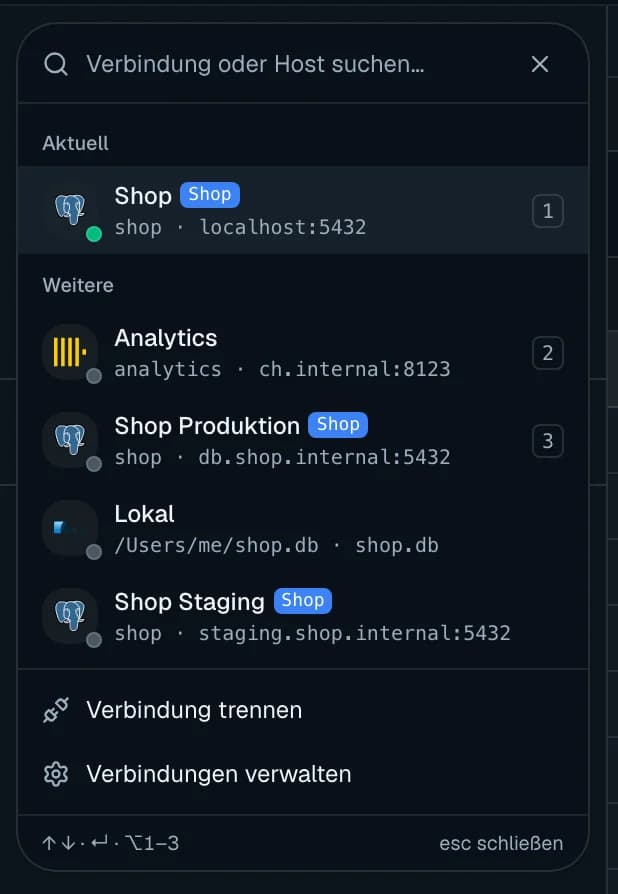
- Die Suche Verbindung oder Host suchen… filtert die Liste.
- Die Liste ist geteilt in Aktuell, Favoriten und Weitere.
- Die ersten drei Einträge tragen die Ziffern 1 bis 3.
- Unten stehen Verbindung trennen und Verbindungen verwalten.
| Taste | Wirkung |
|---|---|
↑ / ↓ | Eintrag wählen |
Enter | Mit dem gewählten Eintrag verbinden |
Alt+1 bis Alt+3 | Direkt mit Eintrag 1 bis 3 verbinden |
Esc | Schließen |
In der geteilten Ansicht kann jeder Bereich über seine Verbindungsauswahl (Standard: Aktive Verbindung) eine andere gespeicherte Verbindung nutzen.
Wo Verbindungen gespeichert werden
Die Profile liegen lokal im App-Speicher unter dem Schlüssel l8db.connections, ohne Passwörter.
Passwörter liegen im Schlüsselbund, siehe Passwörter.
Weiter geht’s
Verbindung anlegen
Der Editor Schritt für Schritt.
Erweiterte Optionen
Lesemodus, Tags, Farbe, Schemas, Maskierung.
Umgebungen
Produktion schützen mit Banner und Schreibsperre.
Engines und Produkte
Alle Datenbanken mit URL-Format und Funktionen.
SSH-Tunnel
Datenbanken hinter einem SSH-Server.
Proxy
SOCKS5 und HTTP CONNECT.
Gruppen und Favoriten
Servergruppen, Host-Regeln, Favoriten.
Dateien öffnen
SQLite, DuckDB, CSV und Parquet per Drag & Drop.