Oracle
Oracle-spezifische Funktionen: TNS-Aliases, Instant Client und Rollen.
Oracle ist über oracle:// oder eine TNS-Verbindung erreichbar. Der Oracle Instant Client ist
erforderlich. Siehe Treiber.
TNS-Aliases
Statt Host, Port und Service-Name kannst du einen TNS-Alias aus deiner tnsnames.ora verwenden.
Verbindung anlegen
Öffne Neue Verbindung und wähle Oracle.
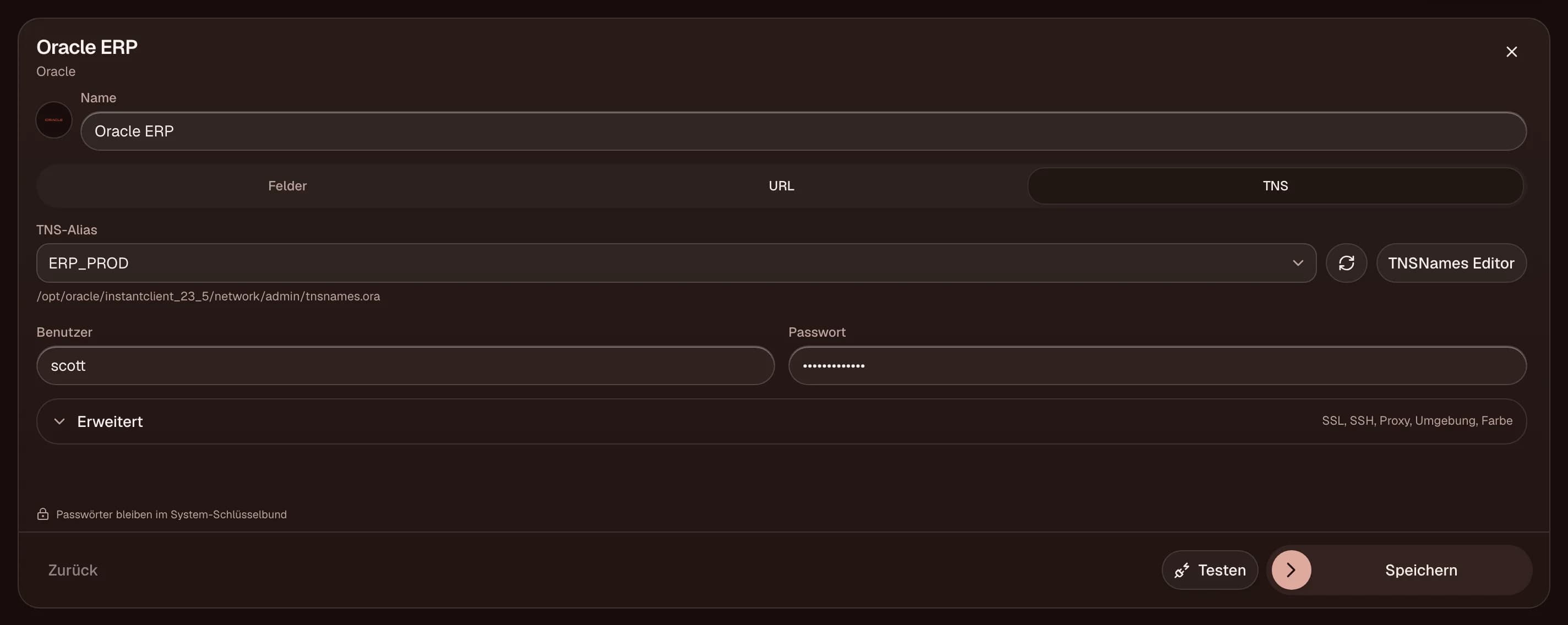
Alias wählen
Wähle einen Alias aus der Liste. l8db findet tnsnames.ora automatisch in den Standard-Pfaden,
zum Beispiel:
$ORACLE_HOME/network/admin/tnsnames.ora/opt/oracle/instantclient_*/network/admin/tnsnames.ora~/.tnsnames.ora
Benutzer und Passwort
Gib Benutzer und Passwort ein. Der Benutzer ist Pflicht.
Bei Oracle entsprechen Schemas den Benutzern. Mit dem Schema-Filter unter Erweitert kannst du deine Sicht auf ein bestimmtes Schema einschränken. Nur Schema „<Benutzer>" stellt das schnell ein.
Als Benutzer ansehen
Mit Als Benutzer ansehen kannst du deine Sicht auf die Daten wechseln, ohne dich abzumelden. Das ist nützlich, um andere Rollen zu testen oder die Sicht eines Benutzers zu prüfen.
Diese Funktion gibt es auch bei PostgreSQL, SQL Server und Snowflake.
Benutzer auswählen
Klicke auf Als Benutzer ansehen in der Kopfzeile. Eine Liste zeigt alle verfügbaren Benutzer und Rollen.
Ansicht wechseln
Klick auf den gewünschten Benutzer. Die Sicht wechselt sofort, ohne Verbindung zu trennen.
Zurück zum Original
Als name beenden (bei Rollen Rolle name verlassen) kehrt zum eigenen Benutzer zurück, gemeldet als Wieder mit eigenem Benutzer.
Nutze Als Benutzer ansehen, um Zugriffe zu prüfen, ohne Test-Benutzer separat anzulegen. Die Sicht gilt nur für deine Sitzung, andere Nutzer sehen das nicht.