Dateien öffnen
SQLite, DuckDB, CSV und Parquet per Drag & Drop oder Dateiwahl öffnen.
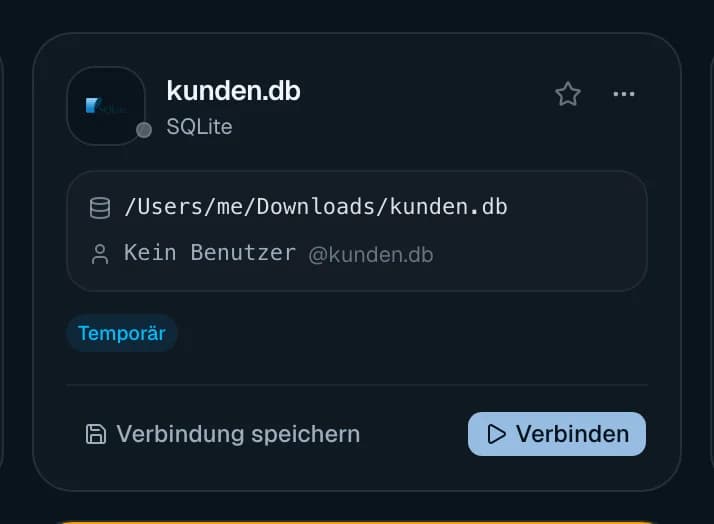
Statt sich mit Verbindungsdaten zu verbinden, kannst du Datenbanken und Tabellendateien direkt öffnen. l8db erstellt dafür automatisch eine temporäre Verbindung.
Dateitypen
| Dateityp | Engine | Besonderheit |
|---|---|---|
.db, .sqlite, .sqlite3 | SQLite | Dateibasierte Relationale Datenbank. |
.duckdb, .ddb | DuckDB | Analytische Datenbank. Öffnet auch CSV und Parquet direkt. |
.csv | DuckDB | CSV-Datei wird direkt in DuckDB geöffnet. |
.parquet, .parq | DuckDB | Parquet-Datei wird direkt in DuckDB geöffnet. |
Datei öffnen per Drag & Drop
Das schnellste Verfahren:
Datei ziehen
Ziehe die Datei (zum Beispiel daten.db oder export.csv) auf das l8db-Fenster.
Datei öffnen
l8db erkennt den Dateityp, erstellt automatisch eine Verbindung und öffnet die erste Tabelle.
Datei über die Benutzeroberfläche öffnen
Neue Verbindung öffnen
Klicke auf Neue Verbindung.
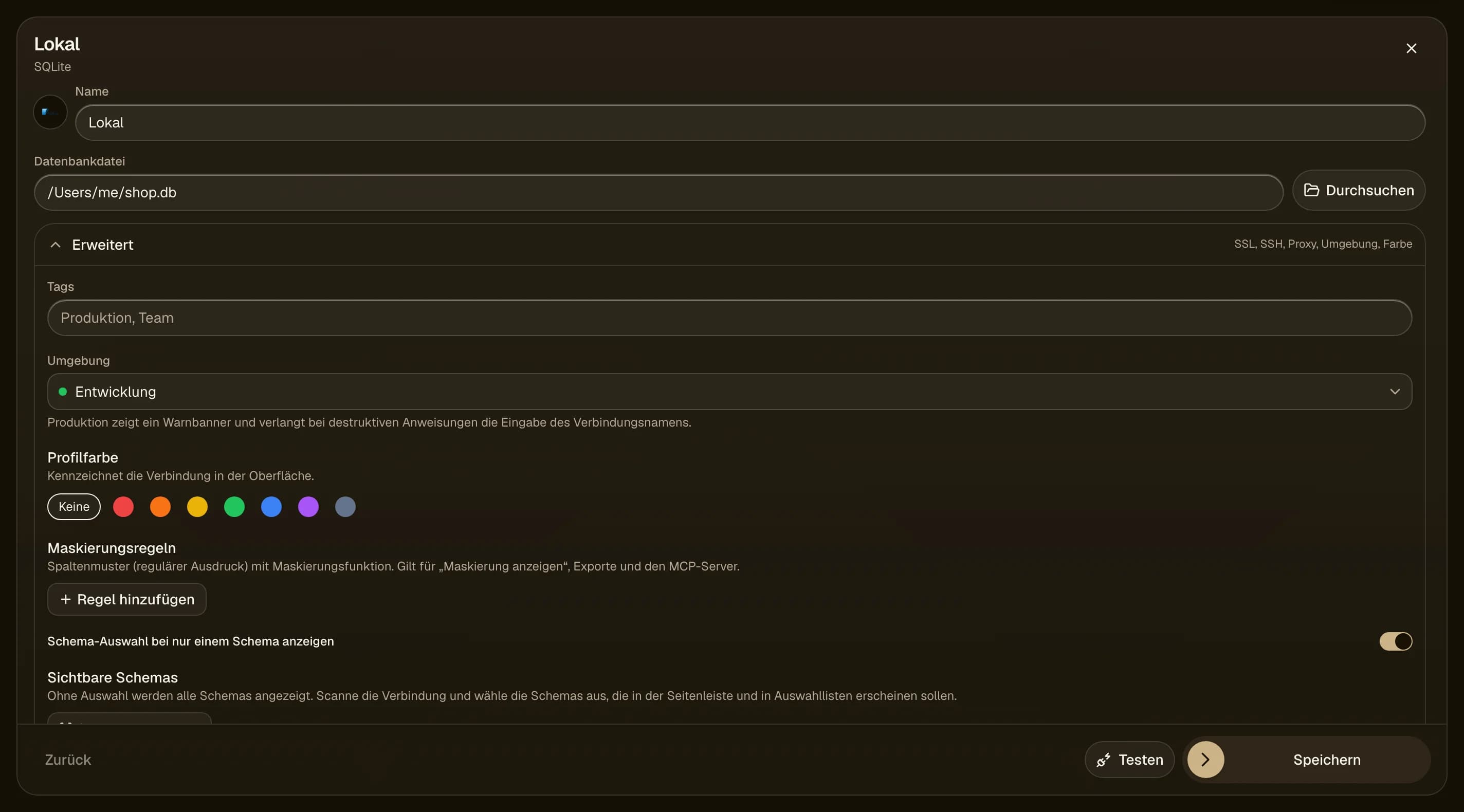
Dateibasierte Engine wählen
Wähle SQLite, libSQL, oder DuckDB aus den Datenbanken.
Speichern oder verbinden
Gib der Verbindung einen Namen und speichere sie, oder verbinde dich gleich.
Temporäre Verbindungen
Dateien werden standardmäßig als temporär geöffnet. Das bedeutet:
- Die Datei wird geladen, aber als Verbindung nicht gespeichert.
- Im Verbindungswechsler steht Temporär statt eines Verbindungsnamens.
- Die Kopfzeile zeigt ein Temporär-Badge.
- Die Datei bleibt offen, solange du l8db nicht beendest.

Du kannst eine temporäre Verbindung jederzeit speichern:
Verbindung bearbeiten
Klicke auf den Namen in der Kopfzeile oder öffne die Verbindungsübersicht.
Speichern
Drücke Ctrl+Shift+S (oder den Speicherbutton), um die Verbindung dauerhaft zu speichern.
Nutze temporäre Verbindungen für Ad-hoc-Analysen. Du brauchst die Datei nicht zu speichern, wenn du sie nicht mehr brauchst.
CSV und Parquet mit DuckDB
DuckDB öffnet CSV- und Parquet-Dateien direkt als virtuelle Tabellen. Du brauchst sie nicht erst zu importieren:
Datei öffnen
Ziehe eine .csv oder .parquet-Datei auf l8db, oder öffne sie manuell.
Tabelle erscheint
DuckDB erkennt das Format automatisch und erstellt eine Tabelle mit der Struktur der Datei.
Daten abfragen
Schreibe SQL-Abfragen wie für eine normale Tabelle.
Speichern und Löschen
Eine temporäre Datei-Verbindung bleibt geöffnet, bis du:
- l8db beendest.
- die Verbindung löschst (über die Verbindungsübersicht).
- zur nächsten Verbindung wechselst und l8db die alte schließt (nur eine Verbindung gleichzeitig).
Gespeicherte Datei-Verbindungen bleiben im Profil und öffnen immer dieselbe Datei. Wenn du die Datei verschiebst oder löschst, zeigt l8db einen Fehler beim Öffnen.