Verlauf, Snippets und gespeicherte Queries
Query-Verlauf je Verbindung, dauerhaft gespeicherte Queries mit Import und Export, SQL-Snippets mit Platzhaltern.
Verlauf & Gespeichertes
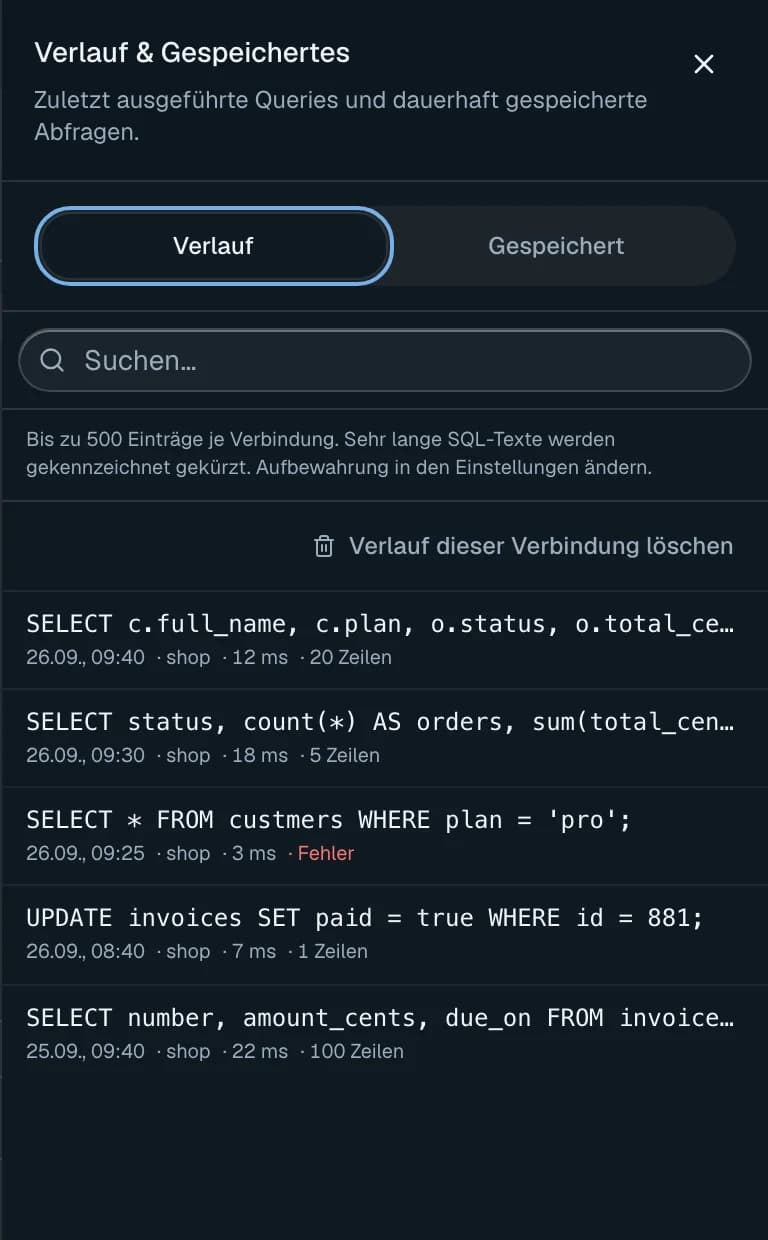
Mod+H oder Verlauf & Gespeichertes im Menü … öffnet ein Seitenpanel: Zuletzt ausgeführte
Queries und dauerhaft gespeicherte Abfragen. Es hat die Reiter Verlauf und Gespeichert und
ein Suchfeld Suchen….
Verlauf
- l8db speichert jede Ausführung aus dem Editor mit SQL, Zeitpunkt, Laufzeit, Zeilenzahl und gegebenenfalls Fehler – getrennt je Verbindung.
- Query-Verlauf je Verbindung (Einstellungen, Daten & Abfragen): Standard 500, 50 bis 5000 Einträge. Ältere Einträge werden entfernt.
- SQL über 200.000 Zeichen wird gekürzt und als gekürzt markiert.
- Bei PostgreSQL und Oracle mit Bind-Parametern steht nur die Abfrage mit Platzhaltern im Verlauf, nicht die Werte.
Pro Eintrag:
| Aktion | Wirkung |
|---|---|
| Neuer Tab (auch Klick auf den Eintrag, In neuem SQL-Tab öffnen) | SQL in einem neuen Query-Tab |
| Editor ersetzen | ersetzt den Inhalt des aktuellen Tabs |
| Dauerhaft speichern | legt eine gespeicherte Query an (Query dauerhaft gespeichert) |
| Löschen | entfernt den Eintrag, mit Rückgängig |
Verlauf dieser Verbindung löschen leert den Verlauf der aktiven Verbindung, ebenfalls mit Rückgängig. Leer: Noch keine Queries ausgeführt.; ohne Treffer: Keine Treffer. Suche ändern oder leeren.
Der Verlauf ist auch Datenquelle für den Reiter Performance und Logs im Monitor.
Gespeicherte Queries
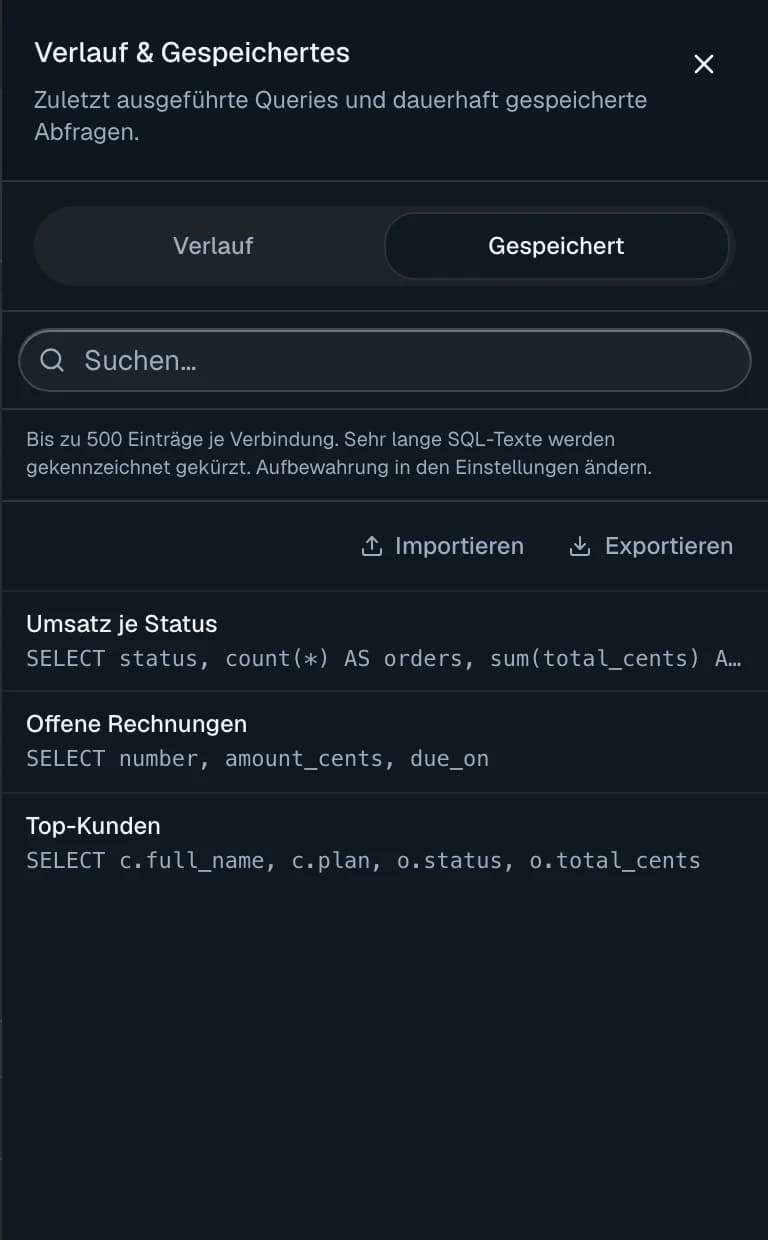
Eine gespeicherte Query besteht nur aus Name und SQL. Sie gilt für alle Verbindungen.
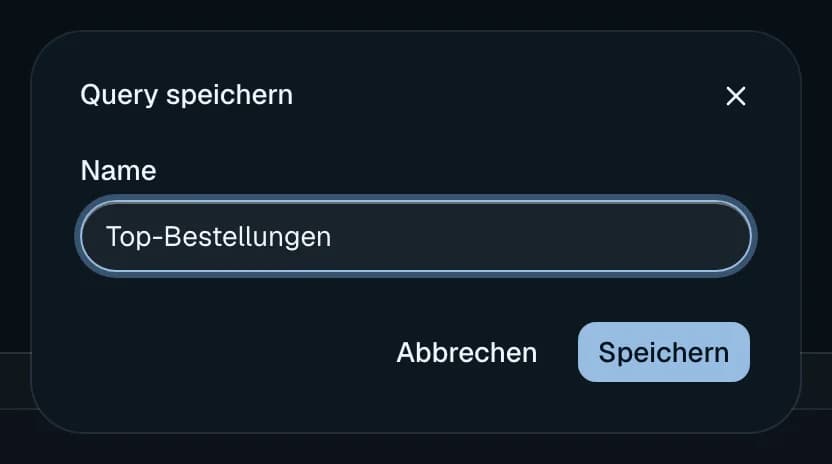
- Anlegen: Query speichern… im Menü … (Dialog Query speichern, Platzhalter
Meine Query…) oder Dauerhaft speichern im Verlauf.
- Öffnen: Reiter Gespeichert im Panel (Neuer Tab) oder Reiter Queries in der Seitenleiste. Aus der Seitenleiste öffnet die Query einen eigenen Tab, der beim nächsten Klick wieder aktiviert wird.
- Löschen: Löschen im Panel (mit Rückgängig) oder das Papierkorb-Symbol in der Seitenleiste (ohne Rückfrage).
- Leer: Keine gespeicherten Queries. Über „Speichern“ legst du eine an.
Export und Import
Im Reiter Gespeichert:
- Exportieren öffnet Gespeicherte Queries exportieren. Einträge einzeln oder mit Alle auswählen wählen, SQL anzeigen zeigt den Inhalt. Exportiert werden nur Name und SQL. Verbindungen, Passwörter und der Verlauf bleiben außen vor.
- Importieren öffnet Gespeicherte Queries importieren: Datei wählen, jeden Eintrag prüfen und auswählen. Der Import führt nichts aus. Bei gleichem Namen (Name bereits vorhanden) wählt man Überspringen oder Als Kopie anlegen.
Dateiformat: JSON mit "format": "l8db-saved-queries", "version": 1 und einer Liste aus name und
sql.
Snippets
Wiederverwendbare SQL-Bausteine mit Platzhaltern. l8db bringt keine Snippets mit.
Verwalten
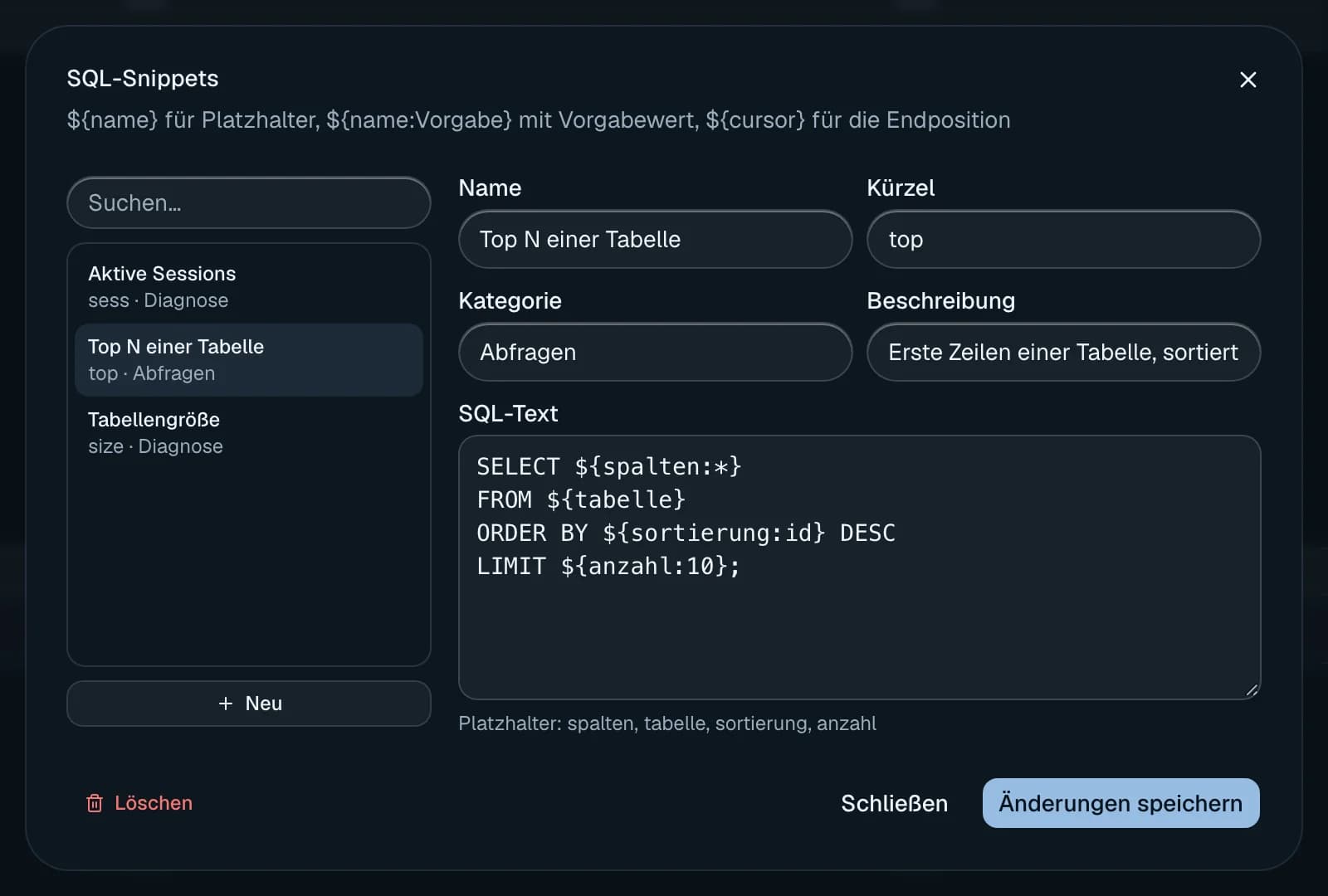
Snippets verwalten… im Menü … öffnet SQL-Snippets: links die Liste mit Suchen… und Neu, rechts das Formular.
| Feld | Regel |
|---|---|
| Name | Pflicht, z. B. Aktive Sessions |
| Kürzel | Pflicht, ohne Leerzeichen, z. B. sel |
| Kategorie | optional, z. B. Diagnose |
| Beschreibung | optional |
| SQL-Text | Pflicht |
Snippet anlegen bzw. Änderungen speichern, Löschen, Schließen. Unter dem SQL-Text listet l8db die erkannten Platzhalter (Platzhalter: … oder Keine Platzhalter erkannt.).
Platzhalter
| Syntax | Bedeutung |
|---|---|
${name} | Eingabefeld; Tab springt zum nächsten |
${name:Vorgabe} | Eingabefeld mit vorbelegtem Text |
${cursor} | Cursorposition nach dem Einfügen |
SELECT ${spalten:*}
FROM ${tabelle}
WHERE ${cursor}
Einfügen

- Kürzel tippen – das Snippet erscheint in der Autovervollständigung – und übernehmen.
- Oder Doppelklick auf das Snippet im Dialog SQL-Snippets.
Snippets gelten für alle Verbindungen und werden mit der portablen Arbeitsumgebung nicht übertragen.