Master-Detail-Ansicht
Split-View mit Master-Tabelle und Details einer ausgewählten Zeile, Navigation, Layout-Optionen.
Die Master-Detail-Ansicht zeigt eine Tabelle (Master) und Details einer ausgewählten Zeile (Detail) nebeneinander. Dies ist nützlich zum Durchsuchen von Verwandschaftsdaten oder zum Vergleichen mehrerer Zeilen.
Auswahl starten
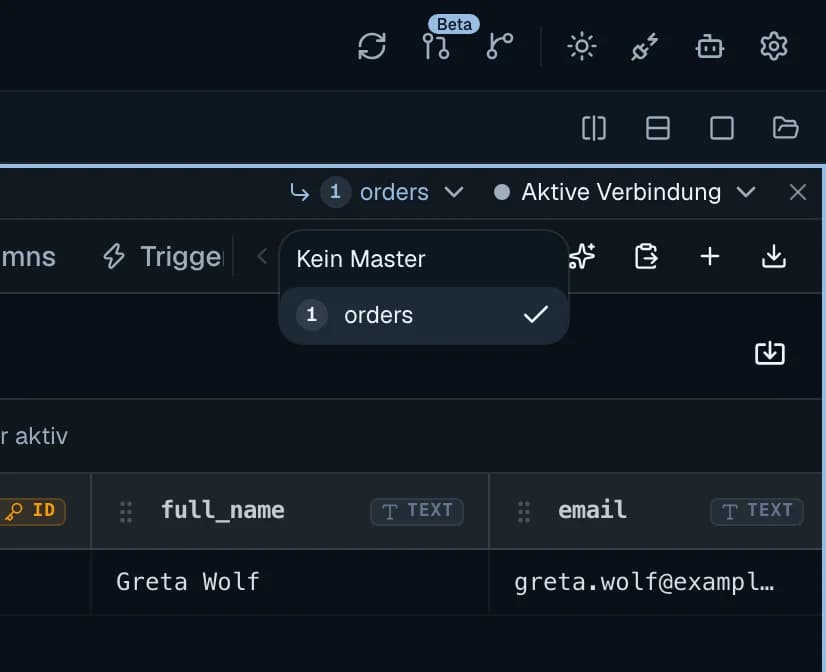
Im Datengitter: Klick auf einen Fremdschlüssel-Wert oder eine Verknüpfung öffnet den FK-Drawer. Oben im Drawer steht Master-Detail oder Split-Ansicht öffnen.
Alternativ: über die Reiter-Schaltflächen oben im Gitter oder im Menü Ansicht > Master-Detail-Ansicht.
Split-Layout
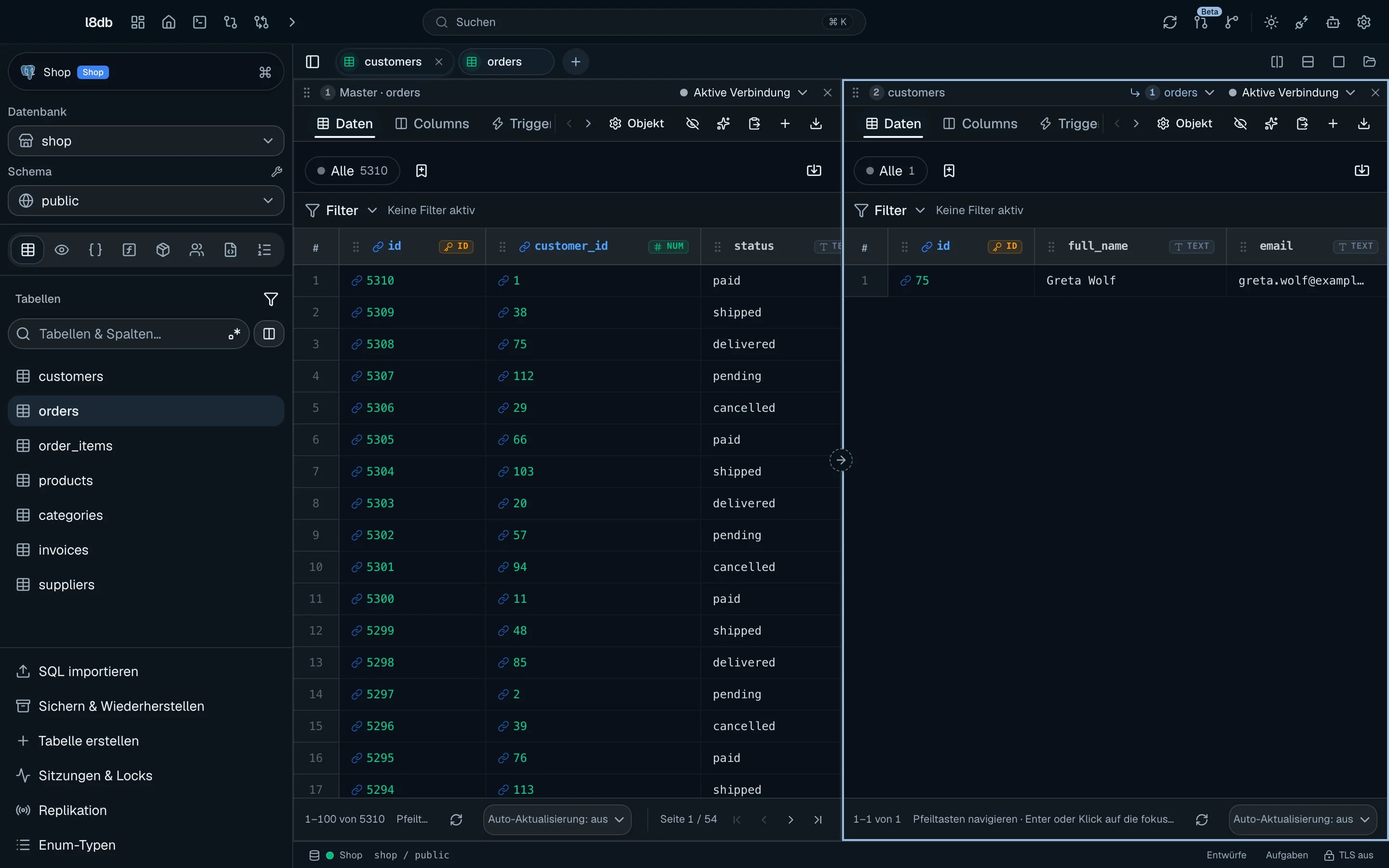
Die Ansicht zeigt links das Master-Gitter, rechts ein Detail-Panel:
- Oben im Master: Filter, Sortierung und Suchfeld wie üblich
- Links: Alle Zeilen der Tabelle; Klick auf eine Zeile selektiert sie und aktualisiert das Detail-Panel
- Rechts: Alle Spalten der ausgewählten Zeile im Formularlayout:
- Lesbar für nicht-bearbeitbare Engines
- Bearbeitbar für Engines wie PostgreSQL, Oracle, MySQL mit Primärschlüssel
- Fremdschlüssel-Werte mit Link zum Wechsel zur verknüpften Tabelle
Die Trennlinie zwischen Master und Detail lässt sich mit der Maus verschieben, um die Breite anzupassen.
Navigation
Pfeiltastenauf/ab: Nächste/vorherige Zeile im Master auswählenEnterin einer FK-Zelle (rechts): zur verknüpften Tabelle navigieren- Zurückknopf (oder
Alt+ArrowLeft): zur vorherigen Tabelle zurückkehren - Verlauf: wird pro Sitzung gemerkt
Das Detail-Panel wird automatisch scrollt, um die aktive Zelle sichtbar zu machen.
Bearbeitung im Detail-Panel
Rechts im Detail-Panel können Zellwerte direkt editiert werden:
- Einzelklick auf ein Feld startet die Bearbeitung
- Für einfache Typen inline, für JSON/XML/Binary öffnet sich ein Dialog
Tabgeht zum nächsten FeldEscapeverwirft Änderungen- Änderungen werden sofort an die Datenbank geschrieben
Das Transaktionspanel rechts unten zeigt den Status der Änderungen.
Blättern und Paginierung
Der Master-Gitter folgt der Standard-Blättern-Logik:
- Aktuelle Seite wird oben angezeigt
- Erste/Letzte/Nächste/Vorherige Seite Knöpfe blättern
- Die ausgewählte Zeile wird beibehalten, wenn möglich (sonst die erste Zeile der neuen Seite)
Das Detail-Panel zeigt immer die Daten der aktuell ausgewählten Zeile im Master, unabhängig von der Seite.
Spaltenauswahl und Layout
Im Master-Gitter gelten die Standard-Spaltenoptionen:
- Rechtsklick auf Spaltenkopf > Spalte ausblenden
- Die Spaltenreihenfolge lässt sich durch Ziehen ändern
- Spaltenbreiten werden pro Tabelle gemerkt
Das Detail-Panel zeigt immer alle Spalten (auch ausgeblendete aus dem Master), da der Fokus hier auf der vollständigen Zeile liegt.
Ein-/Ausblenden der Ansicht
Die Master-Detail-Ansicht wird auf Verbindung × Datenbank × Schema × Tabelle gemerkt. Sie können zwischen Master-Detail und normaler Gitter-Ansicht wechseln, ohne Einstellungen zu verlieren.
Ansicht > Master-Detail-Ansicht ausblenden oder ein Knopf in der Werkzeugleiste schließt die Split-Ansicht.