Testdaten generieren
Testdaten-Generator, Anzahl Zeilen, Datentypen, Vorschau, Maskierung und Export.
Der Testdaten-Generator erstellt Beispieldaten basierend auf Spaltentyp und -namen für Entwicklung, Tests und Demos.
Dialog öffnen
Werkzeugleiste > Neue Zeile (anstelle des Einfügen-Dialogs kann Testdaten generieren… gewählt werden) oder über das Menü Daten > Testdaten generieren….
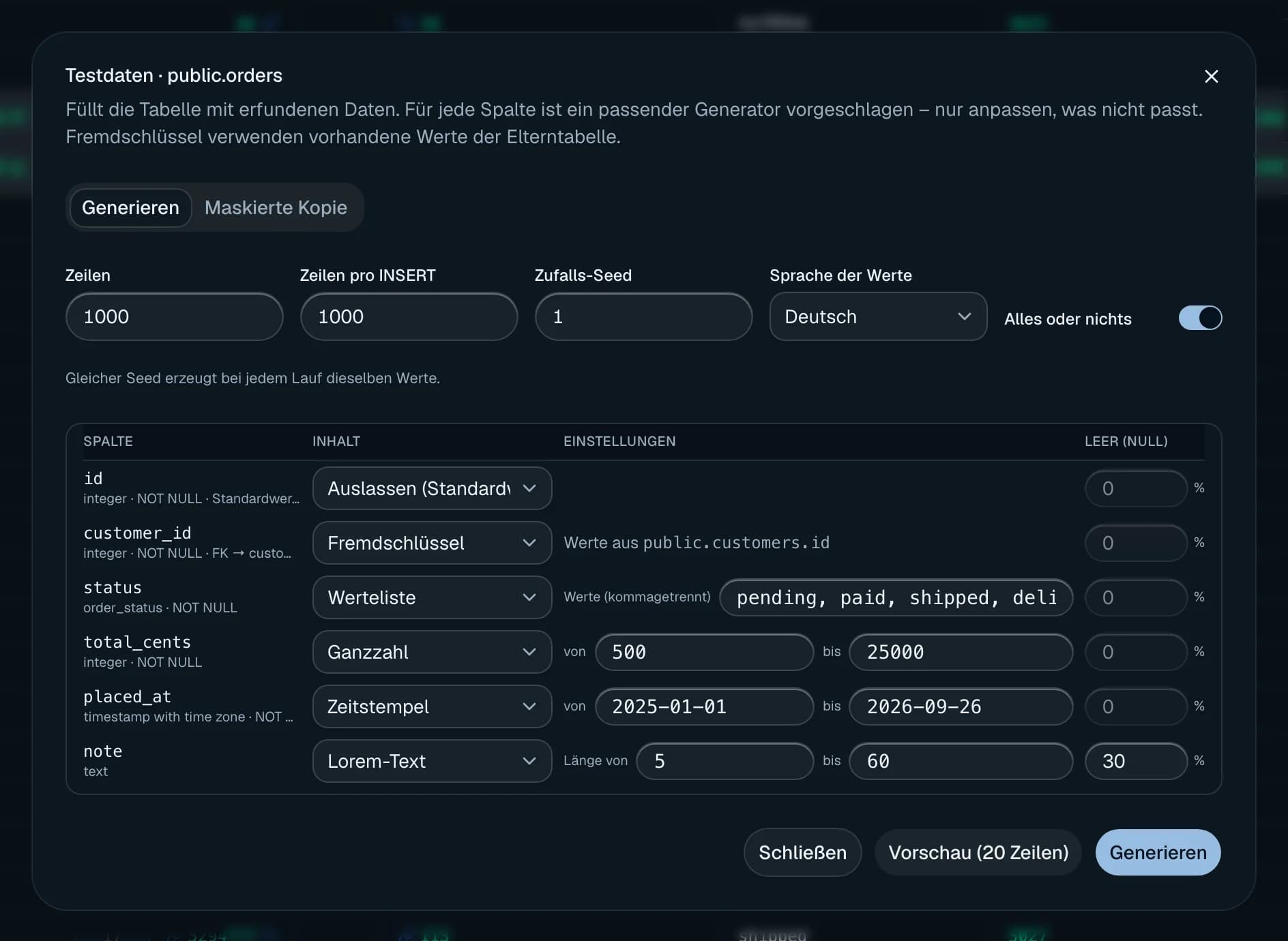
Einstellungen
| Einstellung | Beschreibung |
|---|---|
| Anzahl Zeilen | Wie viele Zeilen generiert werden (Standard 100, Max 100.000) |
| Zufälliger Seed | Für Reproduzierbarkeit; mit seed 0 wird immer die gleiche Abfolge erzeugt |
| Spalten | Pro Spalte ein Schalter zum Ein- oder Ausblenden |
Datentypen
Die Generator erkennt Spaltentypen und -namen:
| Spaltentyp / Name | generierte Daten |
|---|---|
| id, _id | Fortlaufende Nummern (1, 2, 3, …) oder UUID |
| name, title | Zufällige Personennamen oder Produktnamen |
| Gültige E-Mail-Adressen | |
| phone, telefon | Telefonnummern |
| address, adresse | Straßen und Orte |
| created_at, updated_at | Zeitstempel in den letzten 90 Tagen |
| status, state | Kategorien (active, inactive, pending, …) |
| boolean | TRUE oder FALSE zufällig |
| integer, number | Zufällige Zahlen im typischen Bereich |
| text, varchar | Lorem ipsum oder realistische Texte |
| json | Zufällige JSON-Objekte |
| uuid | RFC 4122 UUIDs |
| date | Zufällige Daten |
Spalten mit Constraints (Unique, Foreign Key, NOT NULL) werden berücksichtigt – FK werden auf existierende Werte referenzieren.
Vorschau
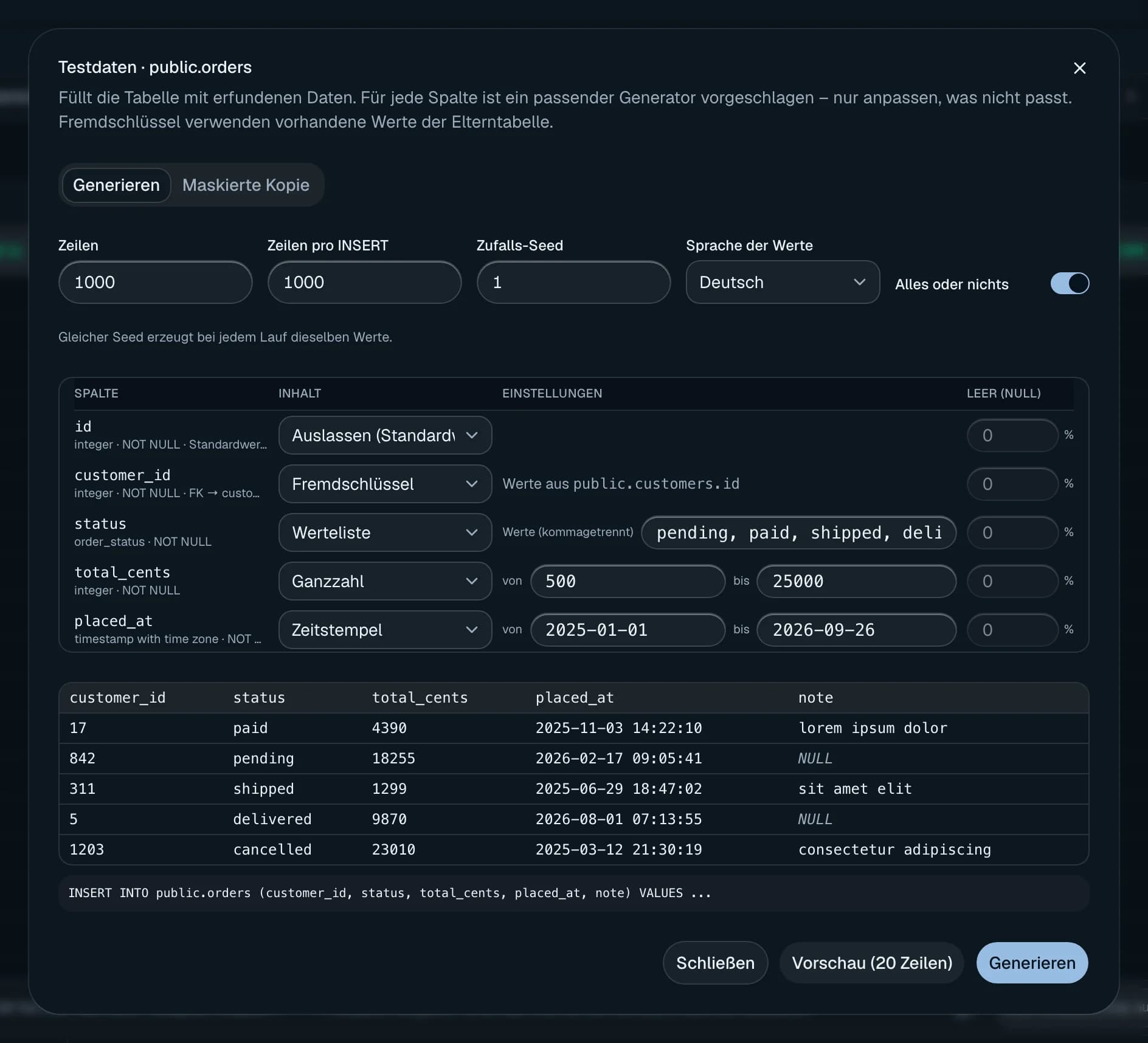
Vorschau zeigt die ersten 100 generierten Zeilen in einem Gitter. Mit Seed ändern oder Neuerzeugen lässt sich die Abfolge neu würfeln, ohne den Dialog zu schließen.
Einfügen
Generieren schreibt die Zeilen in die Tabelle:
- Fortschritt als Aufgabe Testdaten generieren · schema.tabelle
- Bei Erfolg: n Zeilen eingefügt
- Bei Fehler (z. B. Unique-Constraint): Generation abgebrochen, Datensatz N fehlgeschlagen. …
Alle Zeilen werden in einer Transaktion eingefügt. Tritt ein Fehler auf, wird alles zurückgerollt.
Maskierte Kopie
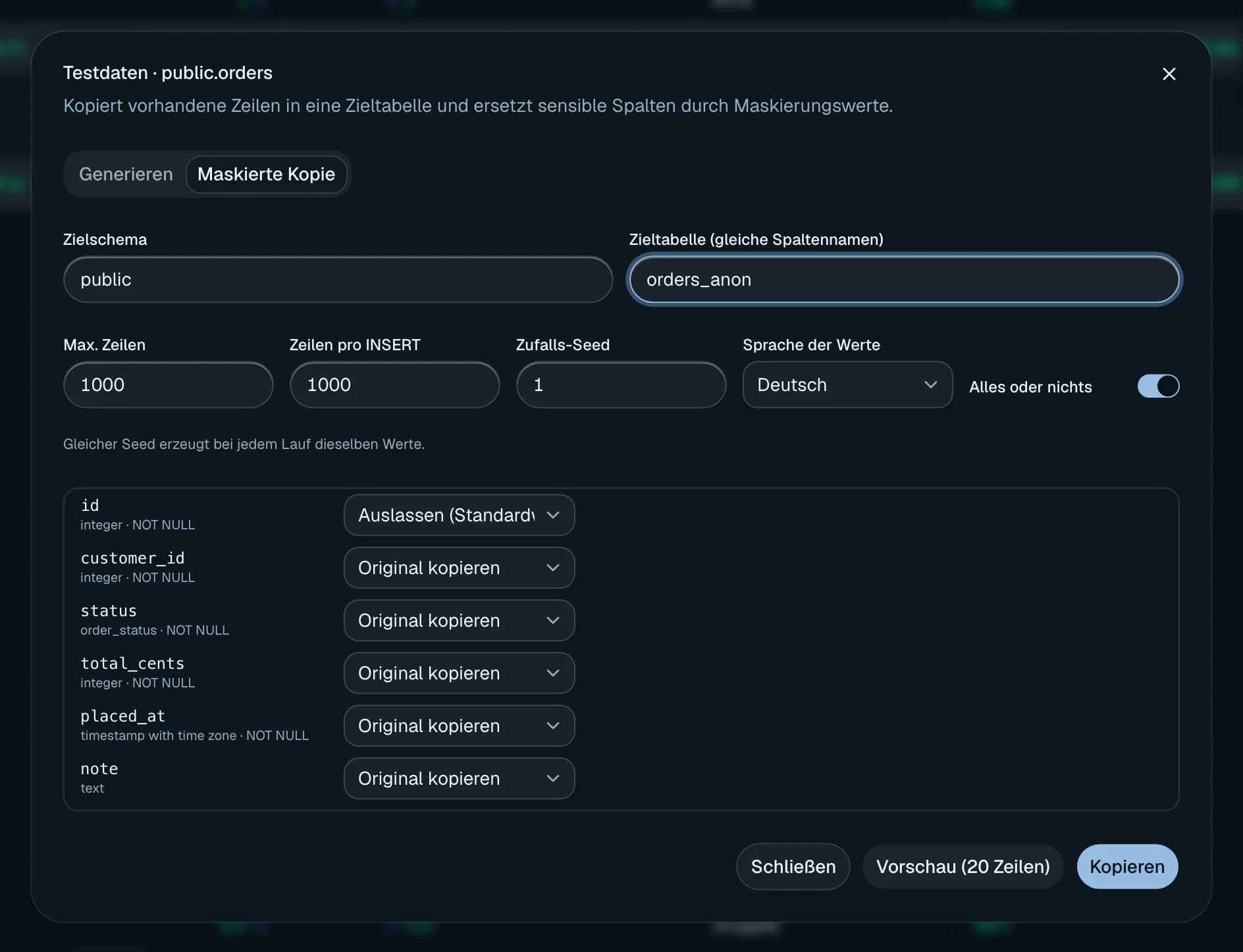
Beim Export der generierten Daten (oder einer Tabelle überhaupt) können sensible Spalten maskiert werden:
- Keine: Original-Wert
- Fester Text: z. B.
*** - NULL: NULL-Wert
Diese Option findet sich im CSV-, XLSX- oder JSON-Export. Sie masking wird aber nicht in der Datenbank selbst vorgenommen – es ist nur für die exportierte Datei.
Weitere Details zum Export in Import und Export.