Datengitter
Aufbau des Datengitters, Zellbearbeitung, Zeilen markieren, Auswahl und Statistik, Inline-Suche.
Das Datengitter zeigt die Zeilen und Spalten einer Tabelle oder Abfrage. Sein Aufbau und seine Bedienung sind durchgängig, unabhängig davon, ob die Datenbank nur Lesezugriff erlaubt oder Änderungen ermöglicht.
Aktive Zelle
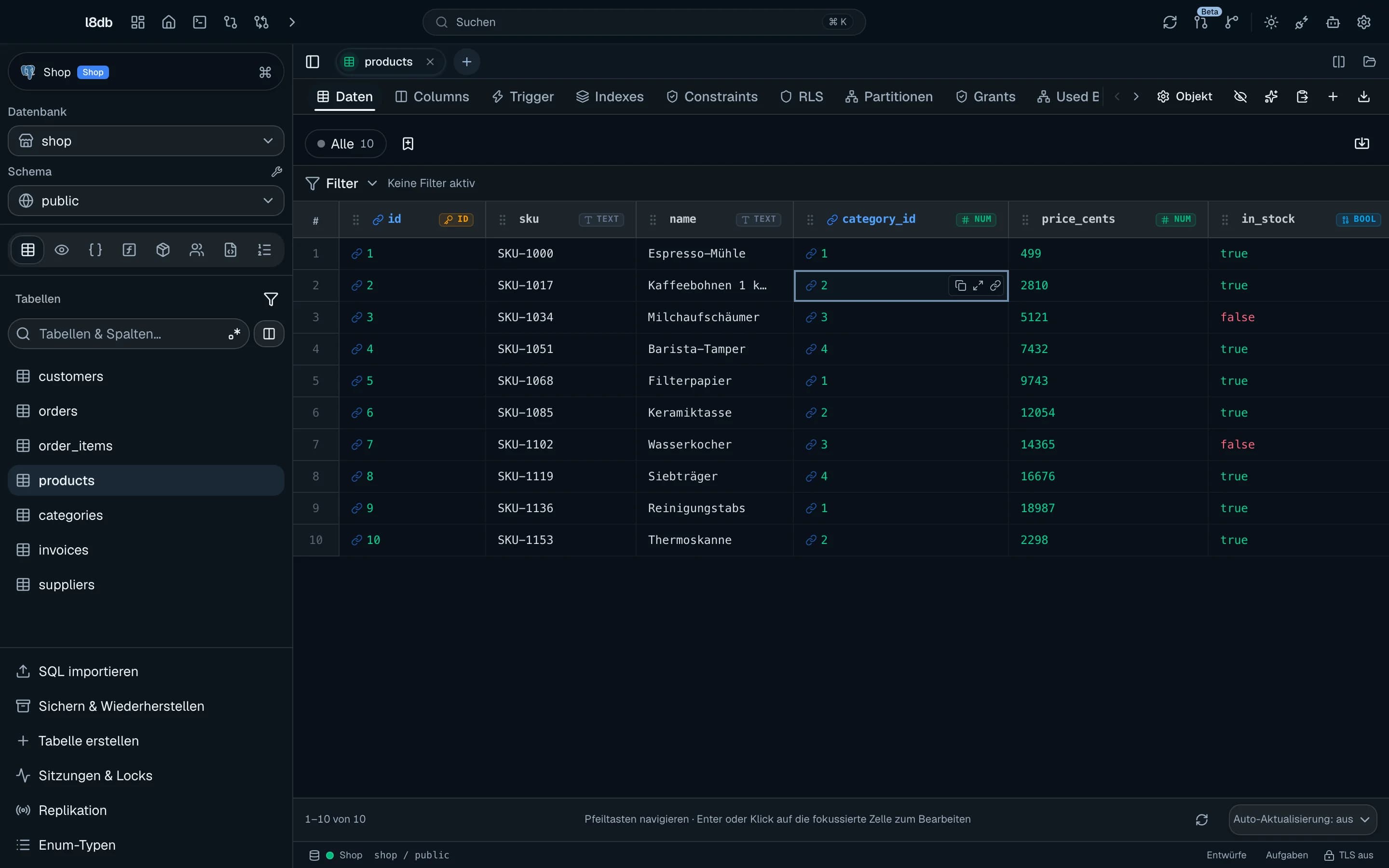
Jede sichtbare Zelle kann durch Klick aktiviert werden. Die aktive Zelle bekommt einen farbigen Rahmen:
- Grün im Normalmodus
- Orange wenn sie einen Fehler enthält oder zu lesenswert ist zum Inline-Editieren
- Rot wenn ein Wert
NULList
Die Tastatur navigiert mit Tab zur nächsten Zelle (rechts, oder zum Anfang der nächsten Zeile), mit
Shift+Tab zurück. Pfeiltasten gehen zum direkten Nachbarn.
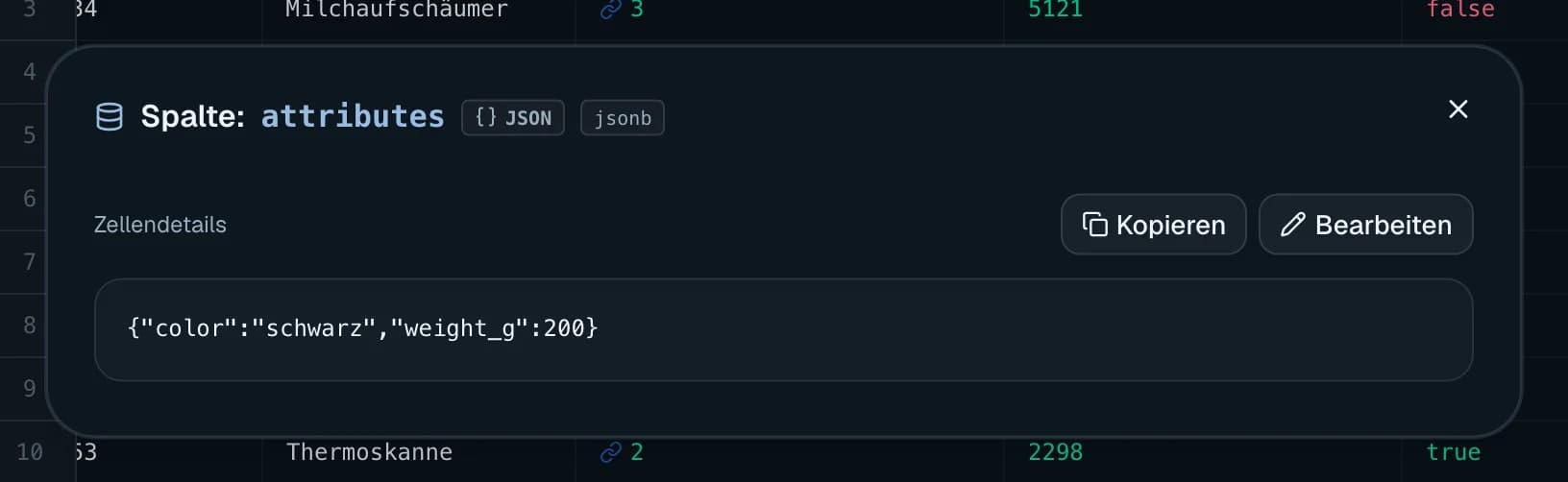
Enter wechselt in den Bearbeitungsmodus (bei Zellen mit einfachem Text oder Zahl) oder öffnet einen Dialog
(JSON, Binary, XML, Bilder, Fremdschlüssel).
Zellbearbeitung

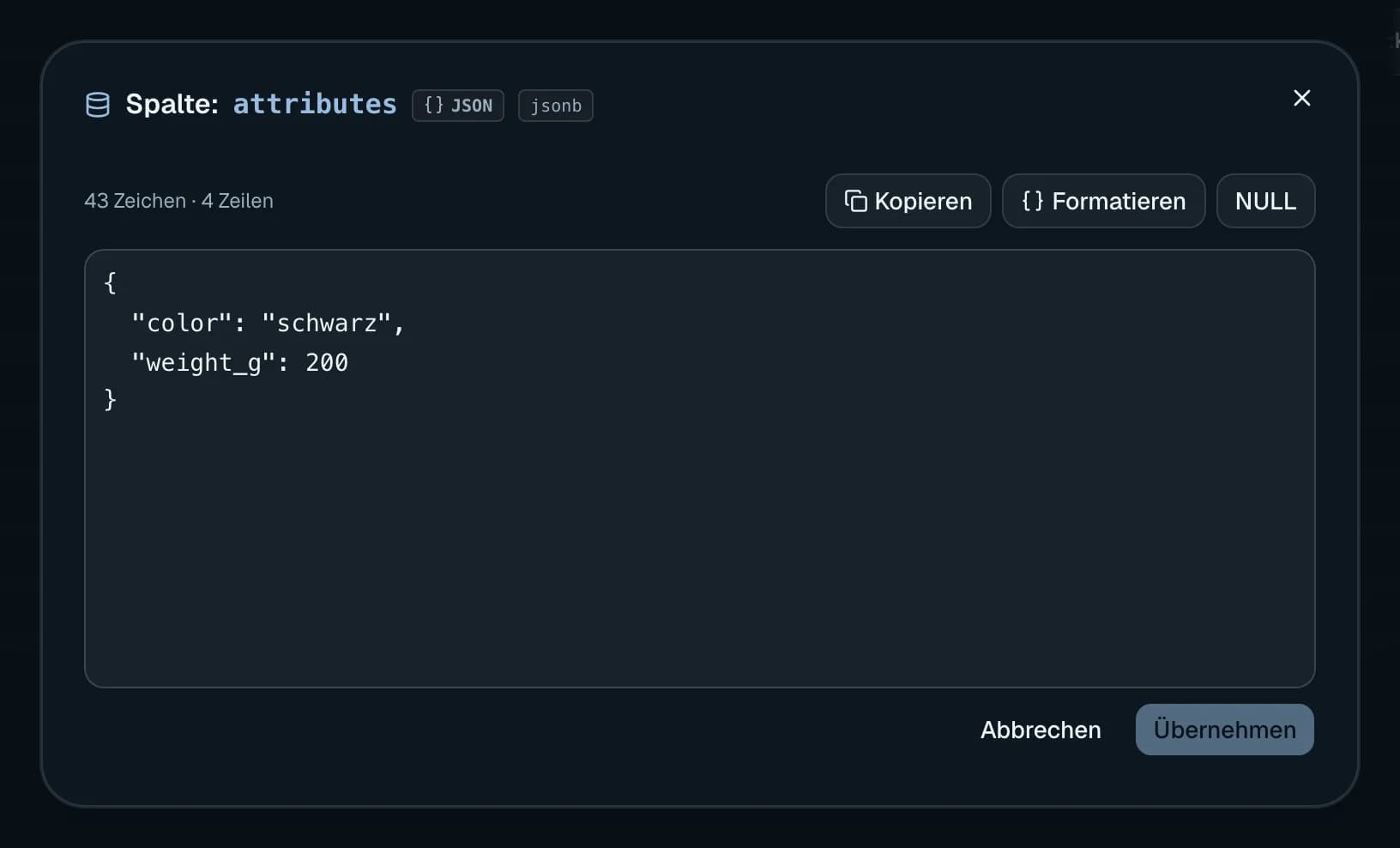
Abhängig von Spaltentyp und Datenbank-Engine:
| Typ | Bearbeitung |
|---|---|
| Text, Zahl, Datum, boolean | Inline-Editor oder Dialog bei mehrzeilig |
| JSON, XML | Monaco-Editor im Dialog |
| Bilder, Binary | Dialog mit Vorschau |
| Fremdschlüssel | Spezialdialog zum Wert wählen |
Für Text-Spalten zeigt der Editor oben noch Auto-Completion basierend auf bestehenden Werten in dieser Spalte.

Tippen startet sofort die Bearbeitung. Escape verwirft Änderungen. Mod+Z macht den Wert rückgängig. Die Änderung
wird automatisch an die Datenbank geschrieben und im Gitter direkt angezeigt – der Zustand wird im
Transaktionspanel gemeldet.
Spezielle Datentypen haben eigene Viewer:
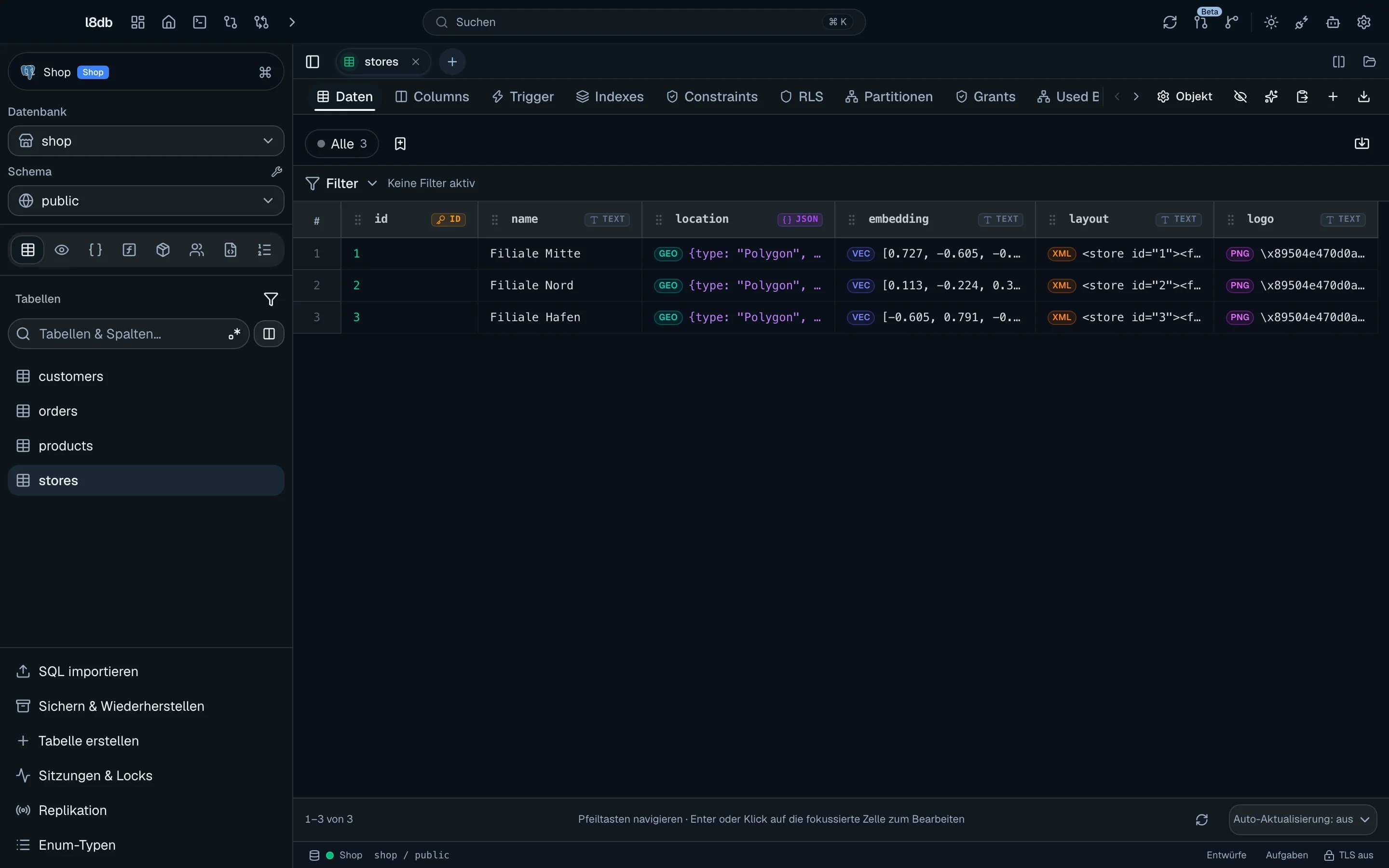
| Typ | Viewer |
|---|---|
| Bilder |  Miniaturansicht und Vollbild-Modal |
| Binärdaten | 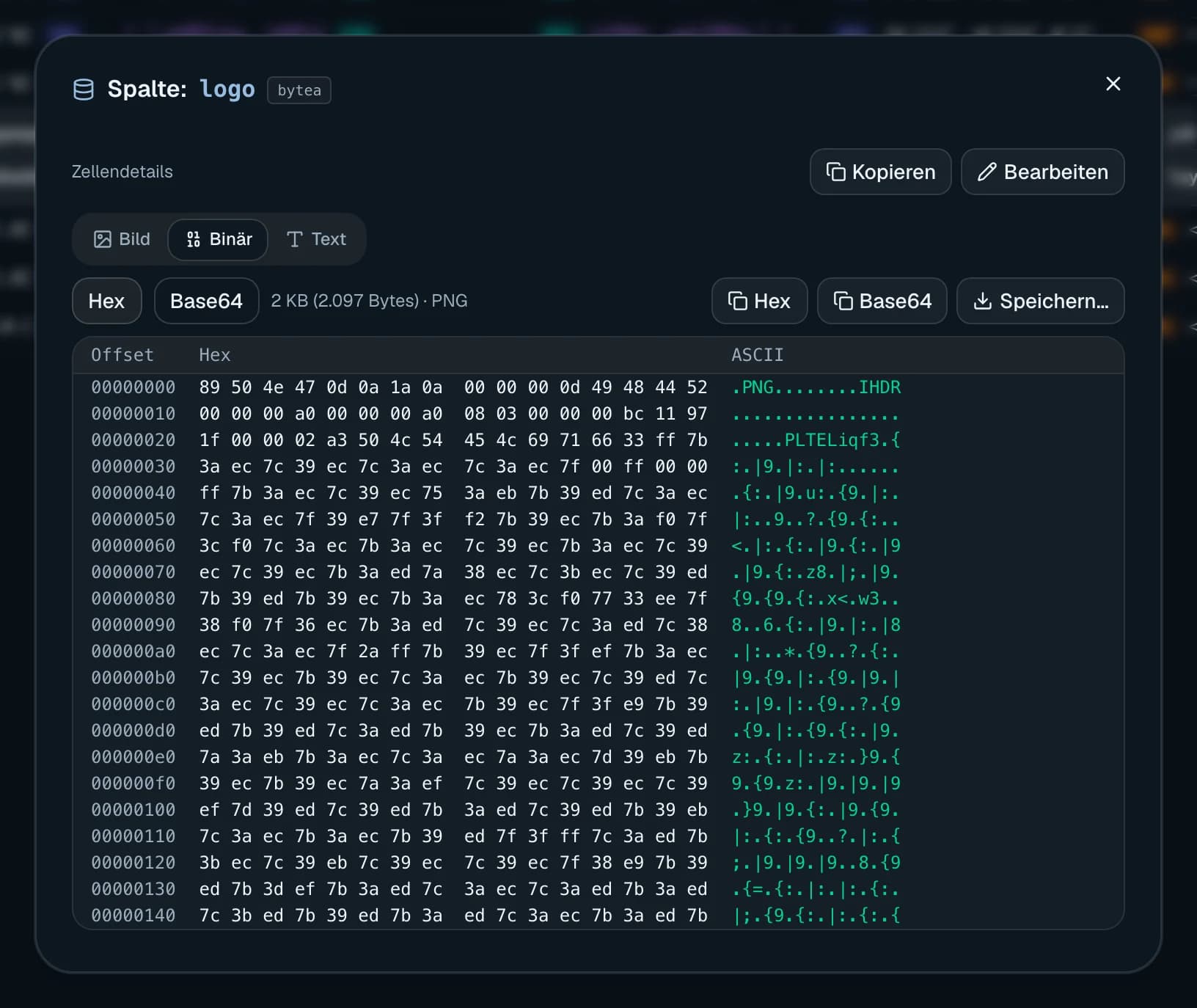 Hex-Dump und Größe |
| Vektoren | 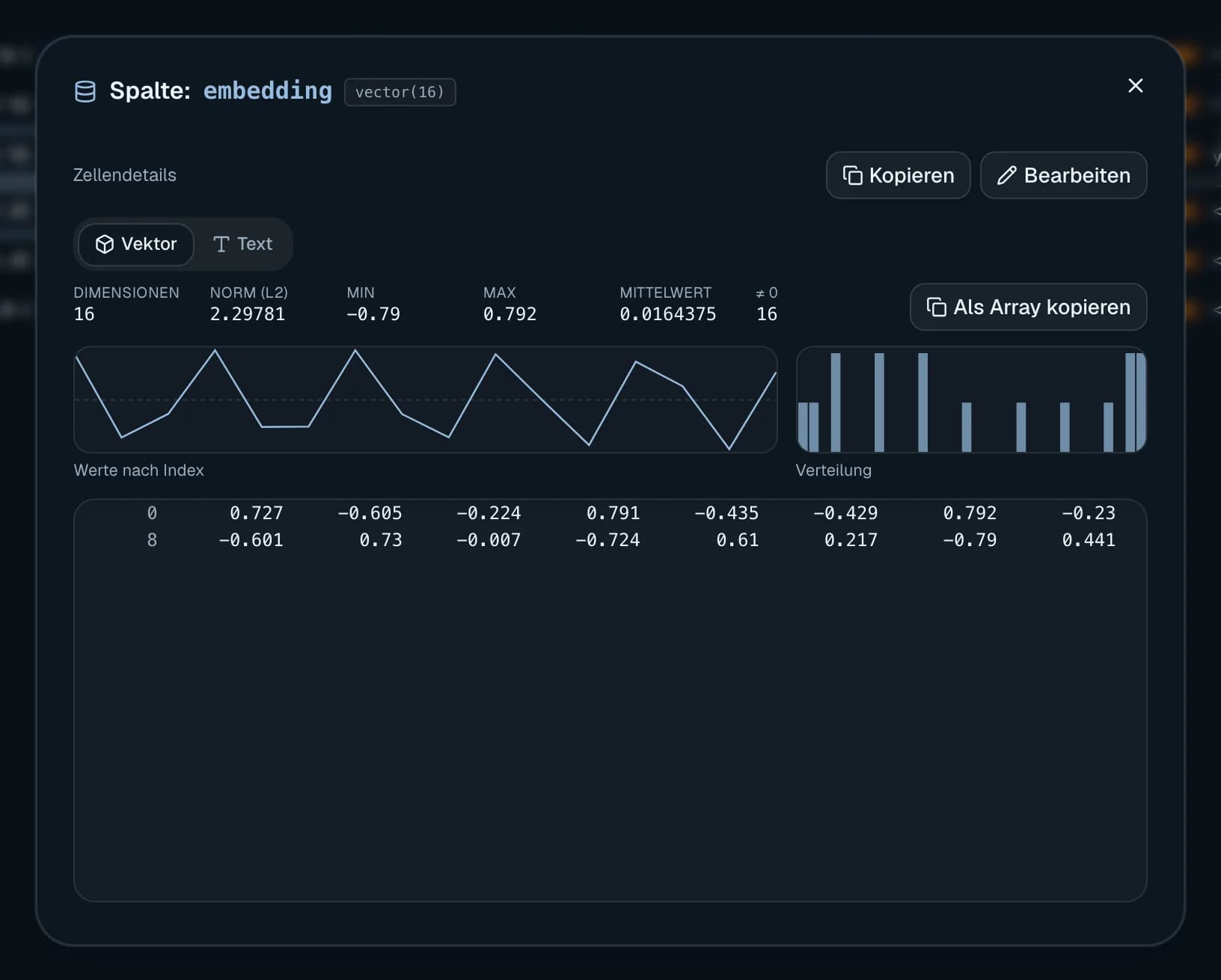 Dimensionen und Ähnlichkeit |
| XML | 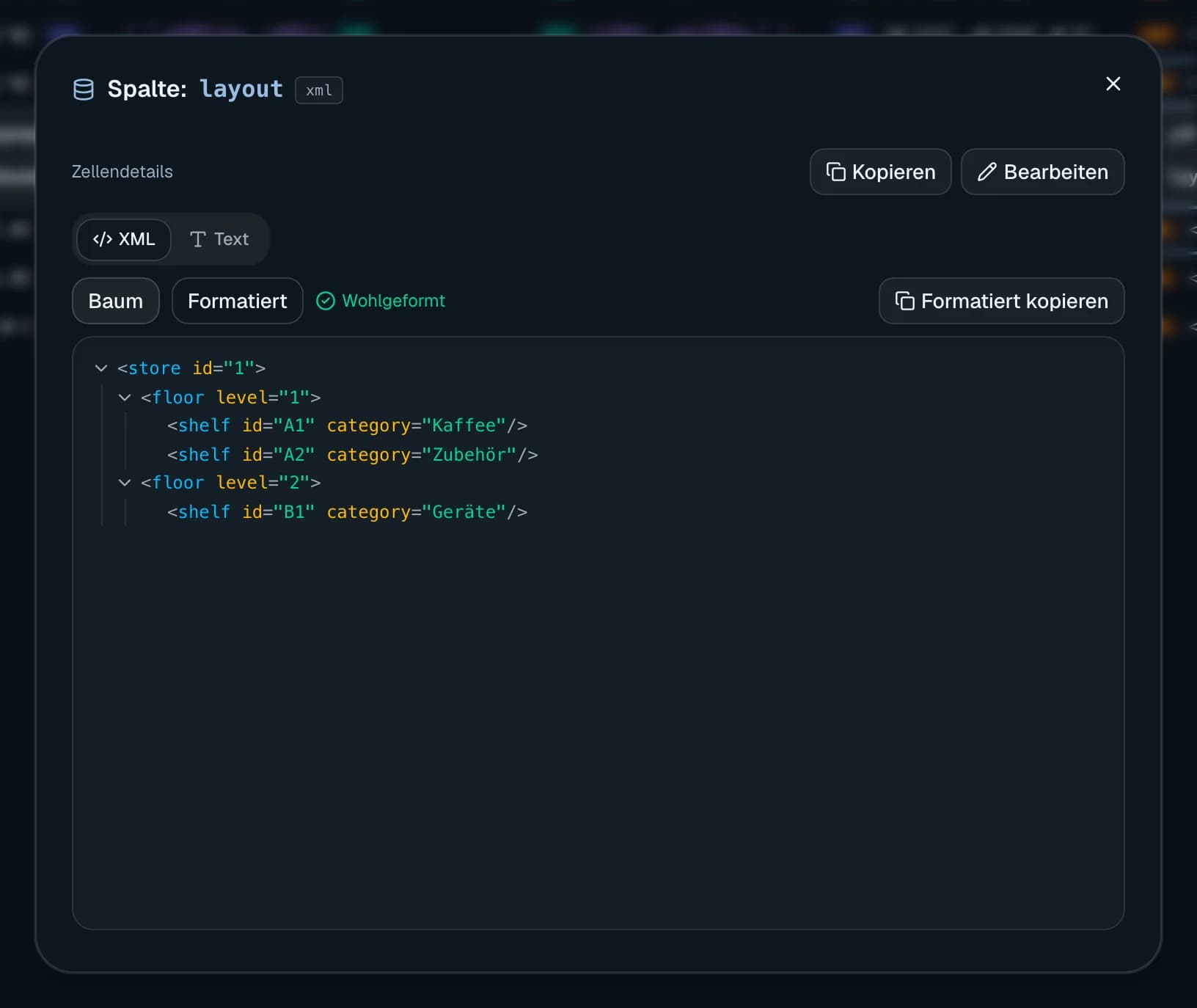 Formatiert und Syntax-Highlighting |
| GeoJSON Karten | 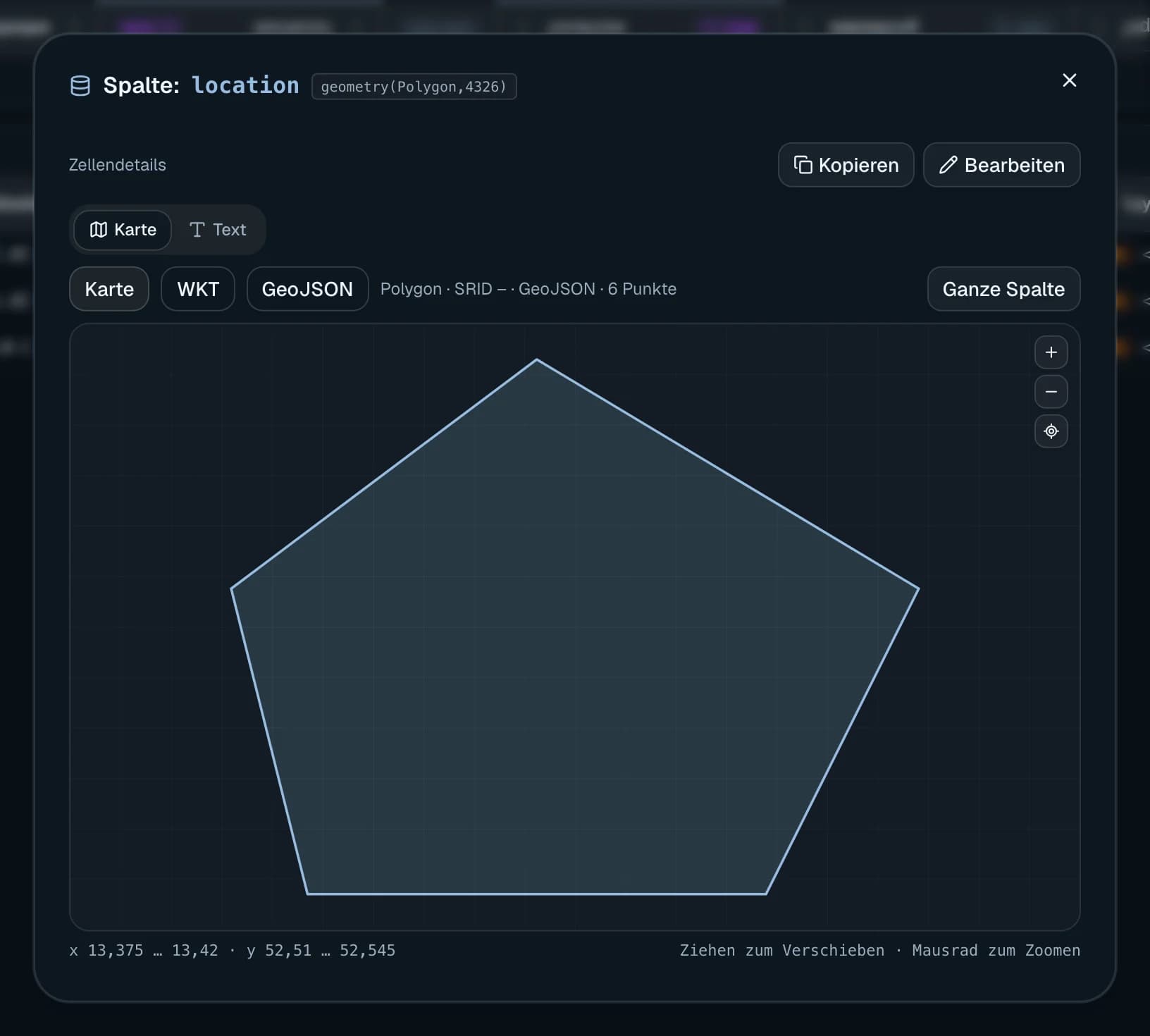 Interaktive Kartendarstellung |
Fremdschlüssel
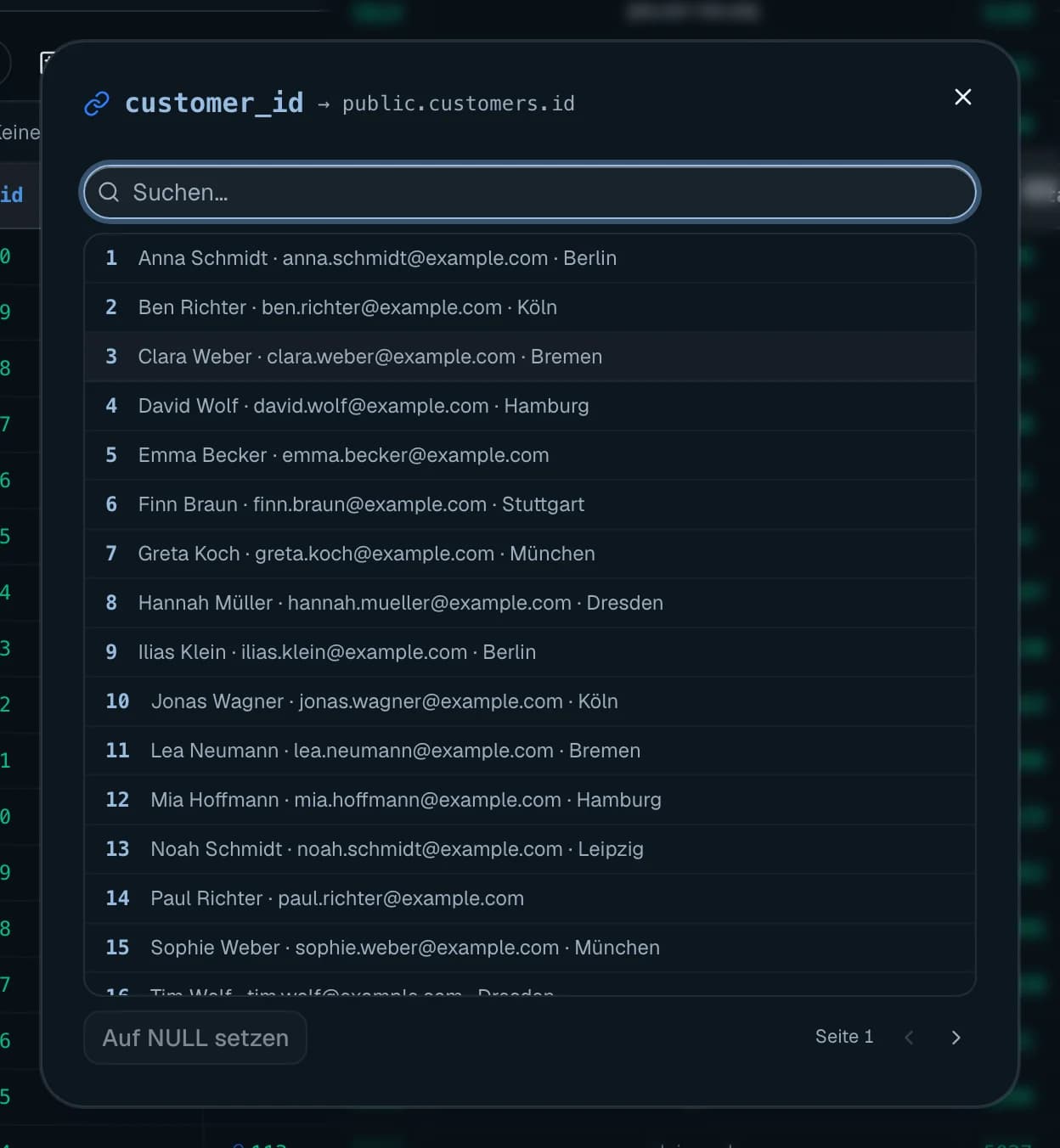
Ein Klick auf einen Fremdschlüssel-Zellwert öffnet den FK-Drawer – einen Nebenbereich mit der verknüpften Tabelle und ihren Zeilen:
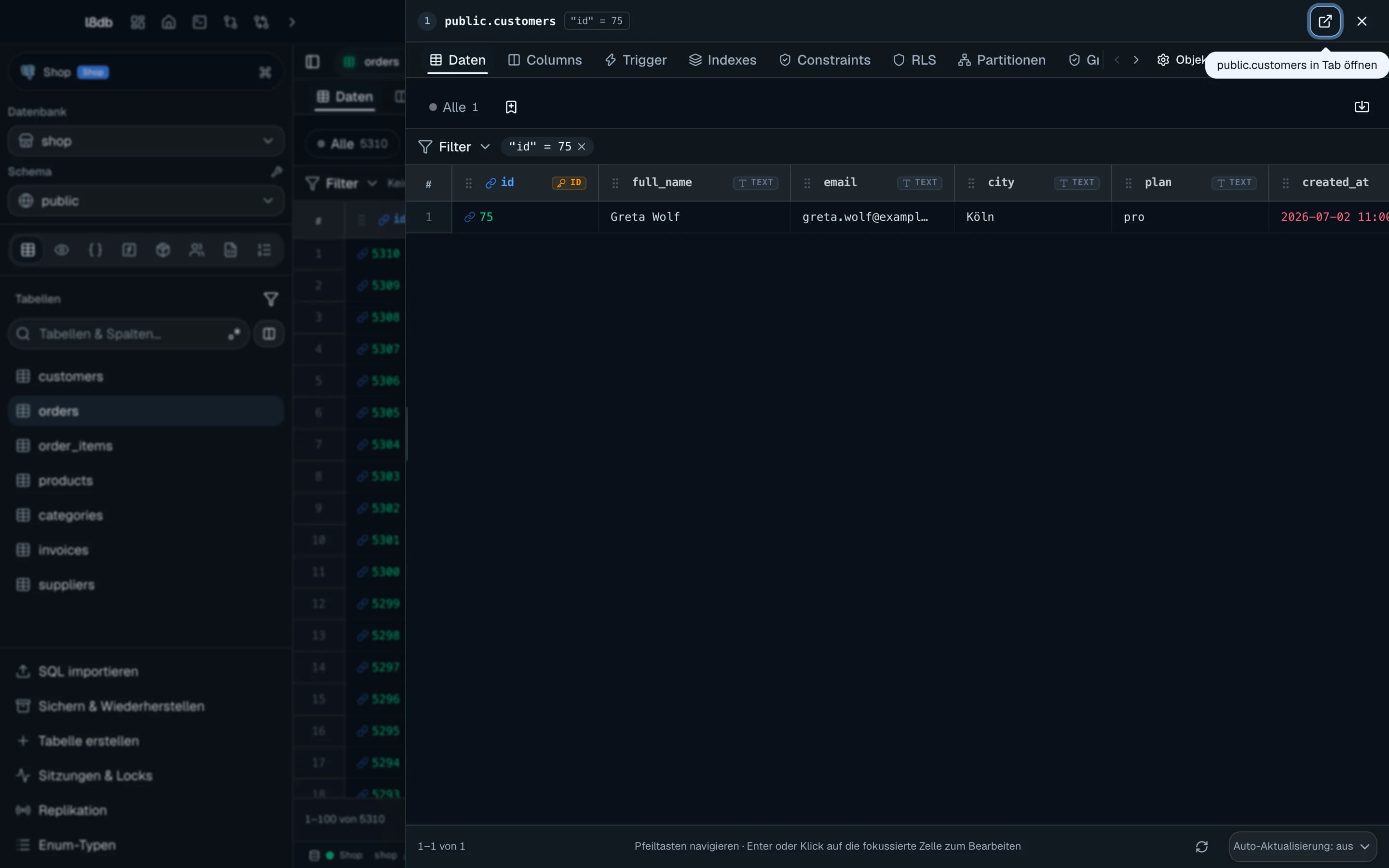
- Oben die Zielschema und Zieltabelle
- Die Zeile, auf die der FK verweist, ist oben mit allen Spalten sichtbar
- Das Gitter darunter zeigt alle Zeilen in der Zieltabelle zum Auswählen
- Rechts oben eine Vorschau (aktualisiert sich beim Scrollen):
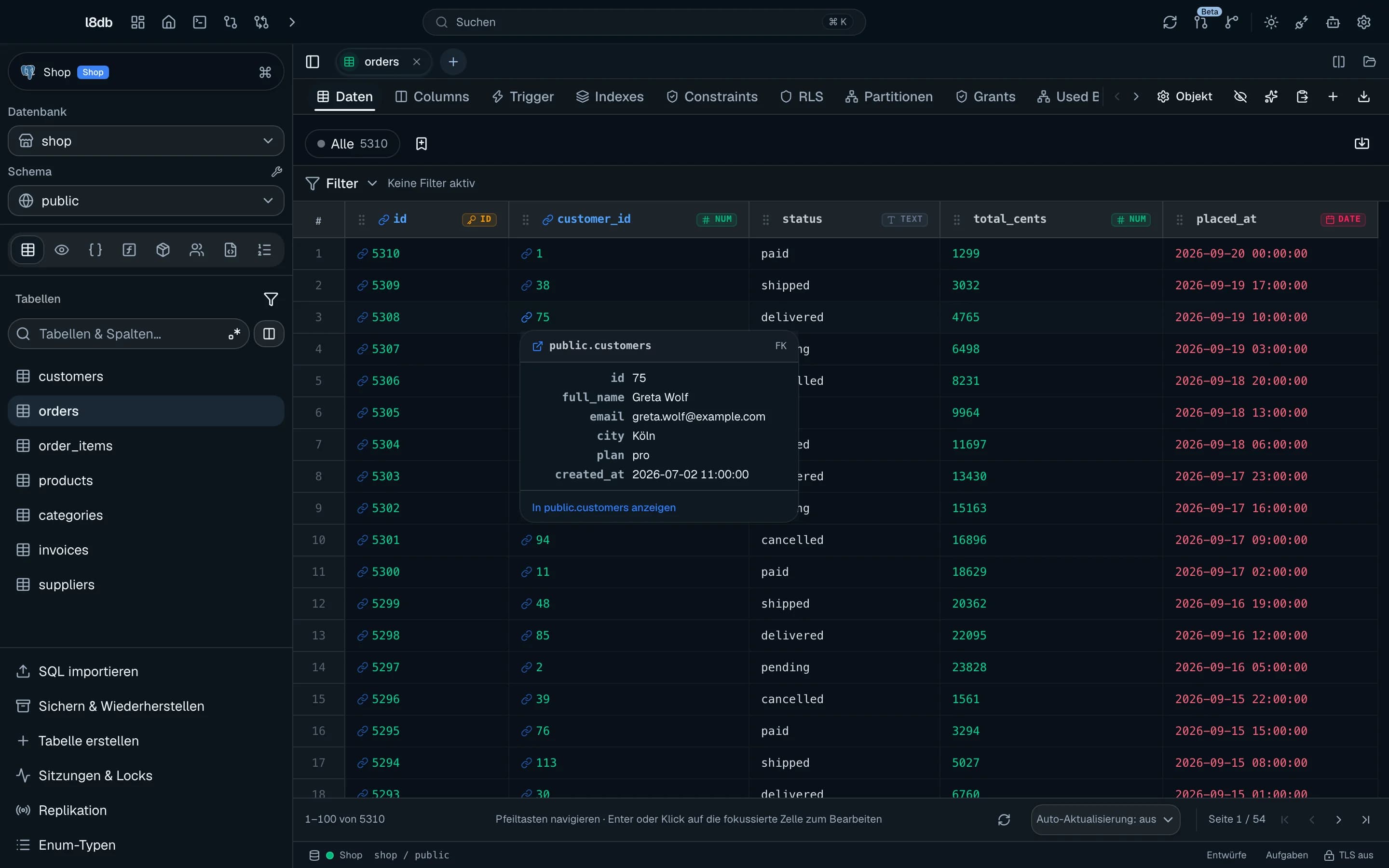
Mit Escape wird der Drawer geschlossen, ohne Änderungen zu speichern. Eine neue Auswahl wird sofort gespeichert.
Mehrere FKs können offen sein, sie werden als Stack verwaltet (einer über dem anderen).
Zeilen markieren
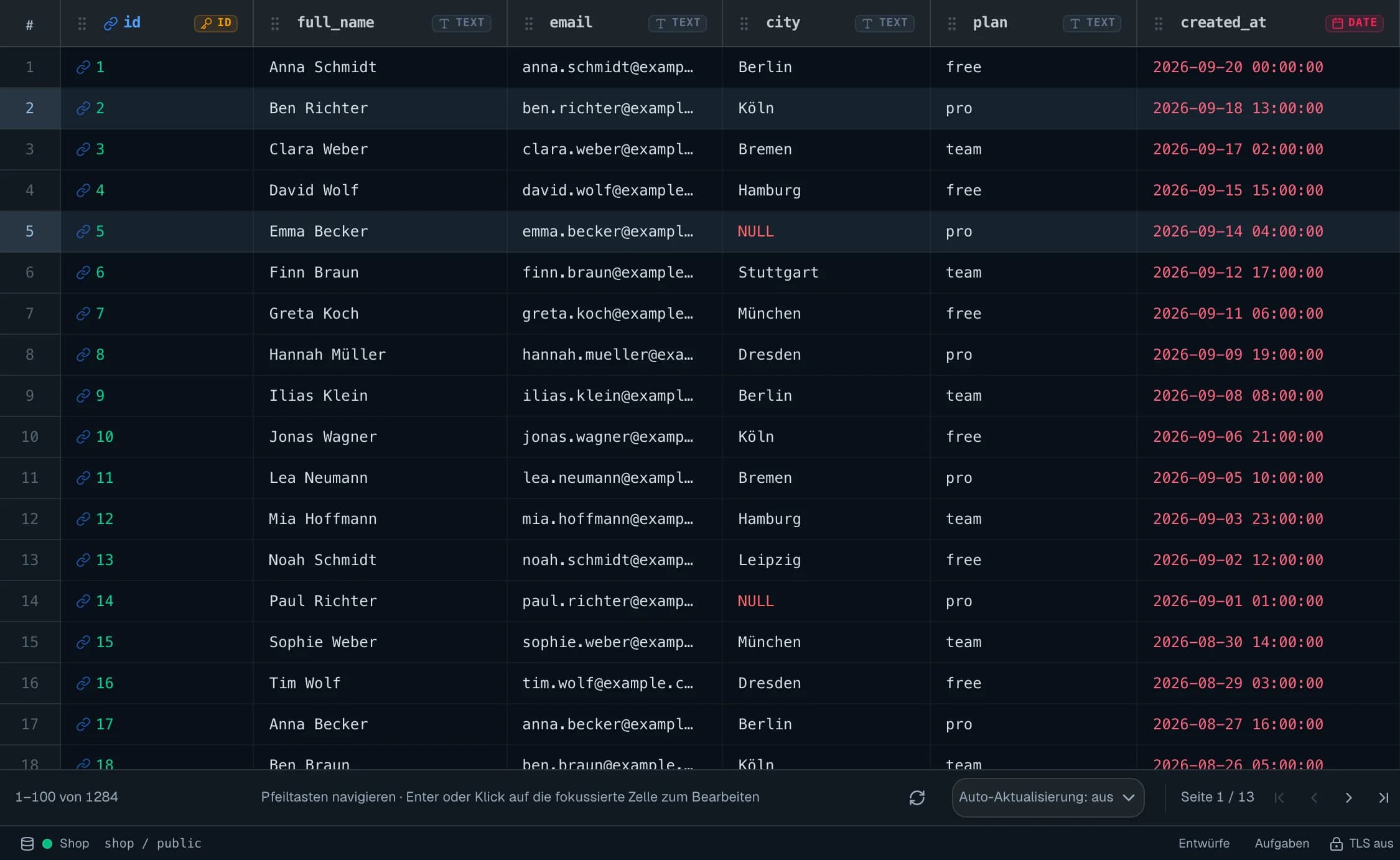
Klick auf die Zeilennummer markiert die Zeile. Shift+Klick wählt einen Bereich aus. Mod+Klick togglet die Auswahl.
Mod+A markiert alle sichtbaren Zeilen (oder entfernt die Auswahl, wenn alle bereits markiert sind).
Markierte Zeilen bekommen einen Rahmen auf der linken Seite und einen halbtransparenten Hintergrund. Die Markierung wird beim Blättern nicht gespeichert; sie gilt nur für die aktuelle Seite.
Auswahl und Statistik
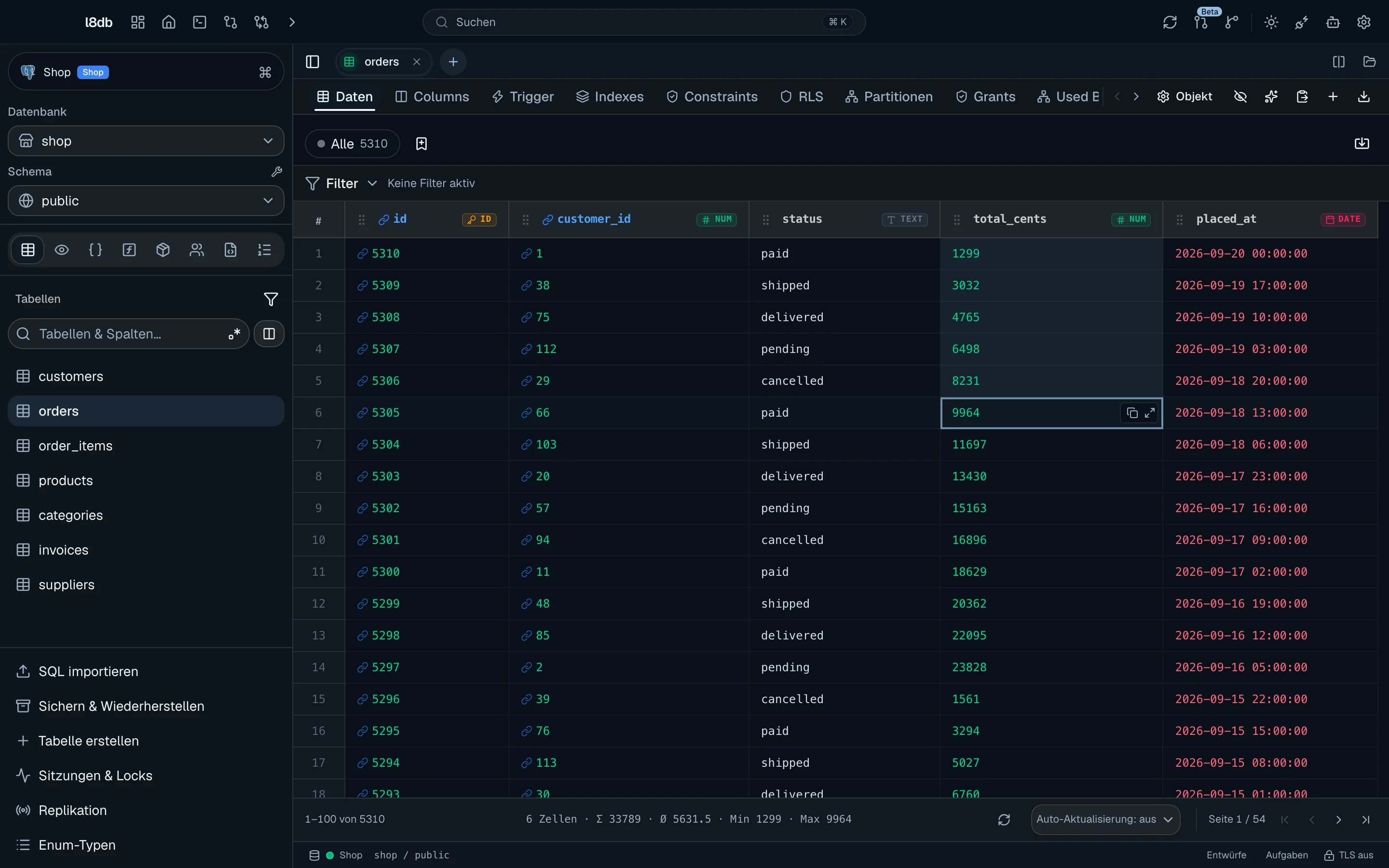
Ist mindestens eine Zeile markiert, erscheint n ausgewählte Zeilen mit einer einfachen Statistik:
- Für jede numerische Spalte: Summe, Min, Max, Durchschnitt (höchstens 5 Spalten)
- Text- und Datums-Spalten zeigen Zahl der verschiedenen Werte
Die Statistik wird nur über sichtbare Zeilen berechnet, nicht über gefilterte Zeilen außerhalb der aktuellen Seite. Sie wird in Echtzeit aktualisiert, wenn man Zeilen dazufügt oder entfernt.
Inline-Suche
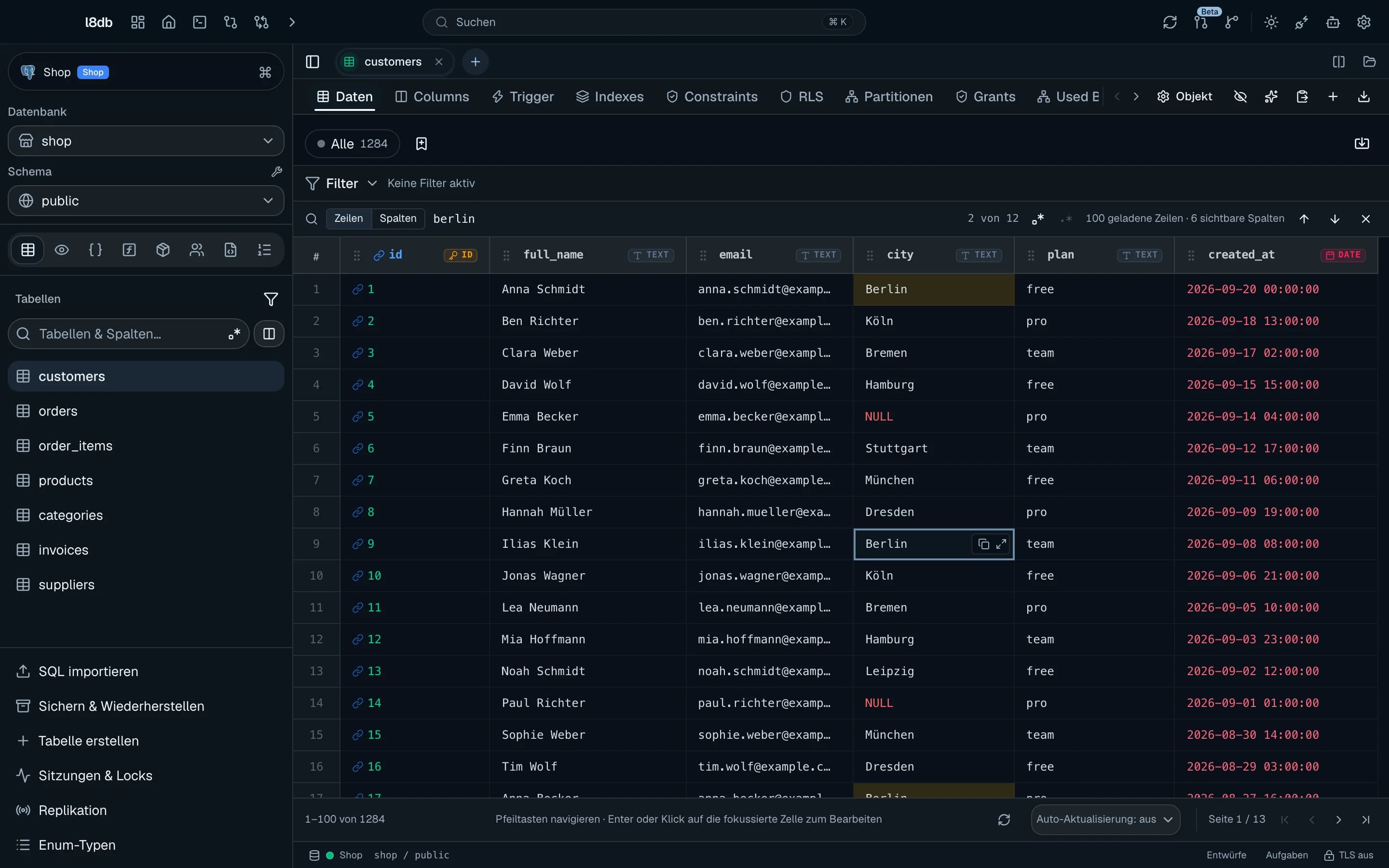
Das Suchfeld oben im Gitter durchsucht alle sichtbaren Zeilen und Spalten nach dem Text. Die Suche ist ohne Groß-/
Kleinschreibung. Enter springt zur nächsten Entsprechung, Shift+Enter zur vorherigen. Escape schließt die Suche.
Die Ergebnis-Zellen bekommen einen hellgelben Hintergrund. Die Suche ist rein visuell und ändert den Filter nicht; sie gilt immer nur für die aktuelle Seite.
Neue Zeile (Entwurf)
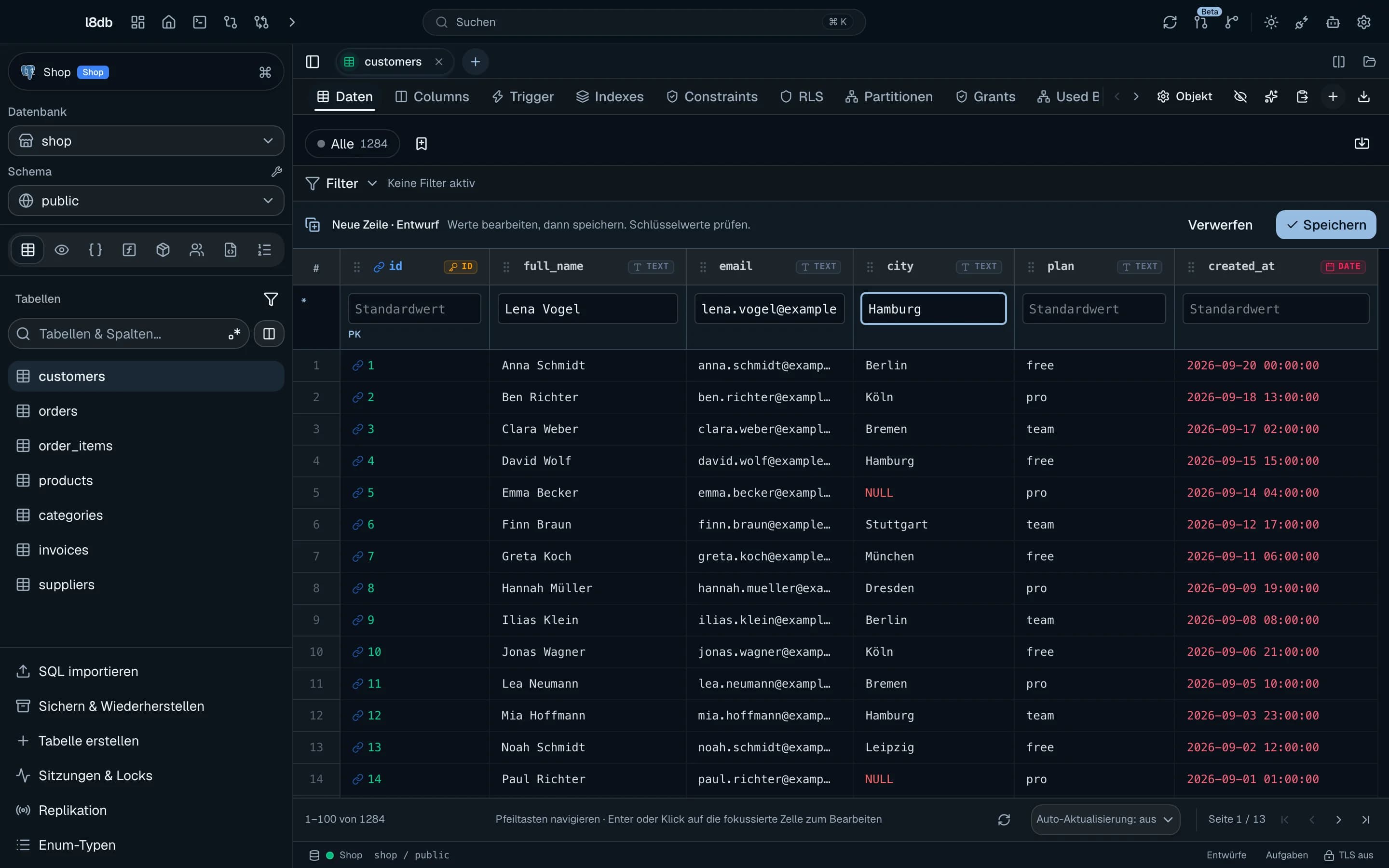
Ist die Tabelle bearbeitbar, steht am unteren Ende des Gitters eine neue leere Zeile als Entwurf. Sie ist grau und mit einem Umschlag-Symbol gekennzeichnet. Dort kann man neue Werte eingeben:
- Ein Wert wird sofort synchronisiert
- Leere Felder bekommen
NULL - Standardwerte werden nur vom Schema berücksichtigt, nicht automatisch eingefüllt
Mit Tab am Ende der Zeile wird die neue Zeile eingefügt und eine weitere Entwurf-Zeile erscheint. Mit Escape wird
die Zeile verworfen (ihr Inhalt bleibt aber bis zum Blättern erhalten).
Fehler beim Speichern werden rot unterlegt und ein kurzer Fehlertext über der Zelle.