Ergebnisse
Ergebnisbereich des Query-Editors mit Suche, JSON-Ansicht, lokalem Sortieren und Filtern, Kopieren, Export, Fehleranzeige und Server-Ausgabe.
Kopfzeile
Über dem Ergebnis steht Ergebnisse mit einem Status:
| Status | Bedeutung |
|---|---|
| Bereit | noch nichts ausgeführt; Fläche: Bereit für deine nächste Abfrage |
| Wird ausgeführt | Abfrage läuft |
| Abgeschlossen | fertig |
| Fehlgeschlagen | Fehler, siehe Fehler |
Daneben die Statuszeile, z. B. 42 Zeilen · 12 ms, 3 betroffen · 8 ms oder
1000 Zeilen · auf 1000 begrenzt · 95 ms. Für CREATE … meldet l8db zusätzlich, welches Objekt
angelegt wurde.
Rechts:
- Ergebnisse durchsuchen… – blendet Zeilen aus, in denen der Text in keiner Zelle vorkommt.
- Tabelle / JSON – Darstellung. Die Wahl gilt für alle Tabs.
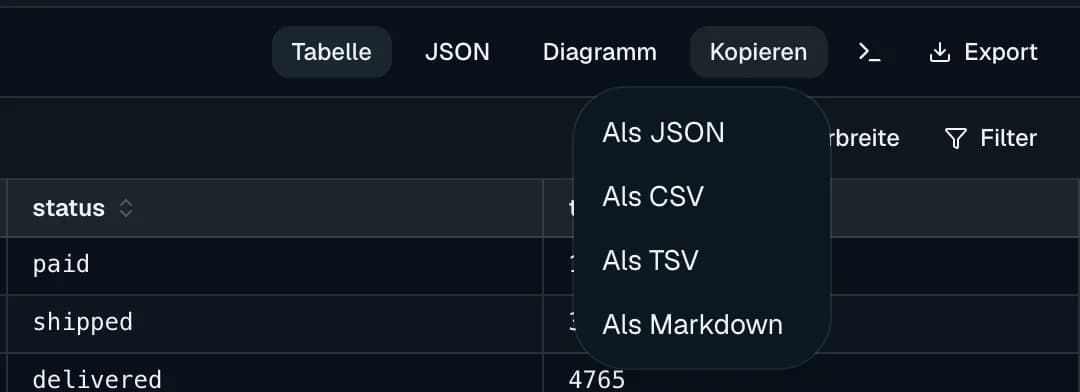
- Kopieren – Als JSON, Als CSV, Als TSV, Als Markdown.
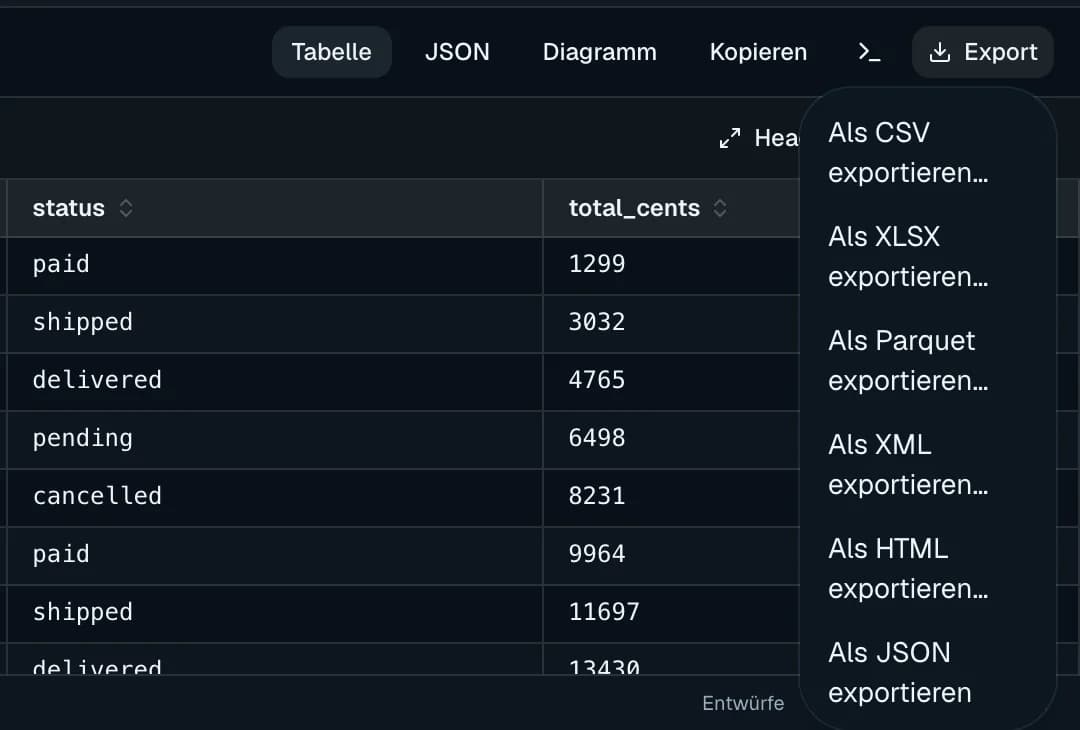
- Export – Als CSV exportieren…, Als XLSX exportieren…, Als JSON exportieren, siehe
Export.
- Server-Ausgabe umschalten, siehe Server-Ausgabe.
Kopieren und der JSON-Export berücksichtigen nur die Suche. Lokale Spaltenfilter und Sortierung gelten nur in der Tabelle.
Tabelle
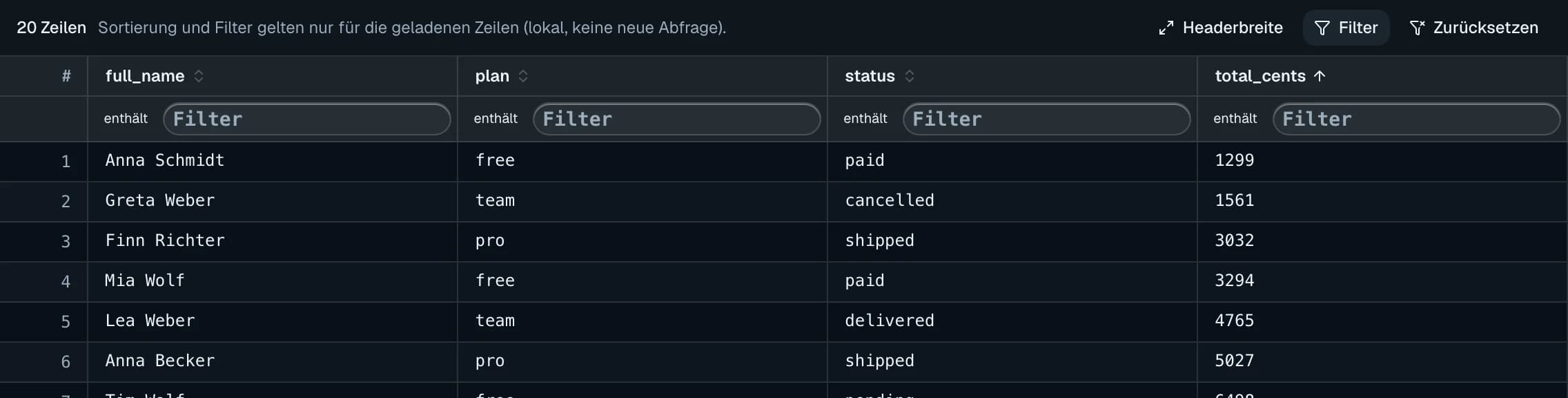
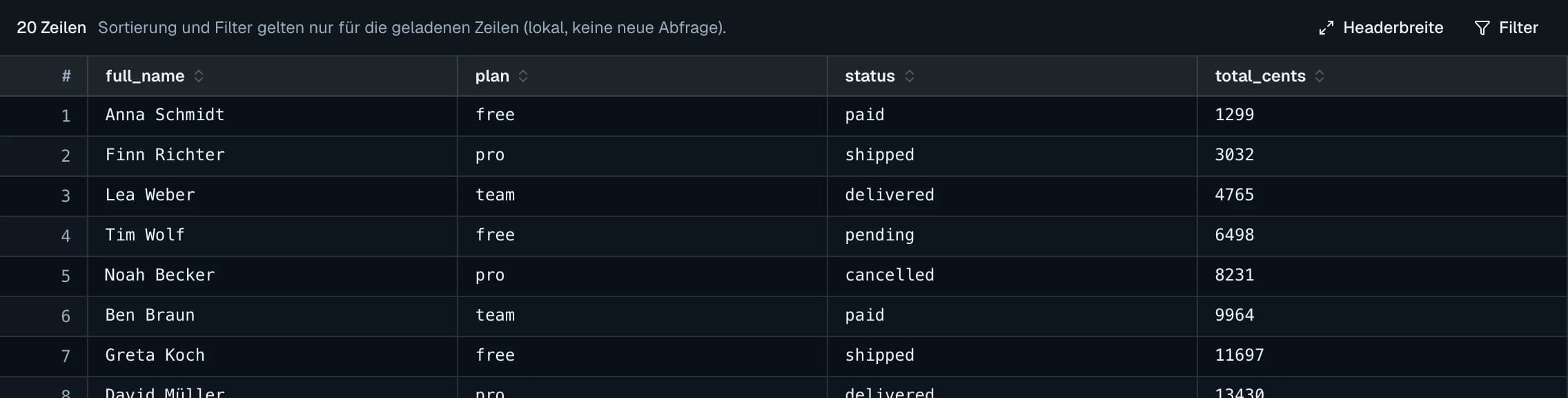
Über der Tabelle steht die Zeilenzahl und der Hinweis Sortierung und Filter gelten nur für die geladenen Zeilen (lokal, keine neue Abfrage).
- Sortieren: Klick auf einen Spaltenkopf. Mit
ShiftoderAltkommt eine weitere Sortierspalte dazu. - Filter blendet eine Filterzeile unter den Köpfen ein; die Zahl zeigt aktive Filter.
- Headerbreite passt alle Spaltenbreiten an die Kopftexte an.
- Zurücksetzen erscheint bei aktiver Sortierung oder Filterung.
NULLwird als NULL dargestellt.- Zeilennummer anklicken: Zeile markieren / Markierung aufheben.
- Vollständigen Zellwert anzeigen (Symbol in der Zelle) öffnet den Zellinspektor mit
Wert kopieren.
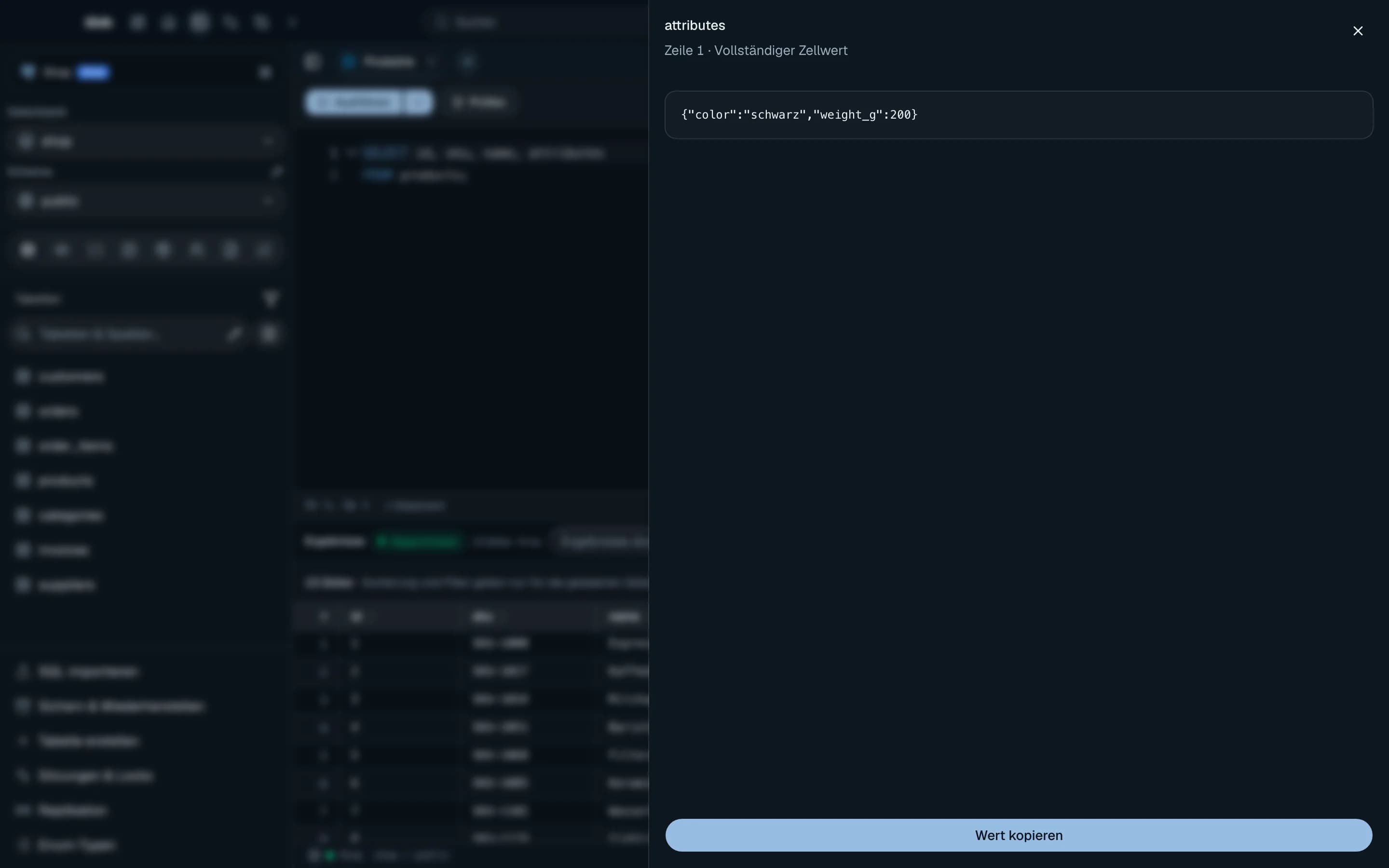
- Schrift, Zeilenhöhe, Spaltenbreite und abwechselnde Zeilen stellt man unter Anpassen ein.
Das Ergebnis ist nicht bearbeitbar. Zum Ändern von Daten die Tabelle öffnen, siehe Zeilen bearbeiten.
Die Gittersuche mit Mod+F aus der Tabellenansicht gibt es im Ergebnisbereich nicht; dafür dient
Ergebnisse durchsuchen….
Notebooks
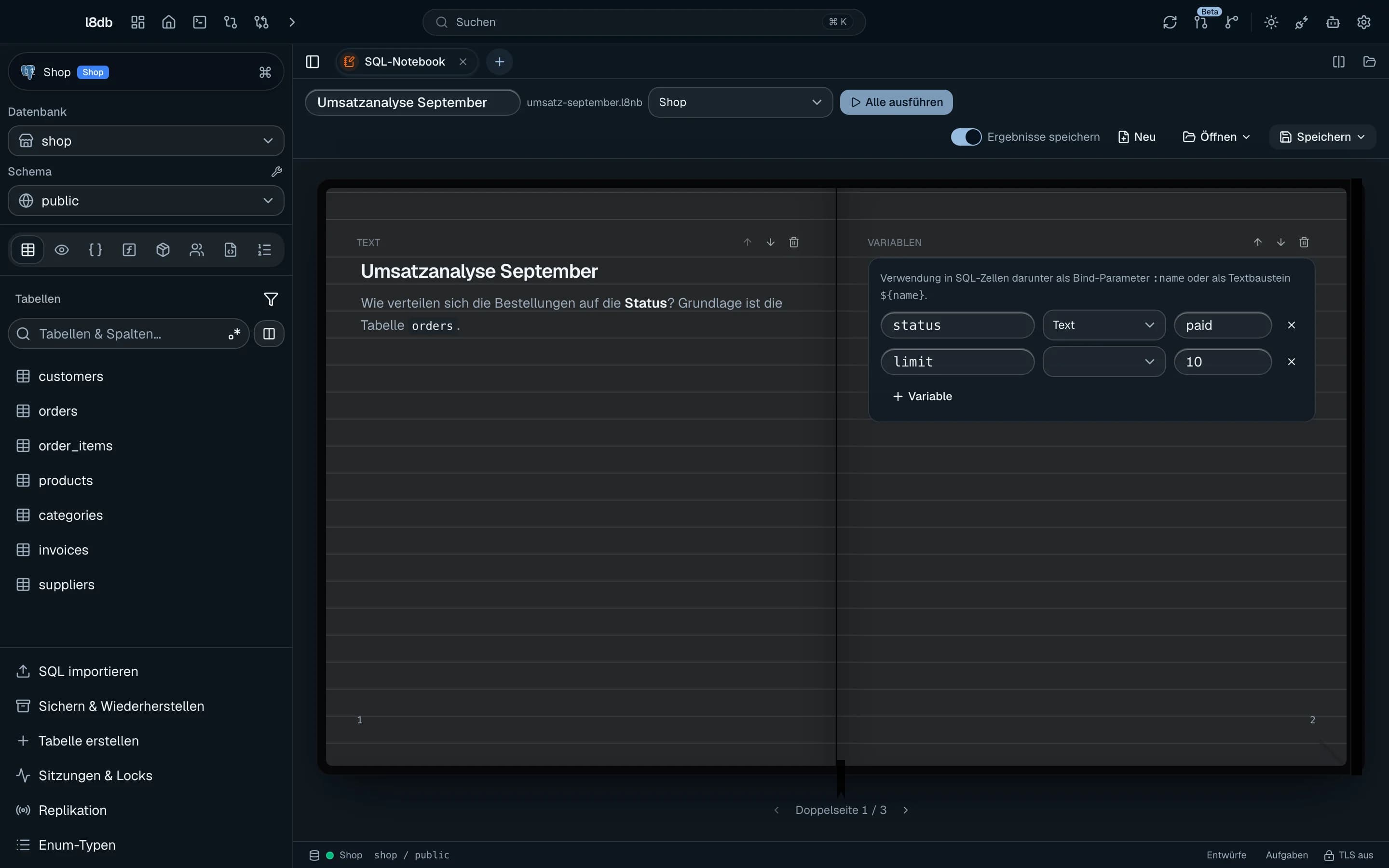
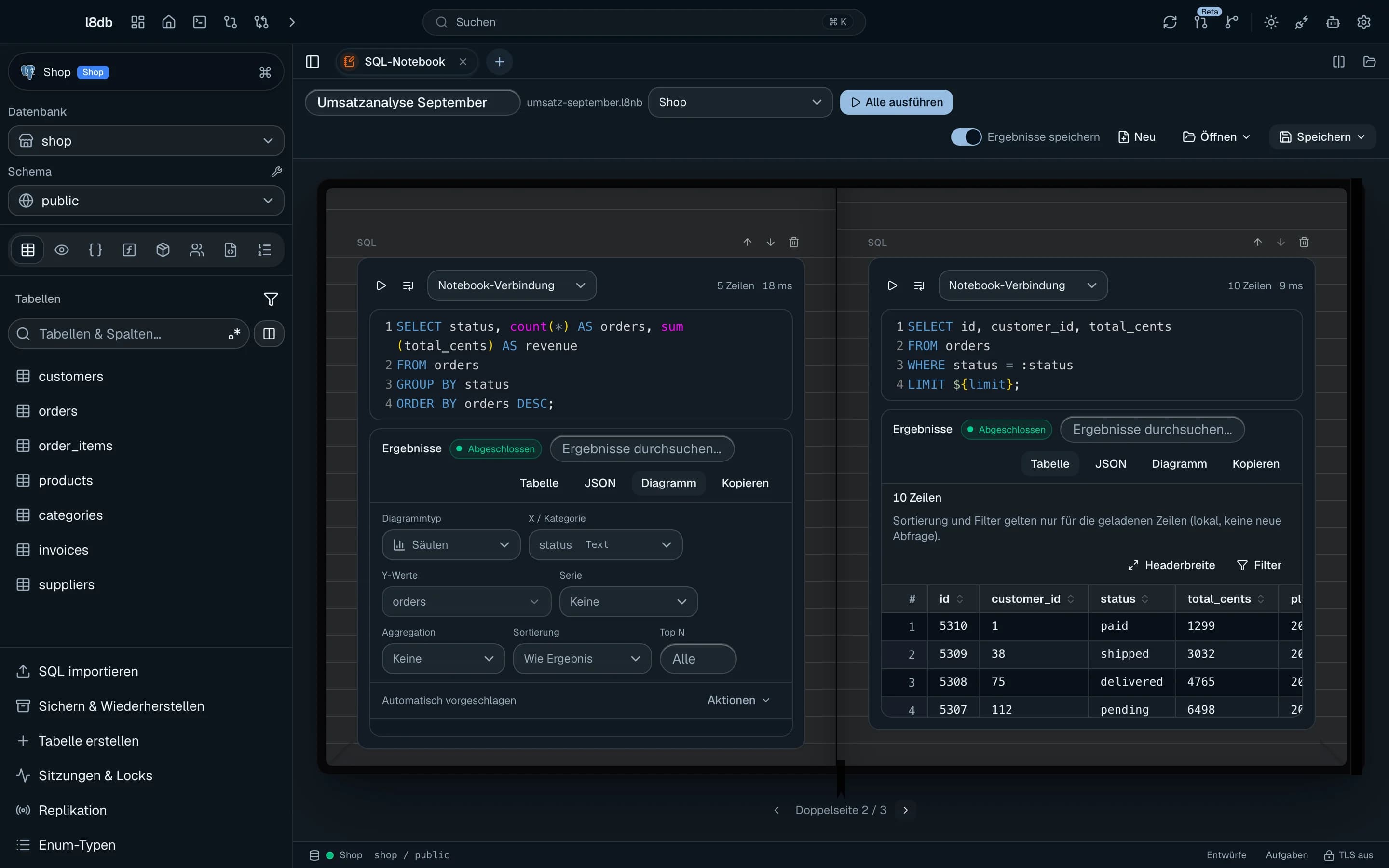
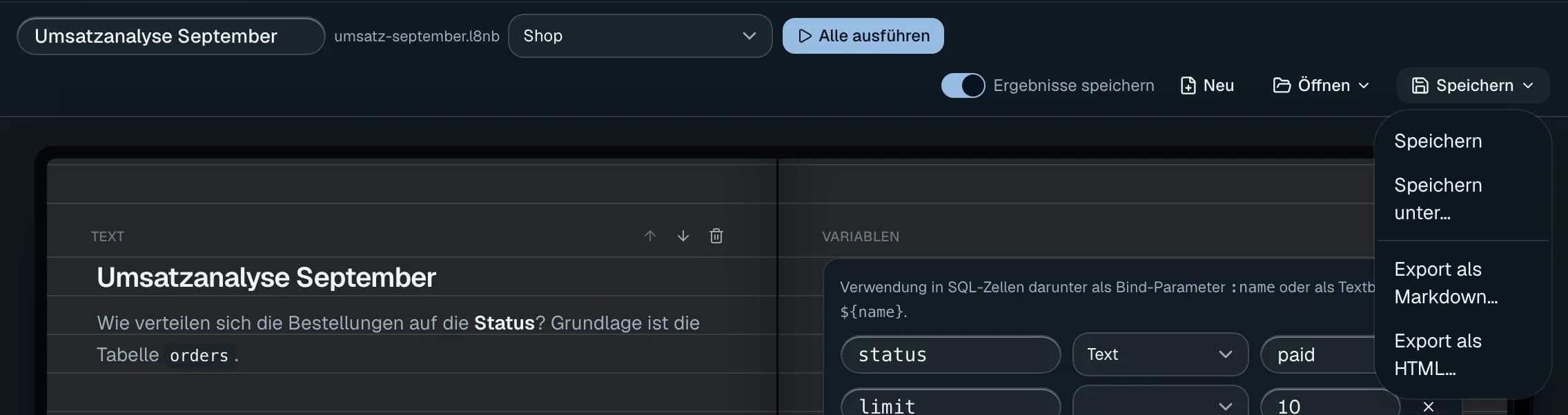
Notebooks kombinieren SQL-Zellen mit Ergebnisvisualisierung:
JSON
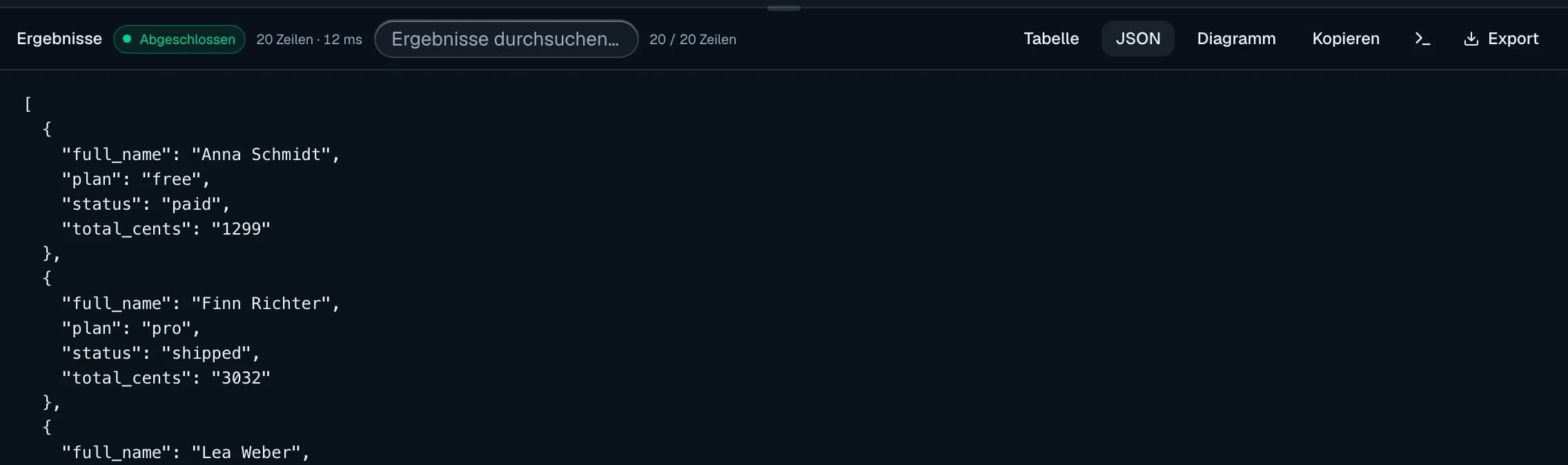
Zeigt die Zeilen als JSON-Array mit n / m Zeilen. Die Suche wirkt auch hier.
Diagramme und Visualisierung
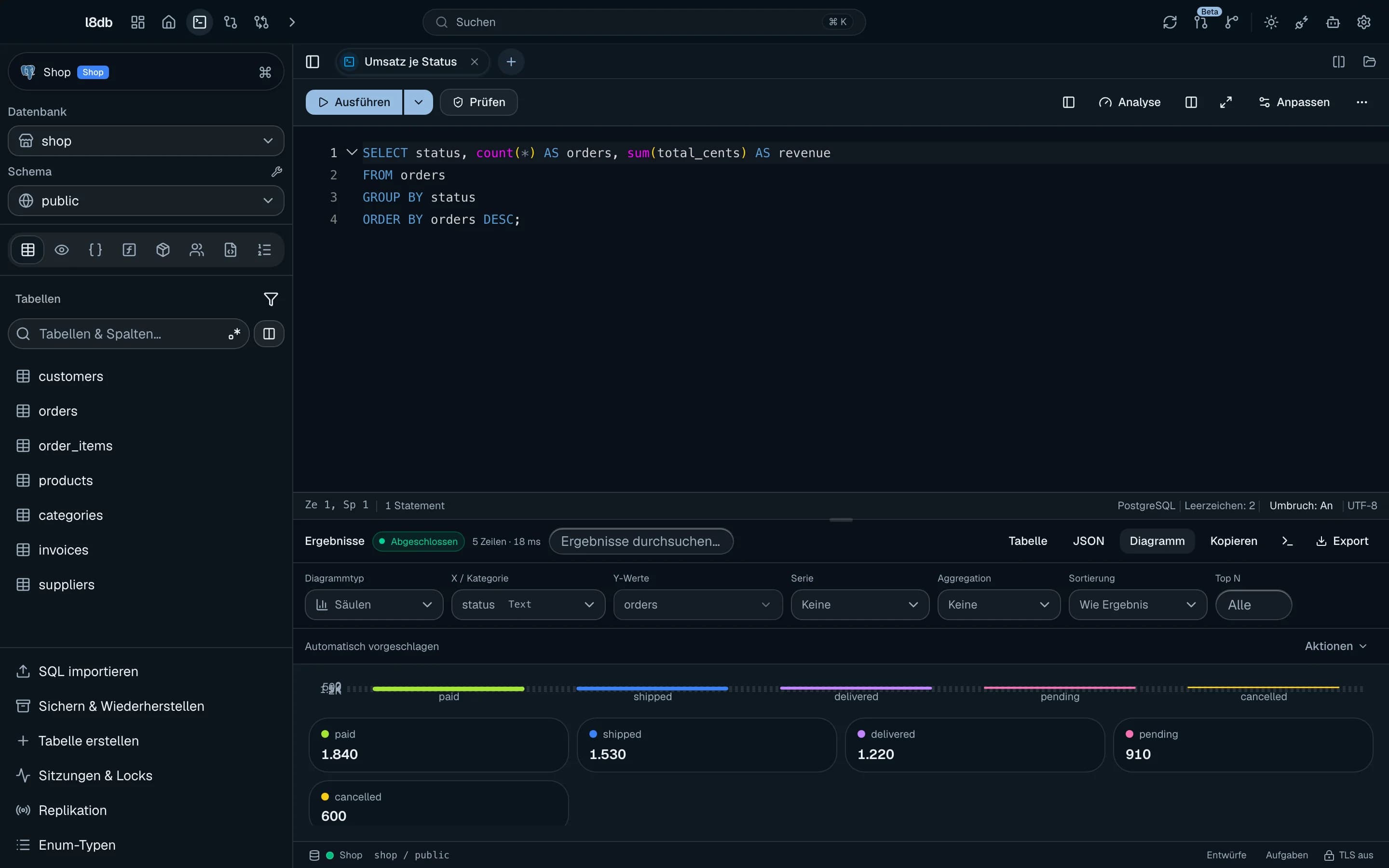
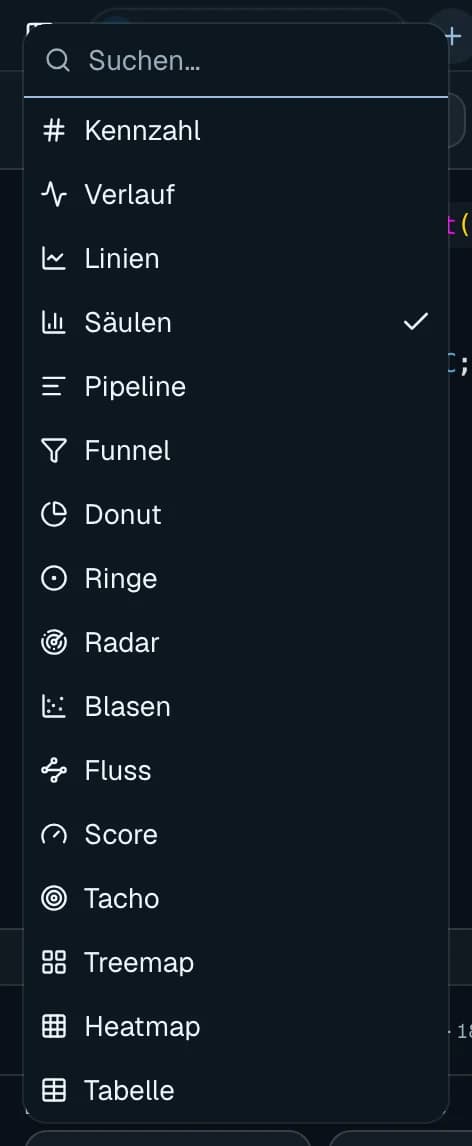
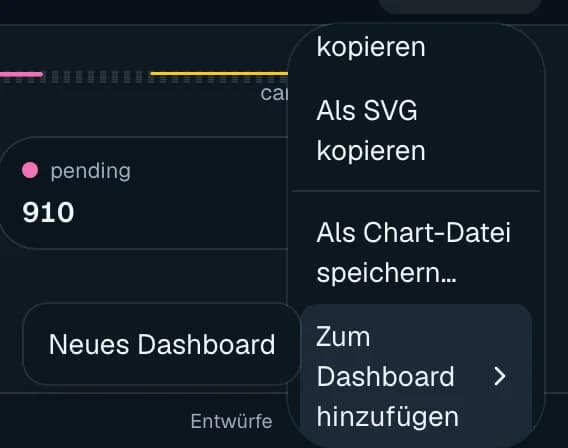
Ergebnisse lassen sich als Diagramme visualisieren. Verfügbare Typen und Einstellungen:

Fehler
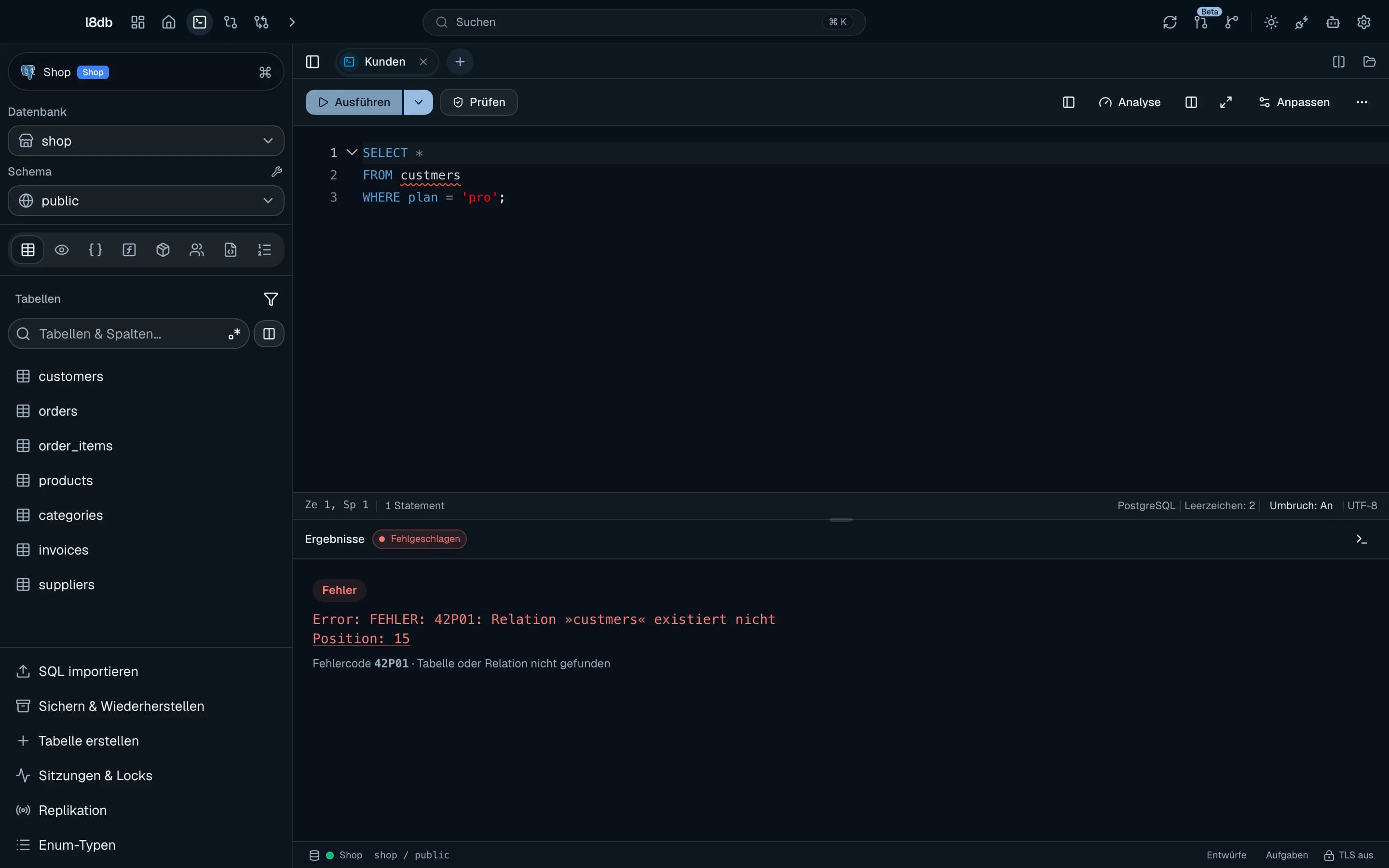
Fehler erscheinen rot unter Fehler.
- Zeilen mit Positionsangabe sind unterstrichen; ein Klick (Zur Fehlerstelle im Editor springen) setzt den Cursor an die Stelle. Zusätzlich markiert l8db die Stelle im Editor.
- Kennt l8db den Fehlercode der Engine, steht darunter Fehlercode mit einer kurzen Erklärung.
Mehrere Ergebnisse
Ein Aufruf zeigt ein Ergebnis. Für ein Ergebnis pro Statement: Skript mit Einzelergebnissen.
Server-Ausgabe
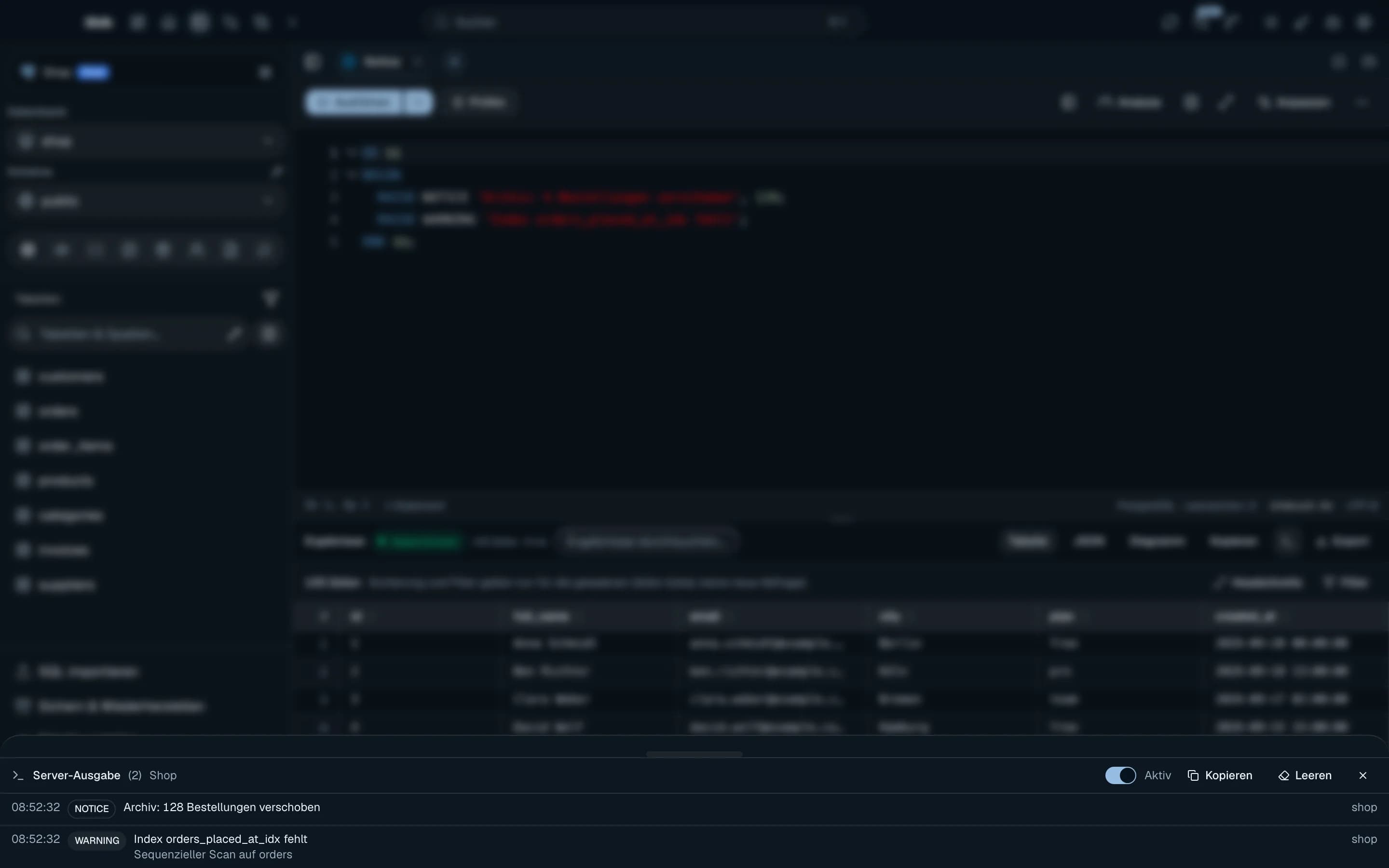
Meldungen des Servers, die keine Ergebniszeilen sind. Nur bei PostgreSQL (NOTICE, WARNING
usw. aus RAISE) und Oracle (DBMS_OUTPUT).
- Öffnen über Server-Ausgabe öffnen im Menü … oder den Knopf im Ergebnisbereich.
- Der Schalter Aktiv ist anfangs aus. Erst danach sammelt l8db Meldungen; ältere gehen verloren. Ist er aus: Server-Ausgabe ist für diese Sitzung nicht aktiv.
- Leer: Noch keine Ausgabe für diese Sitzung.
- Jede Meldung trägt ihre Stufe (z. B. WARN, ERROR, bei Oracle OUTPUT).
- Höchstens 1000 Meldungen; Leeren und Kopieren (Server-Ausgabe kopiert).
- Der Zustand wird mit dem Reiter Logs im Monitor geteilt und nach einem Neustart nicht wiederhergestellt.